

So importieren Sie eine Projektvorlage
Wenn Sie ein Projekt nicht von Grund auf aufbauen möchten, starten Sie mit einer Vorlage. Worklenz bietet fertige Vorlagen, und Sie können auch eigene speichern. Sie können außerdem eigene Projektvorlagen erstellen oder die verfügbaren Arten von Projektvorlagen durchstöbern.
Schritt 1: Dialog zur Projekterstellung öffnen
Rufen Sie in der oberen Navigationsleiste die Seite Projekte auf und klicken Sie oben rechts auf die Schaltfläche Projekt erstellen.
Schritt 2: Projektdetails festlegen
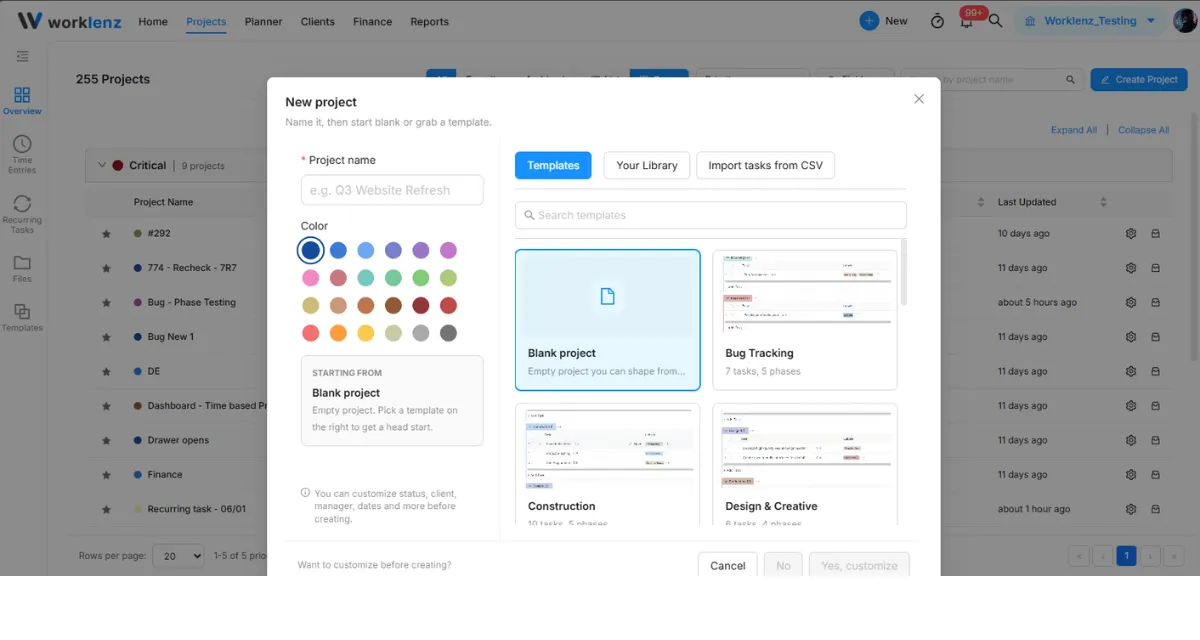
Legen Sie im Dialog Neues Projekt im linken Bereich die Grunddaten Ihres Projekts fest:
- Projektname: Geben Sie einen Titel für Ihr Projekt ein (z. B. Website-Relaunch Q3).
- Farbe: Wählen Sie einen Farbpunkt, um Ihr Projekt in Worklenz optisch zu kennzeichnen.
Schritt 3: Vorlage auswählen
- Bleiben Sie im rechten Bereich des Dialogs auf dem Tab Vorlagen (oder wählen Sie Ihre Bibliothek, um selbst gespeicherte Vorlagen zu öffnen).
- Stöbern Sie in den verfügbaren Optionen (etwa Fehlerverfolgung, Bauwesen oder Design & Kreativ) oder suchen Sie über die Leiste Vorlagen durchsuchen gezielt nach einer bestimmten.
- Klicken Sie auf die Vorlagenkarte, die Sie verwenden möchten. Der Bereich Ausgangspunkt links zeigt Ihre Auswahl an.
Schritt 4: Erstellen oder anpassen
Wählen Sie unten im Dialog, wie es weitergehen soll:
- Klicken Sie auf Nein, um das Projekt sofort mit der Standardkonfiguration der Vorlage zu erstellen.
- Klicken Sie auf Ja, anpassen, wenn Sie vor dem Abschluss Projektstatus, Kunden, Projektmanager und Zeitpläne festlegen möchten.
Eine selbst gespeicherte Vorlage importieren
Sie können auch über Einstellungen > Projektvorlagen importieren. Öffnen Sie die Vorschau einer Vorlage, um Beschreibung, Phasen, Status, Labels und Aufgaben zu sehen, und klicken Sie dann auf Importieren. Es öffnet sich das Fenster Projekt konfigurieren:
- Geben Sie einen Projektnamen ein (Pflichtfeld).
- Wählen Sie ein Projektstartdatum (Pflichtfeld). Die Aufgabendaten der Vorlage werden ab diesem Datum versetzt.
- Prüfen Sie die vorausgefüllten Felder, etwa Kategorie, Projektmanager, geschätzte Arbeitstage, Stunden pro Tag und Budget. Ändern Sie sie bei Bedarf.
- Klicken Sie auf Projekt erstellen.
Worklenz zeigt „Vorlage erfolgreich importiert“ an. Lassen sich einige Elemente nicht übernehmen (zum Beispiel Bearbeiter, Projektmanager, Abhängigkeiten, Wiederholungen, Rollen der Preisliste oder Kategorie), erscheint der Hinweis „Einige Vorlagenelemente wurden übersprungen“.
Bewährte Vorgehensweisen
- Wählen Sie das Projektstartdatum sorgfältig, denn alle Aufgabendaten der Vorlage werden relativ dazu verschoben.
- Lesen Sie nach dem Import den Hinweis zu übersprungenen Elementen, denn Bearbeiter und Abhängigkeiten müssen möglicherweise von Hand neu gesetzt werden.
- Sehen Sie sich eine Vorlage vor dem Import in der Vorschau an, denn sie listet die Phasen, Status und Aufgaben auf, die Sie bekommen.