

Einstellungen für Softwareprojekte – jede Option erklärt
Softwareprojekte haben einen eigenen Einstellungsdialog, getrennt von dem der allgemeinen Projekte. Diese Seite führt durch jeden Bereich und listet jede Option auf, die Sie anpassen können: was sie bewirkt, welche Auswahl es gibt, ihre Grenzen und den Standard sowie wer sie ändern darf.
Auf einen Blick
| Was es ist | Der Einstellungsdialog für ein einzelnes Softwareprojekt |
| Wo Sie es finden | Klicken Sie in der Projektkopfzeile auf das Zahnrad (Tooltip Projekteinstellungen öffnen). Direkt nach dem Erstellen eines Projekts öffnet es auch Anpassen |
| Wer es ändern kann | Inhaber und Admins können alles ändern. Projektmanager und Team Leads können die meisten Bereiche ändern. Siehe Wer was ändern darf |
| Gäste | Das Zahnrad ist deaktiviert mit der Meldung „Projekteinstellungen sind für Gastbenutzer nicht zugänglich“ |
| Tarif | Die meisten Optionen funktionieren in jedem Tarif. Einige erfordern einen kostenpflichtigen Tarif oder Business |
Wie ist der Dialog aufgebaut?
Das linke Menü hat drei Gruppen, unten dann einen Gefahrenbereich.
| Gruppe | Bereiche |
|---|---|
| Projekt | Details, Team & Zugriff |
| Lieferung | Workflow, Sprints, Schätzung |
| Konfiguration | Integrationen, Export (wird nur manchen Rollen angezeigt) |
| Unten im Menü | Gefahrenbereich |
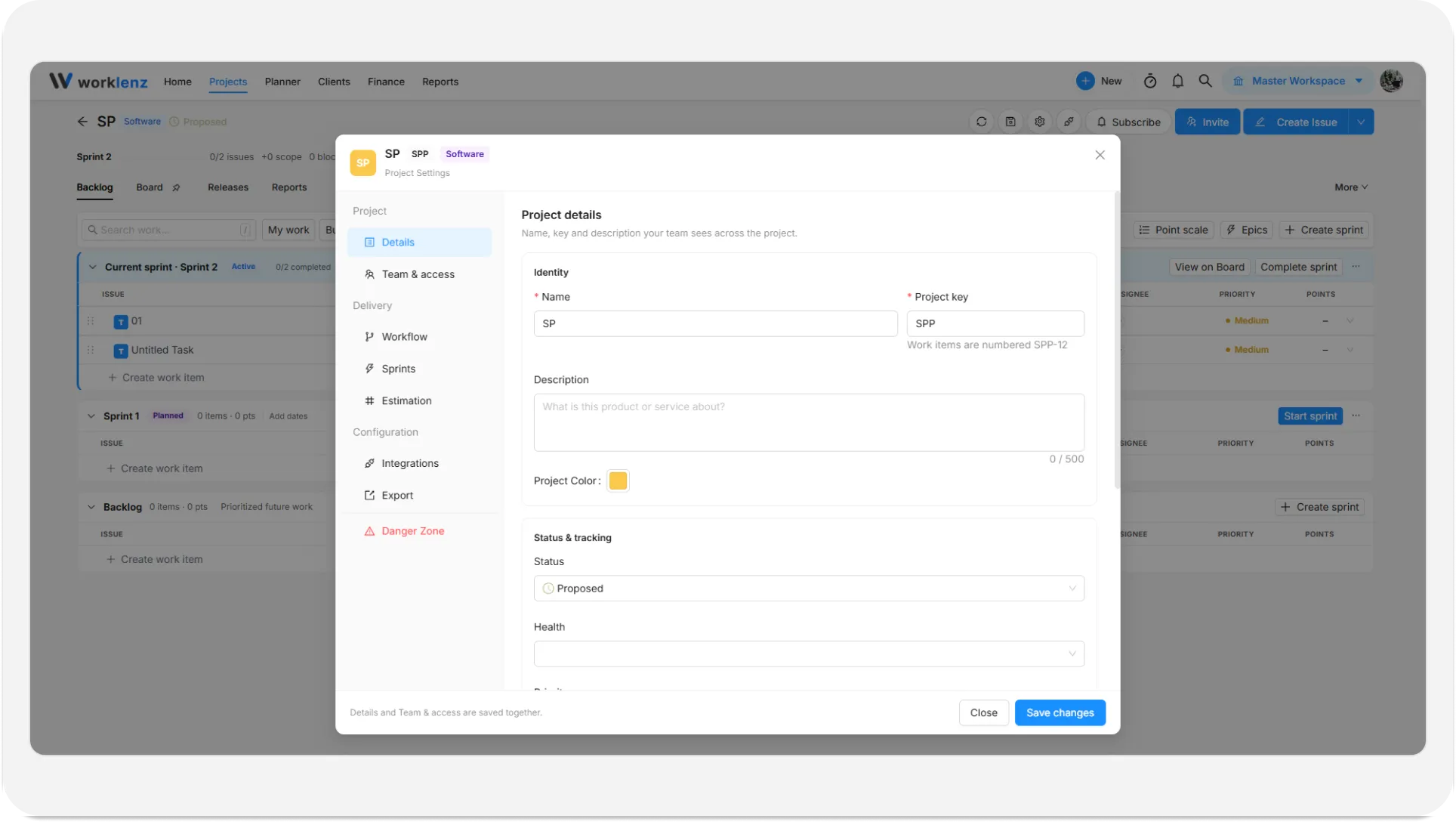
Auf einem kleinen Bildschirm wird das linke Menü zu einer Tab-Leiste am oberen Rand.
Welche Bereiche speichern automatisch?
Das überrascht viele, prüfen Sie also die Zeile unten im Dialog. Sie sagt Ihnen, wie der aktuelle Bereich speichert.
| Bereich | Wie gespeichert wird |
|---|---|
| Details und Team & Zugriff | Gemeinsam, wenn Sie auf Änderungen speichern klicken. Sie sehen „Projekteinstellungen gespeichert“, und der Dialog schließt sich |
| Workflow und Sprints | Automatisch, in dem Moment, in dem Sie etwas ändern |
| Schätzung | Wenn Sie auf Skala speichern klicken (oder Enter drücken). Die Schaltfläche Änderungen speichern in der Fußzeile wird hier nicht verwendet |
| Integrationen, Export, Gefahrenbereich | Jede Aktion gilt, sobald Sie sie bestätigen |
Ändern Sie das Projektkürzel und speichern, lädt die Seite neu, damit jede Issue-Nummer das neue Kürzel zeigt.
Details
Die Details enthalten drei Karten: Identität, Status & Verfolgung und Zeitplan. Gespeichert wird mit Änderungen speichern.
Identität
| Option | Was Sie festlegen können | Grenzen und Standard |
|---|---|---|
| Name | Der Projektname | Pflicht, bis zu 100 Zeichen. Namen müssen in Ihrem Workspace eindeutig sein, ohne Beachtung der Groß- und Kleinschreibung |
| Projektkürzel | Der Kurzcode am Anfang jeder Issue-Nummer, etwa KEY-12. Ein Live-Hinweis unter dem Feld zeigt das Format | Pflicht. Nur Buchstaben, Zahlen, Bindestriche und Unterstriche. Kleinbuchstaben werden in Großbuchstaben umgewandelt. Halten Sie es bei höchstens 5 Zeichen, denn längere Kürzel werden beim Speichern abgelehnt |
| Beschreibung | Worum es bei dem Produkt oder der Dienstleistung geht | Optional, bis zu 500 Zeichen, mit Zähler |
| Projektfarbe | Eine Farbe für das Projekt, aus einer Farbauswahl | Jede Farbe. Sie erscheint im Projekttitel und in Listen |
Status & Verfolgung
Das sind fünf Auswahllisten. Wer Einstellungen ändern darf, kann sie nutzen, mit zwei Einschränkungen im Free-Tarif.
| Option | Auswahl | Standard | Tarif |
|---|---|---|---|
| Status | Abgebrochen, Blockiert, Pausiert, Vorgeschlagen, In Planung, In Arbeit, Abgeschlossen, Fortlaufend | Vorgeschlagen | Jeder Tarif |
| Zustand | Nicht festgelegt, Braucht Aufmerksamkeit, Gefährdet, Gut | Nicht festgelegt | Im Free-Tarif gesperrt |
| Priorität | Niedrig, Mittel, Hoch, Kritisch | Mittel | Jeder Tarif |
| Kategorie | Jede vorhandene Kategorie oder eine neue | Keine | Im Free-Tarif gesperrt (ein Kronensymbol markiert sie) |
| Kunde | Jeder Kunde in Ihrem Workspace, beim Tippen durchsucht | Keiner | Jeder Tarif |
Einige Details, die Sie kennen sollten:
- Dieser Status beschreibt das gesamte Projekt, etwa Vorgeschlagen oder In Arbeit. Er ist nicht dasselbe wie die Issue-Status, die Sie im Workflow verwalten.
- Kategorie: Öffnen Sie die Auswahl und wählen Sie Neue Kategorie, tippen Sie einen Namen und drücken Sie Enter. Existiert bereits eine Kategorie mit diesem Namen, wählt Worklenz sie aus, statt ein Duplikat zu erstellen. Eine neue Kategorie hat nur einen Namen, ohne Farbe. Kategorien erscheinen auch in den Workspace-Einstellungen.
- Kunde: Geben Sie einen Namen ein, der nicht existiert, erscheint eine Option … als Kunden hinzufügen. Wenn Sie sie wählen, wird der Kunde angelegt und ausgewählt. Wie Sie diesem Kunden Zugang zum Portal geben, lesen Sie unter Kunden hinzufügen.
- Das kleine Fragezeichen neben Kunde führt Sie zur Kundenliste in den Einstellungen.
Zeitplan
| Option | Was sie bewirkt | Grenzen |
|---|---|---|
| Startdatum | Optionaler Start des gesamten Projekts | Datumsauswahl |
| Enddatum | Optionales Ende des gesamten Projekts | Darf nicht vor dem Startdatum liegen: „Das Enddatum darf nicht vor dem Startdatum liegen“ |
Der Zeitplan ist ein grobes Fenster für das Projekt. Jeder Sprint hat seine eigenen Termine.
Team & Zugriff
„Team & Zugriff“ steuert, wer das Projekt leitet und wie Mitglieder Issues erstellen und sehen. Es wird mit Änderungen speichern gespeichert.
Projektleitung
| Option | Was sie bewirkt | Wer und Tarif |
|---|---|---|
| Leitung | Wählt eine Person, die das Backlog verantwortet, die Sprint-Planung leitet und die Projekteinstellungen verwaltet. Öffnen Sie die Auswahl, suchen Sie nach Name oder E-Mail und wählen Sie ein Teammitglied. Mit der Löschen-Schaltfläche entfernen Sie die Leitung | Nur Inhaber und Admins, in einem kostenpflichtigen Tarif. Alle anderen sehen es schreibgeschützt |
| Finanzzugriff | Ein Schalter, der dieser Leitung erlaubt, den Tab „Finanzen“, das Budget und die Preisliste zu sehen und zu bearbeiten. Er erscheint erst, wenn eine Leitung gewählt ist | Inhaber und Admins in einem kostenpflichtigen Tarif. Standardmäßig an |
Im Free-Tarif steht in einem Banner „Das Zuweisen einer Projektleitung ist in kostenpflichtigen Tarifen verfügbar“ mit einer Upgrade-Schaltfläche.
Regeln für Arbeitselemente
| Option | Was sie bewirkt | Standard | Tarif |
|---|---|---|---|
| Neue Arbeitselemente ihrem Ersteller zuweisen | Wer ein Issue erstellt, wird ihm automatisch zugewiesen. Praktisch, wenn Entwickler die Issues übernehmen, die sie selbst erfassen | Aus | Jeder Tarif |
| Nur Admins und Team Leads können Arbeitselemente erstellen und zuweisen | Hindert normale Mitglieder daran, Issues zu erstellen oder zuzuweisen. Mitglieder können die ihnen zugewiesenen Issues weiterhin aktualisieren | Aus | Business |
| Mitglieder sehen nur ihnen zugewiesene Arbeitselemente | Mitglieder sehen nur ihre eigenen Issues. Inhaber, Admins, Team Leads, Projektmanager und Gäste sehen immer alles | Aus | Jeder Tarif |
Ohne Business ist der Schalter für die Einschränkung ausgegraut, und ein Hinweis sagt „Das Beschränken der Aufgabenerstellung auf Admins und Team Leads ist in den Tarifen Business und Enterprise verfügbar“ mit einer Upgrade-Schaltfläche. Ist die Einschränkung an und versucht ein Mitglied, ein Issue zu erstellen, sieht es „Die Aufgabenerstellung ist eingeschränkt. Bitte wenden Sie sich an den Admin, um Zugriff zu erhalten.“
Workflow
Im Workflow gestalten Sie die Status, die Issues durchlaufen. Er wird automatisch gespeichert. Ein neues Softwareprojekt startet mit sechs: Backlog und Todo (unter „Zu erledigen“), In Progress, In Review und Blocked (unter „In Arbeit“) sowie Done (unter „Erledigt“).
Die Status liegen in drei Kategoriekarten: Zu erledigen, In Arbeit und Erledigt. Die Kategorie sagt Worklenz, wie ein Issue behandelt wird, zum Beispiel ob es in Ihren Berichten als erledigt zählt.
| Was Sie tun können | So geht’s |
|---|---|
| Status hinzufügen | Klicken Sie in einer Kategorie auf Status hinzufügen, geben Sie einen Namen ein (bis zu 50 Zeichen) und drücken Sie Enter oder klicken Sie auf Erstellen |
| Status umbenennen | Klicken Sie auf den Namen oder das Stiftsymbol, bearbeiten Sie ihn und drücken Sie Enter. Mit Escape brechen Sie ab |
| Statusfarbe ändern | Klicken Sie auf das kleine Farbquadrat, wählen Sie eine Farbe und klicken Sie auf Übernehmen |
| Status in eine andere Kategorie verschieben | Ziehen Sie ihn auf eine andere Kategoriekarte |
| Status neu ordnen | Ziehen Sie am Griff. Die Reihenfolge entspricht der Reihenfolge der Spalten im Software-Board |
| Status löschen | Klicken Sie auf das Papierkorb-Symbol und bestätigen Sie „Status löschen“ |
Das sollten Sie wissen, bevor Sie den Workflow ändern:
- Jede Kategorie muss mindestens einen Status behalten. Ziehen Sie den letzten heraus, sehen Sie „Status kann nicht verschoben werden“.
- Wenn Sie einen Status löschen, wandern seine Issues in den ersten verbleibenden Status der Liste, und Sie können nicht wählen, in welchen. Wenn es darauf ankommt, verschieben Sie die Issues vorher selbst.
- Das Verschieben von Backlog-Issues nach Todo geschieht automatisch, wenn Sie sie in einen Sprint einplanen. Das Umbenennen oder Löschen dieser beiden Status kann das ändern, testen Sie also mit einer Kopie, bevor Sie sie in einem ausgelasteten Projekt ändern.
- Zum Bearbeiten brauchen Sie die Berechtigung für Einstellungen oder Status. Ohne sie sind die Karten schreibgeschützt.
Sprints
Der Bereich „Sprints“ listet Ihre Sprints auf zwei Tabs auf, Aktiv (geplante plus der aktuelle) und Abgeschlossen. Er wird automatisch gespeichert. Die vollständige Anleitung steht unter Sprints, und diese Tabelle behandelt die Einstellungen.
| Option | Was sie bewirkt | Grenzen und Standard |
|---|---|---|
| Sprint hinzufügen | Erstellt den nächsten Sprint namens „Sprint N“. Er beginnt am Tag nach dem Ende des letzten Sprints und hat dieselbe Länge. Der erste Sprint beginnt heute und läuft 14 Tage | Ein Klick |
| Weitere Optionen | Lässt Sie vor dem Hinzufügen Beginnt am und Dauer wählen | Dauer von 1 bis 12 Wochen oder 1 bis 90 Tagen |
| Sprint bearbeiten | Öffnet Name, Ziel und Termine des Sprints | Im Menü … jedes Sprints |
| Sprint starten | Startet einen geplanten Sprint | Ausgegraut mit „Schließen Sie zuerst den aktuellen Sprint ab“, solange ein anderer aktiv ist |
| Sprint abschließen | Beendet den aktiven Sprint und verschiebt unfertige Arbeit | Im Menü des aktiven Sprints |
| Sprint löschen | Entfernt den Sprint. Seine Issues wandern ins Backlog | Lässt sich nicht rückgängig machen |
| Sprints automatisch starten und abschließen | Geplante Sprints starten an ihrem Startdatum, und der aktuelle Sprint wird nach seinem Enddatum abgeschlossen. Unfertige Arbeit wandert in den nächsten geplanten Sprint oder ins Backlog. Sprints ohne Termine bleiben unberührt | Standardmäßig aus |
| Erledigte Issues beim Abschluss eines Sprints automatisch archivieren | Erledigte Issues im abgeschlossenen Sprint werden archiviert. Unfertige Issues wandern dorthin, wo Sie es wählen | Standardmäßig an |
Um etwas davon zu ändern, brauchen Sie die Berechtigung für Einstellungen oder Sprints. Beide Schalter werden sofort gespeichert und zeigen „Sprint-Einstellungen konnten nicht aktualisiert werden“, wenn etwas schiefgeht.
Schätzung
Unter „Schätzung“ legen Sie die Story-Point-Werte fest, aus denen Ihr Team beim Bewerten von Issues wählen kann. Wie Sie sie nutzen, lesen Sie unter Story Points und Schätzung.
| Option | Was sie bewirkt |
|---|---|
| Mit einer Vorgabe beginnen | Füllt das Wertefeld. Fibonacci: 0, 1, 2, 3, 5, 8, 13, 21. Modifiziertes Fibonacci: 0, 0,5, 1, 2, 3, 5, 8, 13, 20, 40, 100. Zweierpotenzen: 0, 1, 2, 4, 8, 16, 32. Linear (1–10): 1 bis 10 |
| Punktwerte | Geben Sie Ihre eigenen kommagetrennten Zahlen ein. Beim Tippen erscheint darunter eine Vorschau der Werte |
| Auf Standard zurücksetzen | Setzt den Standard wieder ins Feld: 0, 1, 2, 3, 5, 8, 13, 21. Sie müssen trotzdem auf Skala speichern klicken |
| Skala speichern | Speichert die Skala. Sie ist nur aktiv, wenn die Werte gültig sind und sich von den gespeicherten unterscheiden |
Grenzen: bis zu 30 Werte, jeweils von 0 bis 1000, keine negativen. Duplikate werden entfernt und die Werte für Sie sortiert. Ungültige Eingaben zeigen „Nur kommagetrennte, nicht negative Zahlen verwenden.“ Das Ändern der Skala löscht keine bereits an Issues gesetzten Punkte.
Integrationen
Integrationen verbinden das Projekt mit externen Tools. Aktionen gelten, sobald Sie sie bestätigen.
| Integration | Was sie bewirkt | Wer und Tarif |
|---|---|---|
| GitHub | Zeigt Branches, Pull Requests und Commits an den Issues des Projekts und kann Status aus GitHub-Ereignissen aktualisieren. Wählen Sie ein Repository und klicken Sie auf Verknüpfen, legen Sie den Basis-Branch fest und bestimmen Sie, was beim Erstellen eines Branches oder beim Öffnen oder Zusammenführen eines Pull Requests passiert | Inhaber und Admins verbinden GitHub für den Workspace. Personen mit Einstellungsberechtigung verknüpfen Repositories. In diesem Dialog nicht an einen Tarif gebunden. Siehe GitHub für Softwareprojekte |
| Slack | Sendet Updates zu Aufgaben, Status und Kommentaren an Slack-Kanäle | Business-Tarif |
| Microsoft Teams | Wird als „demnächst“ angezeigt und ist noch nicht nutzbar | Nicht verfügbar |
Export
Der Export lädt die Daten des Projekts herunter. Der Bereich Export erscheint nur für Inhaber, Admins, Projektmanager und Team Leads und erfordert den Business-Tarif. In anderen Tarifen ersetzt ein Hinweis „Business-Tarif erforderlich“ die Optionen.
| Option | Was sie bewirkt |
|---|---|
| Aufgaben | Enthält die Issues. Standardmäßig ausgewählt |
| Aufgabenkommentare | Enthält die Kommentare. Standardmäßig aus |
| Dateien | Enthält die Anhänge. Standardmäßig aus |
| Exportieren | Startet den Export. Deaktiviert, bis mindestens eine Option angehakt ist |
Wie der Download ankommt, hängt von Ihrer Auswahl ab:
- Nur Aufgaben ergibt eine CSV-Datei, nur Kommentare ergibt ebenfalls eine CSV-Datei. Jede Kombination aus zwei oder mehr Elementen oder mit Dateien kommt als ZIP-Datei.
- Ohne Dateien beginnt der Download sofort.
- Mit Dateien läuft der Export im Hintergrund. Sie sehen „Ihr Export wird vorbereitet“, und die Liste Letzte Exporte aktualisiert sich, bis sie Bereit zeigt. Pro Projekt kann jeweils nur ein Hintergrundexport laufen. Das Dateipaket ist auf 250 MB begrenzt.
- Letzte Exporte listet jeden Export mit seinem Status (In Bearbeitung, Bereit, Fehlgeschlagen oder Abgelaufen). Download-Links laufen nach 7 Tagen ab.
Der Export enthält keine Story Points, Issue-Typen, Epics oder Releases.
Gefahrenbereich
Der Gefahrenbereich hat eine einzige Aktion: das Projekt löschen. Nur Inhaber und Admins können sie nutzen. Alle anderen sehen „Keine Berechtigung“.
Ein Klick auf Löschen öffnet Projektlöschung bestätigen. Dort wird gewarnt, dass das Löschen endgültig ist und alle Issues und Unteraufgaben, Zuweisungen und Arbeitsprotokolle, Kommentare und Anhänge sowie Projektmitglieder und Einstellungen entfernt. Klicken Sie zur Bestätigung auf Projekt löschen oder auf Abbrechen. Eine Bestätigung durch Eintippen gibt es nicht, lesen Sie die Warnung also, bevor Sie klicken. Sie landen auf der Seite „Projekte“ mit einer Meldung, dass das Projekt endgültig gelöscht wurde.
Wer was ändern darf
| Bereich | Inhaber / Admin | Projektmanager | Team Lead | Mitglied |
|---|---|---|---|---|
| Details | Ja | Ja | Ja | Nur ansehen |
| Team & Zugriff: Projektleitung und Finanzzugriff | Ja (kostenpflichtiger Tarif) | Nein | Nein | Nein |
| Team & Zugriff: Regeln für Arbeitselemente | Ja | Ja | Ja | Nur ansehen |
| Workflow | Ja | Ja | Ja | Nein |
| Sprints | Ja | Ja | Ja | Nein |
| Schätzung | Ja | Ja | Ja | Nur ansehen |
| Integrationen (Repositories verknüpfen) | Ja | Ja | Ja | Nur ansehen |
| Export | Ja (Business) | Ja (Business) | Ja (Business) | Ausgeblendet |
| Gefahrenbereich | Ja | Nein | Nein | Nein |
Öffnen Sie den Dialog ohne Berechtigung für Einstellungen, erscheint ein gelbes Banner „Keine Berechtigung“, und die Felder sind deaktiviert. Gäste können die Einstellungen gar nicht öffnen.
Welche Optionen hängen von Ihrem Tarif ab?
| Option | Free | Pro | Business |
|---|---|---|---|
| Name, Kürzel, Beschreibung, Farbe, Status, Priorität, Kunde, Zeitplan | Verfügbar | Verfügbar | Verfügbar |
| Zustand und Kategorie | Gesperrt | Verfügbar | Verfügbar |
| Projektleitung und Finanzzugriff | Gesperrt | Verfügbar | Verfügbar |
| Nur Admins und Team Leads können Arbeitselemente erstellen und zuweisen | Gesperrt | Gesperrt | Verfügbar |
| Workflow, Sprints, Schätzung, GitHub | Verfügbar | Verfügbar | Verfügbar |
| Slack | Gesperrt | Gesperrt | Verfügbar |
| Export | Gesperrt | Gesperrt | Verfügbar |
Best Practices
- Klicken Sie auf Änderungen speichern, bevor Sie den Dialog schließen, denn Schließen, das X und ein Klick außerhalb verwerfen ungespeicherte Änderungen unter „Details“ und „Team & Zugriff“.
- Legen Sie das Projektkürzel früh fest, denn eine Änderung lässt jede Issue-Nummer das neue Kürzel zeigen.
- Verschieben Sie Issues selbst, bevor Sie einen Status löschen, denn seine Issues wandern in den ersten verbleibenden Status der Liste, und Sie können nicht wählen, in welchen.
- Testen Sie das Umbenennen oder Löschen von „Backlog“ und „Todo“ zuerst an einer Kopie, denn das Verschieben von Issues von „Backlog“ nach „Todo“ bei der Sprint-Planung hängt von diesen Status ab.
- Exportieren Sie, was Sie brauchen, bevor Sie ein Projekt löschen, denn das Löschen ist endgültig und entfernt alle Issues, Kommentare, Anhänge, Mitglieder und Einstellungen.