

Audit-Protokoll des Kundenportals
Das Audit-Protokoll ist ein dauerhafter Nachweis wichtiger Aktionen im Kundenportal: wer wen eingeladen hat, was freigegeben wurde, welche Dateien Kunden geöffnet haben und wie Genehmigungen entschieden wurden. Jeder Eintrag zeigt, wer wann und woran gehandelt hat. Niemand kann Einträge bearbeiten oder löschen.
Auf einen Blick
| Was es ist | Ein nur ergänzbarer Verlauf der Aktionen von Kunden und intern |
| Wo Sie es finden | Kundenportal > Audit-Protokoll oder der Tab Aktivität eines Kunden mit dem Link Vollständiges Audit-Protokoll öffnen |
| Wer es nutzen kann | Workspace-Inhaber und Admins |
| Tarif | Pro und Business |
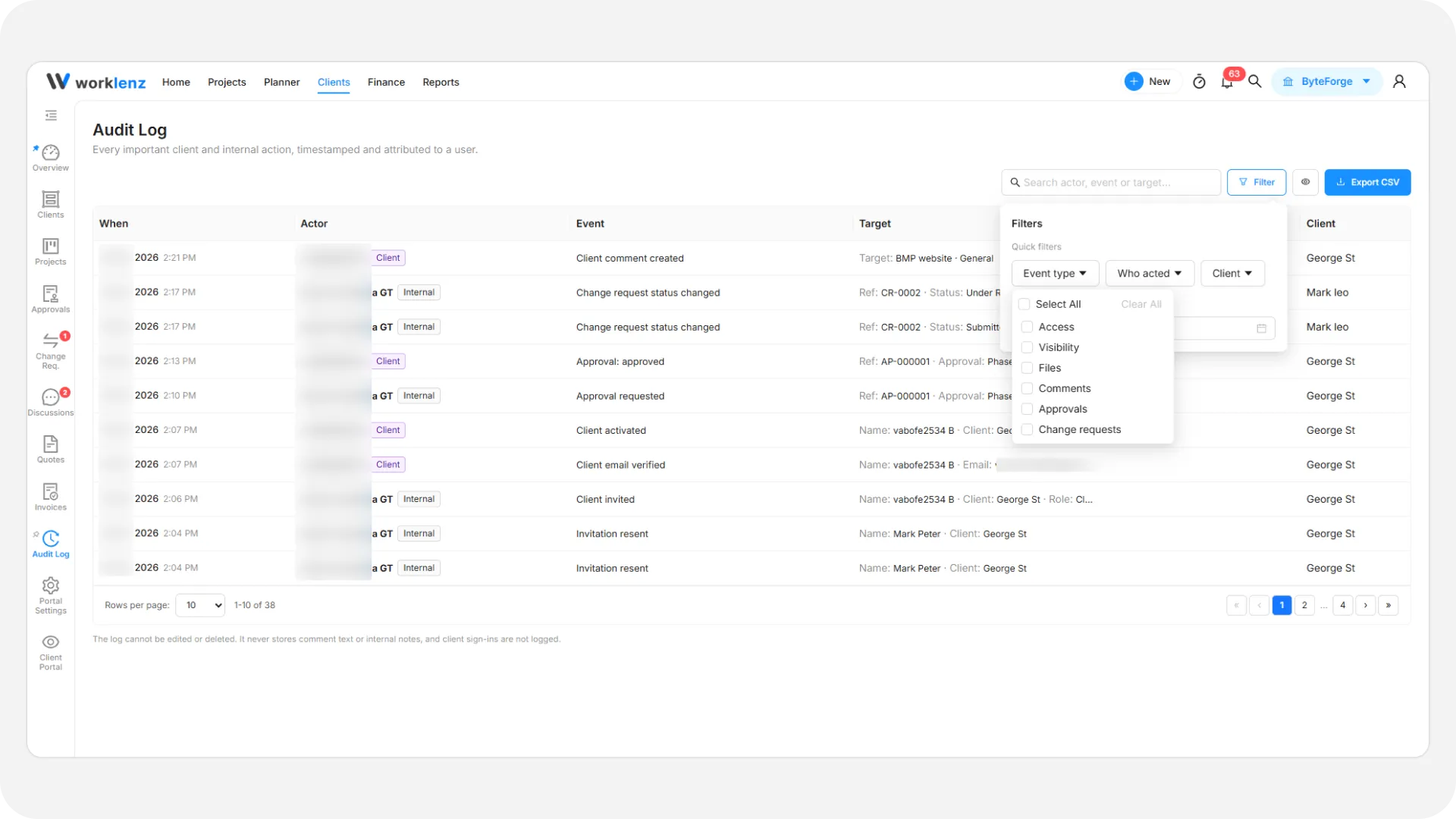
Was jede Spalte zeigt
| Spalte | Inhalt |
|---|---|
| Wann | Datum und Uhrzeit |
| Akteur | Die Person, gekennzeichnet als Kunde oder Intern |
| Ereignis | Was passiert ist |
| Ziel | Das betroffene Element, etwa eine Genehmigungsreferenz und ihr Titel. Zum Vollständig-Lesen mit der Maus darüberfahren |
| Kunde | Die Kundenorganisation |
Die neuesten Einträge stehen oben.
Was aufgezeichnet wird
| Ereignistyp | Beispiele |
|---|---|
| Zugriff | Kunde eingeladen, Einladung erneut gesendet, Rolle geändert, Kunde deaktiviert oder entfernt, Projektzugriff zugewiesen oder entzogen, Projektportal aktiviert oder deaktiviert, Berechtigungseinstellung geändert |
| Sichtbarkeit | Element für Kunden sichtbar gemacht, Element wieder auf „Nur intern“ gesetzt, Meilenstein gelöscht |
| Dateien | Kundendatei hochgeladen, in der Vorschau angezeigt oder heruntergeladen; Dateiversion hochgeladen |
| Kommentare | Kundenkommentar erstellt |
| Genehmigungen | Entworfen, angefordert, bearbeitet, gelöscht, abgebrochen, genehmigt, Änderungen angefordert |
| Änderungsanfragen | Erstellt, Status geändert, abgeschlossen |
Was bewusst nicht aufgezeichnet wird
Anmeldungen von Kunden, interne Kommentare, der Text von Kommentaren oder Notizen, veröffentlichte Projekt-Updates, der Abschluss von Meilensteinen und Änderungen an Schätzungen. Das Protokoll vermerkt, dass ein Kommentar stattgefunden hat, nicht, was er sagte.
So filtern und suchen Sie
- Geben Sie etwas in das Suchfeld ein, um Akteur, Ereignis oder Ziel zu finden.
- Wählen Sie einen Ereignistyp, Wer hat gehandelt (Aktionen von Kunden oder interne Aktionen) oder einen Kunden.
- Legen Sie einen Zeitraum mit Von und Bis fest oder wählen Sie eine Voreinstellung wie „Diese Woche“ oder „Letzter Monat“. Das Enddatum ist nicht eingeschlossen.
Innerhalb eines Kunden zeigt der Tab Aktivität denselben Verlauf nur für diesen Kunden.
So exportieren Sie als CSV
Wählen Sie CSV exportieren und dann Alle als CSV exportieren oder Gefilterte als CSV exportieren, um nur das zu exportieren, was Ihre aktuellen Filter anzeigen. Die Datei enthält Wann, Akteur, Seite, Ereignis, Ziel und Kunde, neueste zuerst, und fasst bis zu 5000 Zeilen. Grenzen Sie den Zeitraum ein, wenn Sie einen längeren Verlauf in Teilen benötigen.
Beispiel
Ein Kunde sagt, eine Datei sei verschwunden. Filtern Sie den Ereignistyp auf „Sichtbarkeit“ und suchen Sie nach dem Dateinamen. Sie finden einen Eintrag, der zeigt, dass sie vor zwei Tagen von einem Teamkollegen wieder auf „Nur intern“ gesetzt wurde. Prüfen Sie dann die Datei unter Projekte mit Kunden teilen und geben Sie sie bei Bedarf erneut frei.
Best Practices
- Filtern Sie nach Ereignistyp und Zeitraum, bevor Sie suchen, denn das Protokoll listet die neuesten Einträge zuerst auf und kann lang werden.
- Prüfen Sie zuerst die Sichtbarkeitsereignisse, wenn ein Kunde sagt, etwas sei verschwunden, denn sie zeigen, ob ein Element wieder auf „Nur intern“ gesetzt wurde.
- Nutzen Sie Gefilterte als CSV exportieren für eine konkrete Frage, denn ein Export fasst bis zu 5000 Zeilen.
- Nutzen Sie den Tab Aktivität innerhalb eines Kunden für den Verlauf eines einzelnen Kunden, denn er zeigt denselben Verlauf nur für diesen Kunden.
- Suchen Sie hier nicht nach Anmeldungen oder Kommentartexten, denn das Protokoll zeichnet sie nicht auf.