

Software-Board – Sprint-Arbeit verfolgen
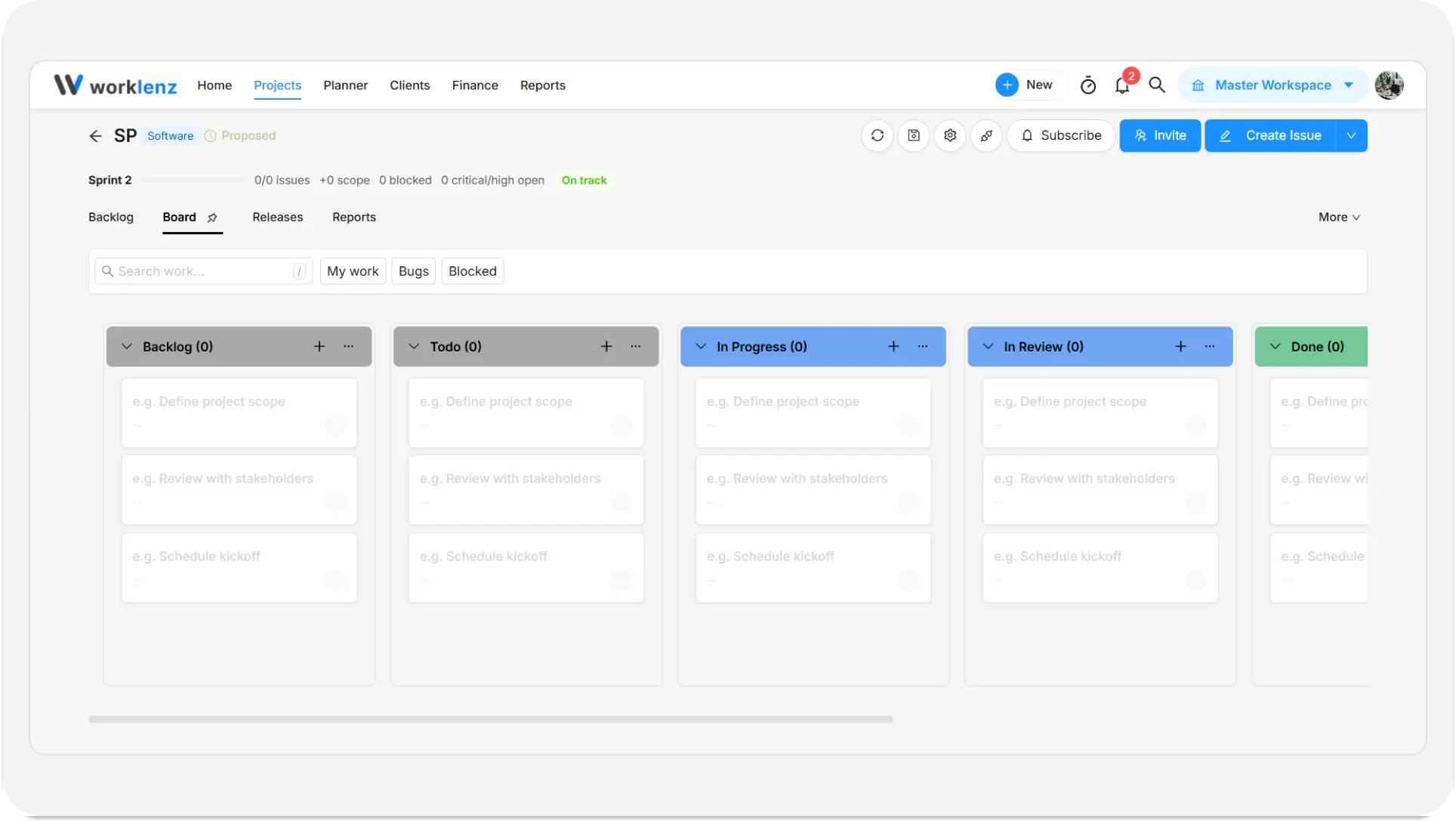
Das Software-Board zeigt Ihre Issues als Karten in Spalten, standardmäßig eine Spalte pro Status. Es öffnet sich auf den aktiven Sprint gefiltert, sodass das Team nur die Arbeit dieses Sprints sieht. Karten tragen die Details, die Sie auf einen Blick brauchen, und Sie bringen ein Issue voran, indem Sie seine Karte in die nächste Spalte ziehen.
Auf einen Blick
| Was es ist | Ein Kartenboard von Issues, standardmäßig nach Status gruppiert |
| Wo Sie es finden | Öffnen Sie das Projekt > Tab Board oder klicken Sie auf der Karte des aktiven Sprints auf Im Board ansehen |
| Wer es nutzen kann | Mitglieder und höher können Issues erstellen und ziehen; Gäste können nur ansehen |
| Tarif | Jeder Tarif |
Was sehe ich, wenn ich das Board öffne?
Beim ersten Öffnen des Boards in einem Projektdurchlauf wird auf den aktiven Sprint gefiltert. Die Spalten sind die Status des Projekts: Backlog, Todo, In Progress, In Review, Done und Blocked. Karten, die zu keinem Sprint gehören, erscheinen bei Gruppierung nach Sprint unter Backlog, und Karten ohne Verantwortlichen erscheinen bei Gruppierung nach Verantwortlichem unter Nicht zugewiesen.
Was steht auf einer Karte?
- Das Typ-Abzeichen des Issues und der Issue-Schlüssel, zum Beispiel MOB-12.
- Eine Markierung Blockiert, wenn das Issue als blockiert markiert ist.
- Labels, der Titel und die Priorität.
- Ein Story-Points-Abzeichen. Fahren Sie darüber, um „3 Story Points“ oder „Keine Schätzung“ zu sehen.
- Das Fälligkeitsdatum oder „Kein Fälligkeitsdatum“. Klicken Sie darauf, um es zu ändern, wenn Sie dürfen.
- Avatare der Verantwortlichen.
- Ein Schalter Unteraufgaben anzeigen / Unteraufgaben ausblenden, wenn das Issue Unteraufgaben hat.
Wie verschiebe ich ein Issue?
Ziehen Sie die Karte in eine andere Spalte. Ist das Board nach Status gruppiert, ändert das den Status des Issues. Sie können auch innerhalb einer Spalte ziehen, um Karten neu zu ordnen. Gäste können nicht ziehen. Wer die nötigen Berechtigungen hat, kann auch ganze Spalten ziehen, um sie neu zu ordnen.
Wie erstelle ich ein Issue im Board?
Jede Spalte hat in ihrer Kopfzeile eine Schaltfläche + und unten eine Schaltfläche Issue erstellen. Beide öffnen das Fenster „Issue erstellen“ bereits auf die richtige Stelle ausgerichtet. Bei Gruppierung nach Status kommt das neue Issue mit diesem Status in den aktiven Sprint. Haben Sie auf einen einzelnen Sprint gefiltert, schließt sich das neue Issue diesem Sprint an. Diese Schaltflächen sehen Sie nur, wenn Sie Issues erstellen dürfen. Die vollständige Feldliste steht unter Backlog und Issues.
Wie filtere ich das Board?
Nutzen Sie das Suchfeld (mit / fokussieren Sie es) und die drei Chips Meine Arbeit, Bugs und Blockiert. Chips lassen sich kombinieren: Meine Arbeit plus Bugs zeigt nur Ihre Bugs.
Kann ich ändern, wie das Board gruppiert ist?
Das Board unterstützt die Gruppierung nach Status, Priorität, Sprint und Verantwortlichem. Das Bedienelement zum Umschalten ist in einem breiten Fenster unter Umständen schwer zu finden. Sehen Sie nur die Statusspalten, ist das die Vorgabe. Das Ziehen einer Karte bei Gruppierung nach Verantwortlichem ist nicht möglich.
Was das Board nicht hat
Es gibt keine Work-in-Progress-Limits pro Spalte, eine Spalte kann also beliebig viele Karten enthalten.
Grenzen und Wissenswertes
- Das Board zeigt die Issues des gesamten Projekts, öffnet sich aber auf den aktiven Sprint eingegrenzt. Entfernen Sie diesen Filter, um andere Sprints zu sehen.
- Gäste können das Board ansehen, aber nicht ziehen oder erstellen.
- Das Board verwendet dieselben Issue-Schlüssel, Typen und Punkte, die Sie im Backlog festlegen.
- Spaltenmenüs zum Umbenennen oder Löschen von Status sehen Inhaber, Admins und Projektmanager.
Beispiel
Im Stand-up filtert Priya auf Meine Arbeit und zieht das fertige Issue von In Review nach Done. Sam bemerkt eine Karte mit der Markierung Blockiert, öffnet sie und hinterlässt einen Kommentar für das Team. Die Sprint-Gesundheitsleiste aktualisiert sich einen Moment später.
Best Practices
- Entfernen Sie den Sprint-Filter, wenn Sie Arbeit aus anderen Sprints brauchen, denn das Board öffnet sich auf den aktiven Sprint gefiltert.
- Lassen Sie das Board beim Ziehen von Karten nach Status gruppiert, denn das Ziehen ändert den Status nur in dieser Gruppierung und ist bei Gruppierung nach Verantwortlichem nicht verfügbar.
- Vereinbaren Sie selbst ein Teamlimit für jede Spalte, denn das Board hat keine Work-in-Progress-Limits pro Spalte.
- Erstellen Sie neue Issues über die Schaltfläche + einer Spalte, denn das Issue landet im aktiven Sprint mit dem Status dieser Spalte.
- Ordnen Sie die Status in den Projekteinstellungen passend zu Ihrem Prozess, denn ihre Reihenfolge ist die Reihenfolge der Board-Spalten.