

Finanzübersicht
Das Dashboard Finanzübersicht liefert eine konsolidierte Finanzzusammenfassung aller Projekte in Ihrem Workspace. Damit überwachen Sie die Gesamtausgaben, vergleichen Budgets mit den tatsächlichen Kosten, verfolgen Währungsumrechnungen und erkennen Projekte mit Budgetüberschreitung frühzeitig.
So öffnen Sie sie
- Klicken Sie in der oberen Navigationsleiste auf Finanzen.
- Klicken Sie in der linken Seitenleiste auf Übersicht.
Finanzielle Kennzahlen
Die Karten oben bieten eine Management-Zusammenfassung über alle Projekte hinweg:
- Manuelles Gesamtbudget: Das kombinierte geplante Budget aller Projekte.
- Tatsächliche Gesamtkosten: Die angefallenen Ausgaben, berechnet aus erfassten abrechenbaren Stunden und Aufwendungen.
- Gesamtabweichung: Differenz zwischen Budget und tatsächlichen Kosten (eine negative Abweichung in Rot zeigt eine Budgetüberschreitung).
- Budgetauslastung: Der Gesamtanteil des bisher verbrauchten Budgets in Prozent.
- Geschätzte Stunden: Die insgesamt geschätzten Arbeitsstunden, die allen Projekten zugeordnet sind.
Währungsumrechnung: Die Summen werden mit aktuellen Wechselkursen umgerechnet. Mit Währung ändern wechseln Sie Ihre Anzeigewährung. Lassen sich die Wechselkurse nicht laden, werden die Summen nicht umgerechnet, und Sie können Währungseinstellungen prüfen nutzen.
Tabelle zur finanziellen Lage der Projekte
Die zentrale Tabelle schlüsselt den finanziellen Stand jedes Projekts auf:
- Projekt: Name des Projekts.
- Kunde: Der mit dem Projekt verknüpfte Kunde.
- Manuelles Budget: Das dem Projekt zugewiesene geplante Budget.
- Tatsächliche Kosten: Die bisher angefallenen Gesamtkosten.
- Abweichung: Verbleibendes Budget (grün) oder Budgetdefizit (rot).
- Budgetauslastung: Prozentsatz des bereits ausgegebenen Projektbudgets.
- Gesch. Std.: Die für die Aufgaben des Projekts geplante geschätzte Dauer.
- Schaltfläche „Ansehen“: Direkte Abkürzung, die den vollständigen Tab Finanzen in diesem Projekt öffnet.
Suchen und Exportieren
- Projekte suchen: Filtern Sie die Tabelle, indem Sie einen Projektnamen eingeben.
- Als Excel exportieren: Klicken Sie auf Als Excel exportieren, um die Tabelle als Tabellenkalkulation herunterzuladen. Worklenz bestätigt mit „Erfolgreich exportiert.“ oder meldet „Export fehlgeschlagen.“
Widgets in der Seitenleiste
Projekte mit Handlungsbedarf
- Listet Projekte im Bereich Beobachten oder Über Budget auf, jeweils mit dem Prozentsatz des ausgegebenen Budgets. Qualifiziert sich keines, steht dort „Alle Projekte liegen im Budget.“
Verteilung des Budgetstatus
Ein Ringdiagramm ordnet alle Projekte des Workspace drei Stufen zu:
- Im Plan: Projekte, bei denen höchstens 65 % des Budgets ausgegeben sind.
- Beobachten: Projekte, bei denen 65–100 % des Budgets ausgegeben sind.
- Über Budget: Projekte mit mehr als 100 % ihres geplanten Budgets.
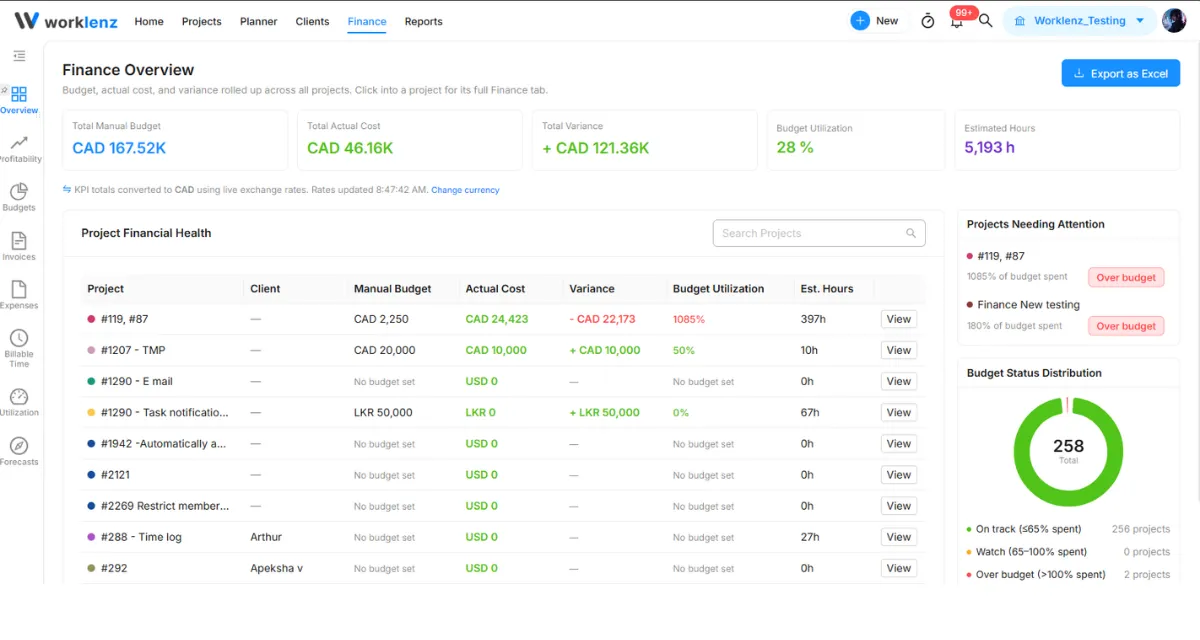
Das Diagramm zeigt außerdem die Gesamtzahl der Projekte und eine Aufteilung der tatsächlichen Kosten in feste und zeitbasierte Beträge.
Weitere Finanzberichte
Der Bereich „Finanzen“ bietet neben der Übersicht weitere Portfolioansichten:
- Rentabilität für Umsatz, Kosten und Marge.
- Budgets für die Verbrauchsrate über Projekte hinweg.
- Rechnungen für fakturierte, bezahlte und offene Beträge.
- Abrechenbare Zeit für erfasste Stunden und ihren Wert.
- Auslastung für abrechenbare Stunden im Vergleich zur Kapazität.
- Prognosen für voraussichtlichen Umsatz und Gewinn.
Bewährte Vorgehensweisen
- Legen Sie für jedes Projekt ein Budget fest, denn Projekte ohne Budget zeigen „Kein Budget festgelegt“ und lassen sich beim Budgetstatus nicht beurteilen.
- Prüfen Sie Projekte mit Handlungsbedarf regelmäßig, denn dort erscheinen Projekte im Bereich „Beobachten“ (über 65 % ausgegeben), bevor sie das Budget überschreiten.
- Halten Sie Projekte nach Möglichkeit in einer Währung, denn gemischte Währungen ohne Umrechnung ergeben nicht vergleichbare Summen.