

So funktionieren Phasen
Phasen unterteilen ein Projekt in Abschnitte wie Design, Umsetzung und Launch. Jede Aufgabe kann zu einer Phase gehören, und Sie können die Aufgabenliste oder das Board nach Phase gruppieren, um zu sehen, wo die Arbeit steht. Beginnen Sie mit Was ist eine Phase? und So erstellen Sie eine Phase.
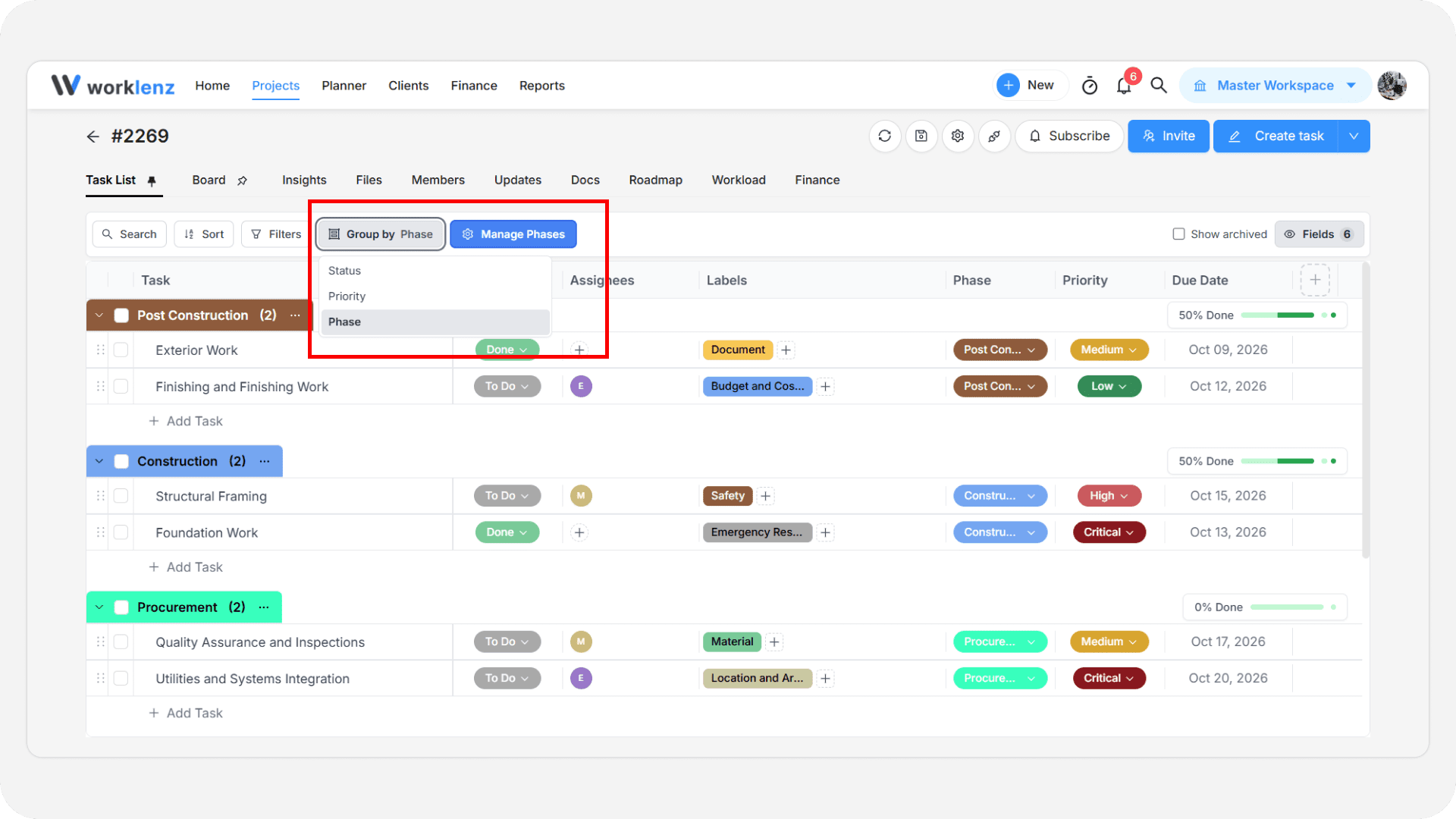
Wie gruppiere ich Aufgaben nach Phase?
- Öffnen Sie die Aufgabenliste oder die Board-Ansicht des Projekts.
- Wählen Sie im Dropdown Gruppieren nach die Phasen aus.
- Die Aufgaben sammeln sich unter ihrer Phase. Die Phase einer Aufgabe legen Sie fest, wenn Sie die Aufgabe erstellen, oder später in der Aufgabe.
Welche Projekteinstellungen beeinflussen Phasen?
Öffnen Sie den Dialog mit den Projekteinstellungen und gehen Sie unter Konfiguration zu Phasen. Die vollständige Liste finden Sie unter Einstellungen für Status und Phasen.
- Phasenbezeichnung benennt das Wort „Phase“ in diesem Projekt um, zum Beispiel in „Abschnitt“.
- Übergeordnete Phase automatisch Unteraufgaben zuweisen sorgt dafür, dass neue Unteraufgaben die Phase ihrer übergeordneten Aufgabe übernehmen und mitziehen, wenn sich deren Phase ändert. Die Option bleibt deaktiviert, bis das Projekt mindestens eine Phase hat, und wird mit Aktualisieren gespeichert.
- Phasenverantwortliche aktivieren finden Sie in den erweiterten Projekteinstellungen. Ist die Option aktiv, erhält jede Phase einen Standardverantwortlichen. Nur dieser Verantwortliche oder ein Inhaber bzw. Admin kann eine Aufgabe in dieser Phase auf einen Status „Erledigt“ setzen. Wird sie als erledigt markiert, rückt die Aufgabe in die nächste Phase und erhält deren Standardverantwortlichen.
Bewährte Vorgehensweisen
- Ordnen Sie Phasen um, bevor Aufgaben in Bearbeitung sind, denn beim Umordnen erhalten Sie eine Warnung zu Aufgaben, die gerade durch die Phasen laufen.
- Aktivieren Sie die automatische Zuweisung bei Unteraufgaben, wenn diese immer zur übergeordneten Aufgabe passen sollen – so bleiben beide synchron.