

Kundenbenutzer im Kundenportal verwalten
Sobald Kunden hinzugefügt sind, verwalten Sie ihre Personen in der Ansicht Kundenbenutzer: Rolle ändern, Projekte zuweisen, einen frischen Anmeldelink senden oder den Zugriff beenden. Zugriffsänderungen gelten bei der nächsten Aktion der Person, ein deaktivierter Benutzer ist also sofort ausgesperrt.
Auf einen Blick
| Was es ist | Die Liste der Kundenbenutzer und der Tab „Benutzer & Zugriff“ in jedem Kunden |
| Wo Sie es finden | Kundenportal > Kunden, dann der Schalter Kundenbenutzer, oder öffnen Sie einen Kunden und wählen Sie Benutzer & Zugriff |
| Wer es nutzen kann | Workspace-Inhaber und Admins |
| Tarif | Pro und Business |
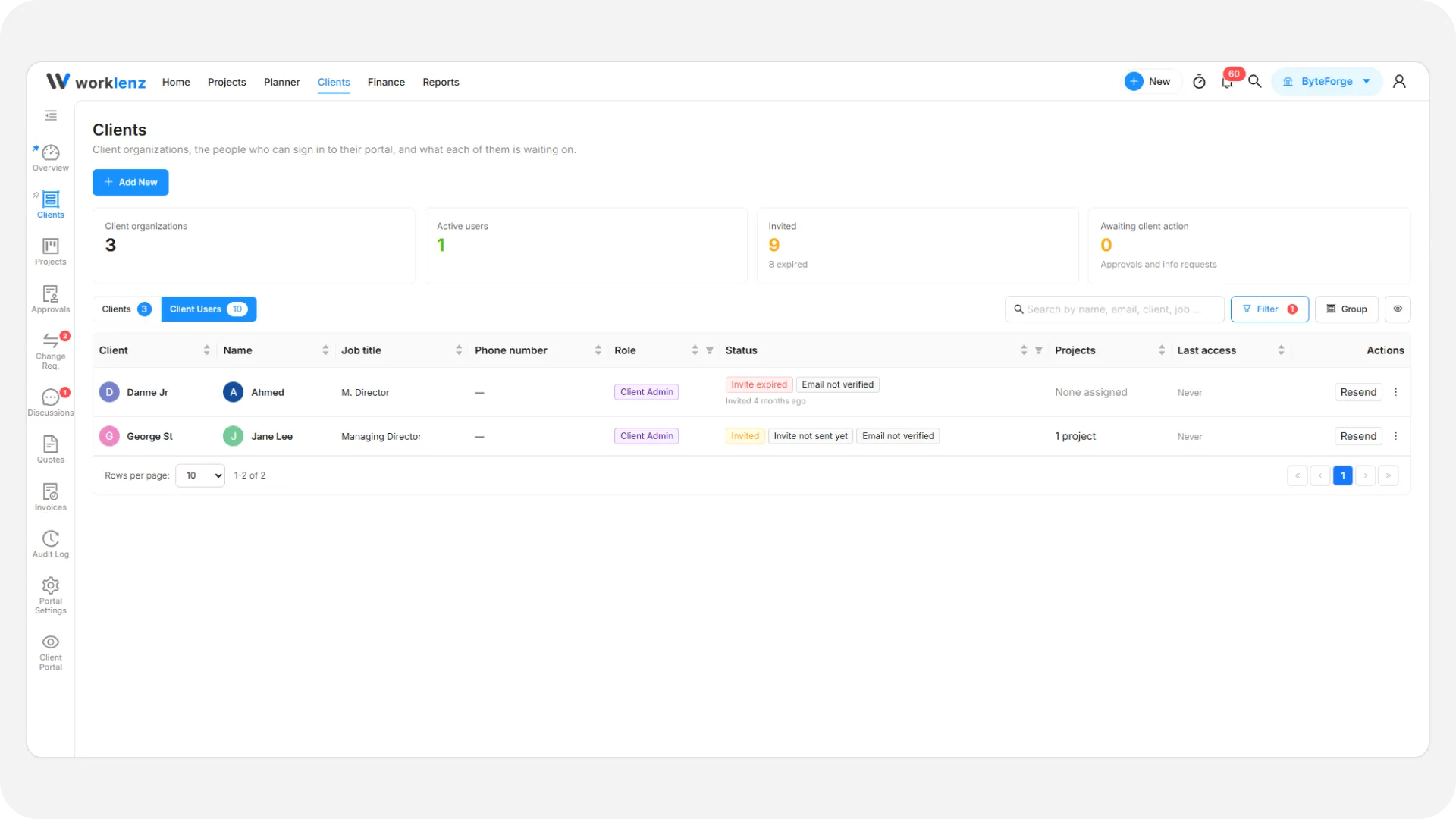
Was die Status bedeuten
| Status | Bedeutung |
|---|---|
| Eingeladen | Die Person wurde hinzugefügt, hat die Anmeldung aber nicht abgeschlossen. Zusätzliche Hinweise können erscheinen: Einladung abgelaufen, Neuen Link angefordert, Einladung noch nicht gesendet, E-Mail nicht bestätigt. |
| Aktiv | Sie hat sich angemeldet und kann das Portal nutzen. |
| Deaktiviert | Sie haben den Zugriff ausgeschaltet. Datensatz und Verlauf bleiben erhalten. |
Was Sie mit einem Benutzer tun können
Öffnen Sie das Aktionsmenü in einer Zeile.
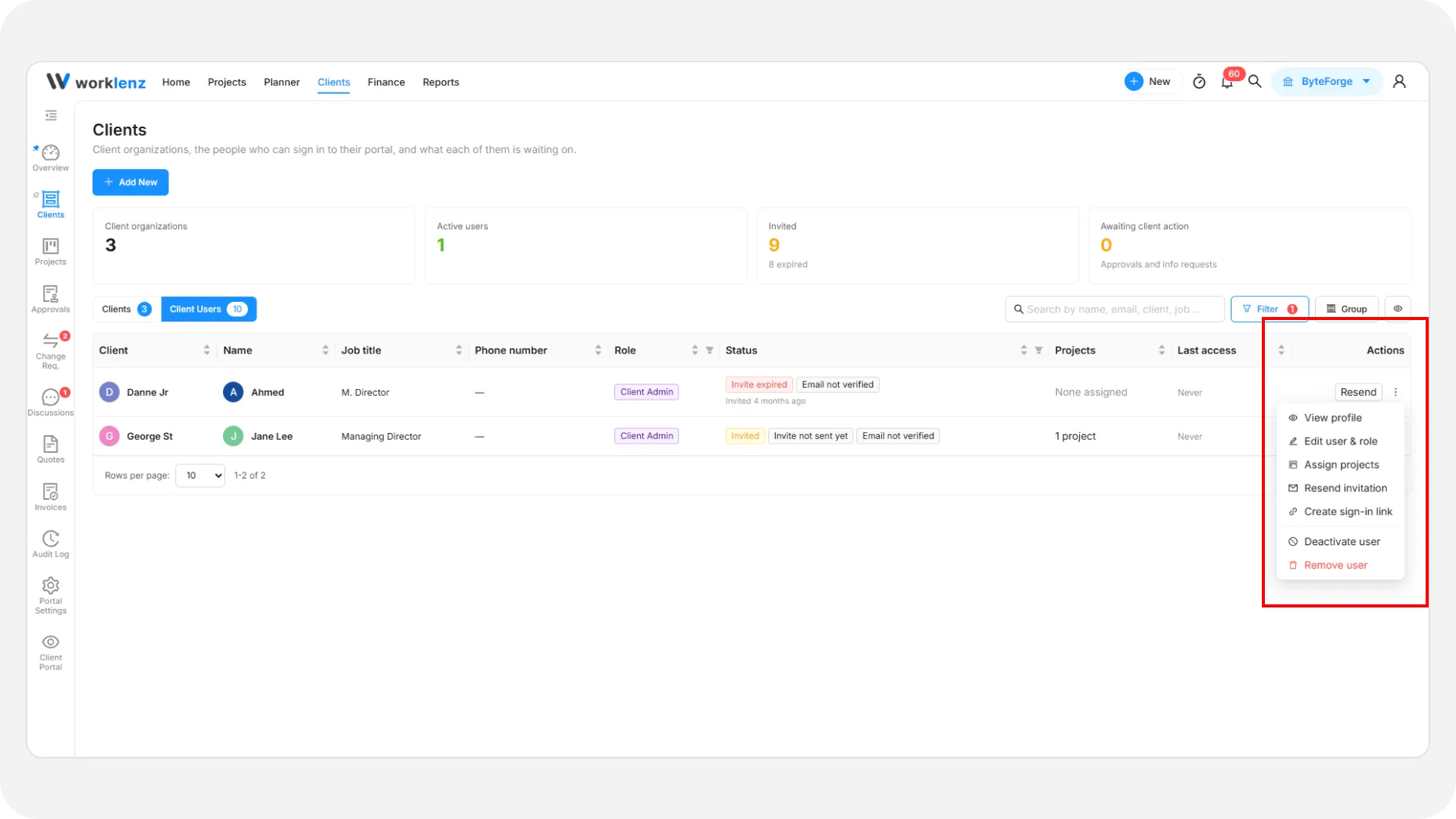
- Benutzer & Rolle bearbeiten ändert Name, E-Mail, Telefonnummer, Berufsbezeichnung und Rolle. Die E-Mail-Adresse wird nach der ersten Anmeldung gesperrt: „Dieser Benutzer hat sich bereits angemeldet, daher kann seine E-Mail-Adresse nicht mehr geändert werden“.
- Projekte zuweisen steuert, welche Projekte die Person sieht. Ein Benutzer sieht nur die hier zugewiesenen Projekte, auch wenn er zur Organisation gehört. Ist das Portal für ein Projekt aus, schalten Sie es zuerst ein. Das Entfernen eines Projekts wirkt sofort.
- Einladung erneut senden (bei eingeladenen Benutzern) schickt per E-Mail einen neuen, 7 Tage gültigen Link und macht den alten ungültig. Schlägt die E-Mail fehl, bietet ein Fenster Link kopieren.
- Anmeldelink erstellen liefert Ihnen einen Link, den Sie selbst weitergeben können. Er funktioniert auch bei bereits aktiven Benutzern, die ihre E-Mail verloren haben.
- Benutzer deaktivieren sperrt den Zugriff sofort. Mit Benutzer reaktivieren kehrt später der frühere Status zurück.
- Benutzer entfernen löscht die Person und ihre Projektzuweisungen. Kommentare und Genehmigungen, die sie verfasst hat, bleiben im Verlauf.
Aktionen für Organisationen
Organisationen lassen sich deaktivieren, reaktivieren, löschen und wiederherstellen. Beim Löschen sehen Sie zuerst eine Vorschau, was betroffen ist. Ein Kunde, der sein eigenes Konto löscht, wird vor der endgültigen Entfernung 30 Tage lang vorgehalten. Um jemanden in diesem Zeitraum wiederherzustellen, wenden Sie sich an den Support.
Schutzmaßnahmen, auf die Sie stoßen werden
- Den letzten aktiven Kunden-Admin einer Organisation können Sie nicht ohne Bestätigung entfernen, deaktivieren oder herabstufen. Die Warnung lautet „Dies ist der letzte Kunden-Admin“ mit einer Schaltfläche Trotzdem fortfahren. Ohne Kunden-Admin kann an diese Organisation keine Genehmigung gesendet werden.
- Ist eine Person der einzige Genehmiger einer ausstehenden Genehmigung, müssen Sie bestätigen, und eine Verlaufszeile bittet Sie, einen neuen Genehmiger zu benennen.
- Ein Benutzer ohne Projekte meldet sich in einem leeren Portal an.
Beispiel
Ein Ansprechpartner bei Northwind verlässt das Unternehmen. Öffnen Sie Kundenbenutzer, suchen Sie die Person und wählen Sie Benutzer deaktivieren. Der Zugriff endet sofort, ihre früheren Kommentare bleiben bestehen. Laden Sie dann mit Neu hinzufügen und Benutzer zu einer bestehenden Organisation hinzufügen einen Ersatz ein und weisen Sie dieselben Projekte zu. Siehe Kunden hinzufügen.
Best Practices
- Deaktivieren Sie eine Person, statt sie zu entfernen, wenn sie zurückkommen könnte, denn das Entfernen löscht ihre Projektzuweisungen endgültig.
- Weisen Sie Projekte zu, sobald Sie jemanden hinzufügen, denn ein Benutzer ohne Projekte meldet sich in einem leeren Portal an.
- Behalten Sie mindestens zwei Kunden-Admins, denn der letzte aktive lässt sich nicht ohne Bestätigung entfernen, deaktivieren oder herabstufen.
- Benennen Sie einen Ersatzgenehmiger, bevor Sie den einzigen Genehmiger einer ausstehenden Genehmigung deaktivieren, denn sonst kann niemand darüber entscheiden.
- Nutzen Sie nach einer Rollen- oder Projektänderung die Vorschau als diese Person, denn Zugriffsänderungen gelten bei ihrer nächsten Aktion.