

Kontoeinstellungen im Kundenportal – Profil und Benachrichtigungen
Unter Einstellungen verwalten Sie Ihre eigenen Angaben im Kundenportal: Ihren Namen, das Aussehen des Portals, Ihre Sprache und Zeitzone sowie die Ereignisse, über die Sie per E-Mail informiert werden. Kunden-Admins können hier auch Kollegen verwalten. Sie erreichen die Einstellungen über das Symbol Einstellungen unten in der linken Leiste oder über das Avatar-Menü in der oberen Leiste.
Auf einen Blick
| Was es ist | Persönliche und organisationsbezogene Einstellungen für das Portal |
| Wo Sie es finden | Linke Leiste > Einstellungen oder Avatar-Menü > Einstellungen |
| Wer es nutzen kann | Jeder Kundenbenutzer. Manche Aktionen sind nur für Kunden-Admins |
| Bereiche | Profil, Darstellung, Sprache und Region, Benachrichtigungen, Organisation, Mitglieder, Hilfe, Konto löschen |
Nutzen Sie das Feld Einstellungen durchsuchen, wenn Sie einen Bereich nicht finden.
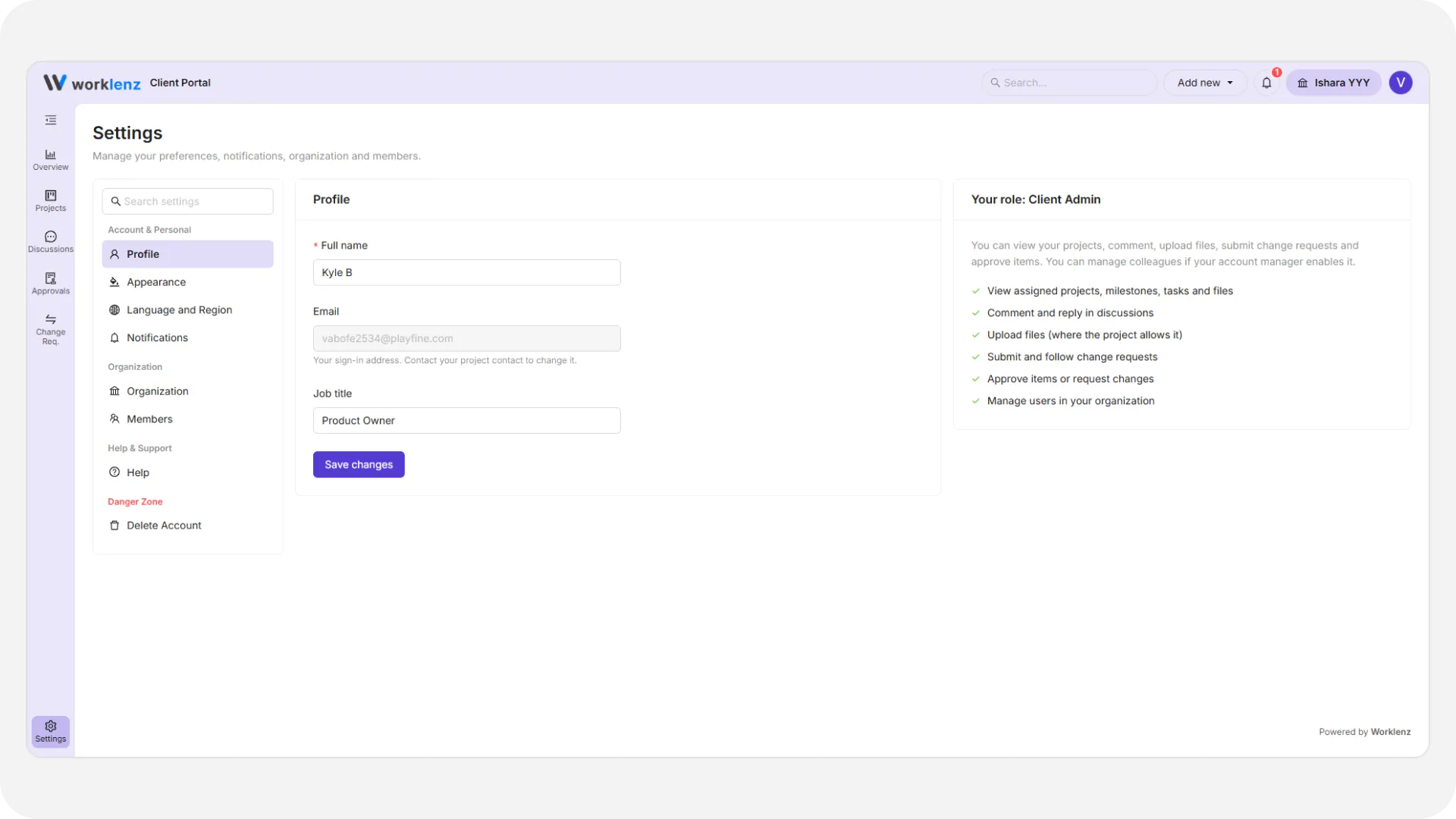
Wie aktualisiere ich mein Profil?
- Öffnen Sie Einstellungen > Profil.
- Ändern Sie Ihren Vollständigen Namen (Pflicht, bis zu 100 Zeichen) oder Ihre Berufsbezeichnung (bis zu 100).
- Wählen Sie Änderungen speichern. Sie sehen „Profil gespeichert.“
Ihre E-Mail ist schreibgeschützt, weil sie Ihre Anmeldeadresse ist. Um sie zu ändern, wenden Sie sich an Ihren Projektansprechpartner. Die Seite zeigt außerdem Ihre Rolle mit einer Liste, was diese Rolle darf und was nicht.
Wie ändere ich das Design?
Öffnen Sie Einstellungen > Darstellung und wählen Sie Hell oder Dunkel. Das Avatar-Menü hat denselben Schalter. Die Auswahl wird nur in diesem Browser gespeichert, stellen Sie sie also auf einem neuen Gerät erneut ein.
Wie ändere ich Sprache und Zeitzone?
Öffnen Sie Einstellungen > Sprache und Region. Wählen Sie unter Sprache English, Español, Português, Shqip, Deutsch, 简体中文, Polski oder Français. Wählen Sie eine Zeitzone aus der durchsuchbaren Liste oder nutzen Sie die Zeitzone Ihres Browsers. Speichern Sie. Diese Einstellungen folgen Ihrem Konto auf jedes Gerät.
Wie lege ich fest, welche E-Mails ich erhalte?
Öffnen Sie Einstellungen > Benachrichtigungen. Die Tabelle listet jedes Ereignis mit einer Spalte In der App und einer Spalte E-Mail auf.
- Benachrichtigungen in der App sind immer an und lassen sich nicht ausschalten.
- E-Mail ist standardmäßig aus. Ein Kontrollkästchen erscheint nur bei Ereignissen, die Ihr Projektteam aktiviert hat. Ereignisse, die es nicht aktiviert hat, zeigen Nicht angeboten.
Die Ereignisse sind: Änderungen an Ihrem Zugriff, Genehmigungsanfragen und -entscheidungen, Updates zu Änderungsanfragen, Antworten auf Ihre Kommentare und Erwähnungen, mit Ihnen geteilte Dateien, Meilensteinänderungen und Projekt-Updates.
Sie erhalten nur dann eine E-Mail, wenn beide Seiten zustimmen: Ihr Team hat das Ereignis eingeschaltet, und Sie haben es hier angehakt. Wenn Sie E-Mails erwarten und keine ankommen, prüfen Sie beides. Es ist eine persönliche Einstellung, die Einstellungen eines Kollegen wirken sich also nie auf Ihre aus.
Was steht unter „Organisation“ und „Mitglieder“?
Organisation ist eine schreibgeschützte Karte mit dem Namen Ihrer Organisation und der Angabe, wer das Portal verwaltet.
Mitglieder listet die Personen Ihrer Organisation mit Rolle und Status (Aktiv, Eingeladen oder Deaktiviert) auf. Personen aus anderen Organisationen sehen Sie nie. Alle können die Liste lesen. Nur Kunden-Admins haben Aktionen.
Ein Kunden-Admin kann Namen und Berufsbezeichnung eines Kollegen bearbeiten, eine Rolle ändern und Projekte zuweisen. Die eigene Rolle ändern oder sich selbst entfernen kann er nicht, und der letzte Kunden-Admin bleibt fest an seinem Platz. Mitglied einladen und Entfernen erscheinen nur, wenn Ihr Projektteam „Kunden-Admins dürfen Benutzer einladen“ und „Kunden-Admins dürfen Benutzer entfernen“ aktiviert hat. Ist keine von beiden an, sehen Sie einen Hinweis, sich an Ihren Projektansprechpartner zu wenden.
Um Kollegen einzuladen, wählen Sie Mitglied einladen, geben Sie eine oder mehrere E-Mail-Adressen ein und wählen Sie Einladung per E-Mail senden. Einladungslink kopieren funktioniert jeweils für eine Adresse. Neue Mitglieder starten als Kundenbetrachter ohne Projekte, bis jemand ihnen welche zuweist.
Wo finde ich die Hilfe?
Unter Einstellungen > Hilfe finden Sie Dokumentation, Changelog, E-Mail-Support, Community-Links, die Datenschutzerklärung und die Portalversion.
Soll ich mein Konto löschen oder mich vom Team entfernen lassen?
Es gibt zwei Wege hinaus, und sie sind nicht dasselbe.
| Konto löschen | Das Team bitten, Sie zu entfernen | |
|---|---|---|
| Wer handelt | Sie | Ihr Projektteam |
| Umfang | Jedes Portal, dem Sie angehören | Ein Portal |
| Zeitpunkt | Sofort deaktiviert, Daten innerhalb von 30 Tagen gelöscht | Sofort |
| Rückgängig machen | Support innerhalb der 30 Tage kontaktieren | Das Team kann Sie wiederherstellen |
Wenn Sie nur aus dem Portal eines Unternehmens heraus möchten, fragen Sie dieses Team. Um alles zu löschen, öffnen Sie Einstellungen > Konto löschen, lesen Sie die Warnung, wählen Sie Mein Konto löschen, geben Sie DELETE exakt ein und bestätigen Sie mit Ja, mein Konto löschen. Sie werden sofort abgemeldet. Frühere Kommentare und Genehmigungen bleiben unter Ihrem Namen erhalten.
Wie die Entfernung durch das Team und die 30-Tage-Frist funktionieren, lesen Sie unter Anmeldung und Sicherheit der Kunden.
Best Practices
- Haken Sie unter Benachrichtigungen die Ereignisse an, die Sie interessieren, denn E-Mail ist standardmäßig aus.
- Wenn Sie E-Mails erwarten und keine ankommen, fragen Sie Ihren Projektansprechpartner, ob das Ereignis eingeschaltet ist, denn Sie erhalten nur dann eine E-Mail, wenn beide Seiten zustimmen.
- Behalten Sie mindestens zwei Kunden-Admins in Ihrer Organisation, denn der letzte Kunden-Admin bleibt fest an seinem Platz und lässt sich nicht ohne Warnung ändern.
- Bitten Sie Ihr Projektteam, Sie aus einem Portal zu entfernen, statt Ihr Konto zu löschen, denn das Löschen entfernt Sie aus jedem Portal, dem Sie angehören.
- Laden Sie benötigte Dateien herunter, bevor Sie Ihr Konto löschen, denn Ihre Daten werden innerhalb von 30 Tagen endgültig gelöscht.