

Zeiteinträge
Die Seite Zeiteinträge bietet eine zentrale Stundenzettelansicht aller erfassten Arbeitszeiten für Aufgaben und Projekte. Dieser Bereich befindet sich direkt in der linken Navigationsleiste unter Projekte.
Aufrufen der Seite
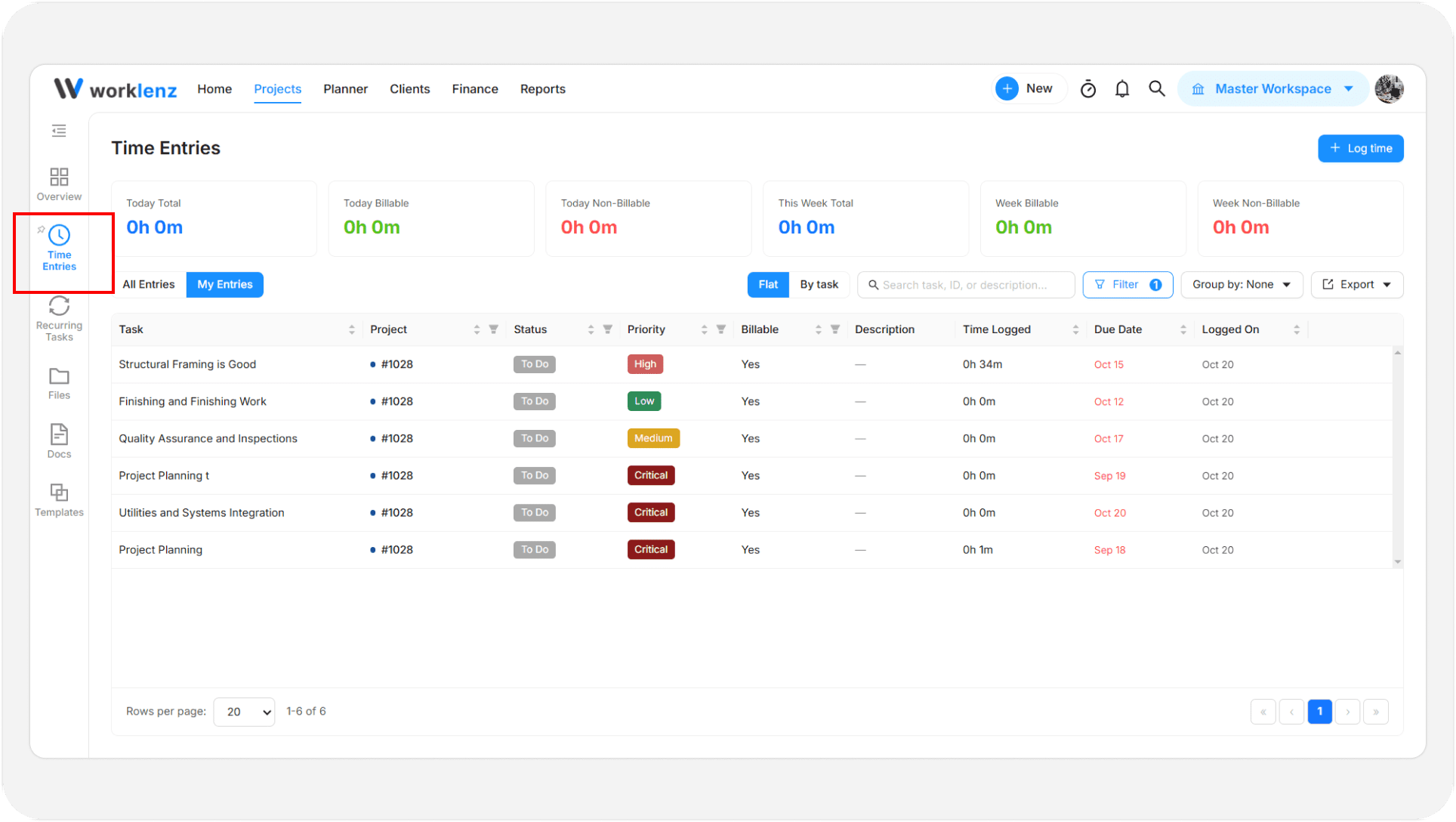
- Klicken Sie in der oberen Navigationsleiste auf Projekte.
- Klicken Sie in der linken Seitenleiste auf Zeiteinträge.
Kennzahlen-Karten (Oberer Bereich)
Die Übersichtskarten im oberen Bereich fassen Ihre erfasste Fokuszeit zusammen:
- Heute Gesamt / Diese Woche Gesamt: Gesamte erfasste Arbeitsdauer.
- Heute abrechenbar / Woche abrechenbar: Gesamtzahl der für Kunden abrechenbaren Stunden.
- Heute nicht abrechenbar / Woche nicht abrechenbar: Interne, organisatorische oder nicht abgerechnete Stunden.
Filter und Ansichten
- Datumsfilter: Schnellfilter für Heute erfasst, Gestern, Letzte Woche, Keine Zeiterfassung, oder wählen Sie über Benutzerdefinierter Zeitraum eine eigene Zeitspanne.
- Projektfilter: Filtern Sie die Zeiteinträge über das Dropdown-Menü Alle Projekte nach einem bestimmten Projekt.
- Suche: Suchen Sie schnell nach Aufgaben anhand ihres Namens oder ihrer Schlüssel-ID.
- Ansichtsmodi:
- Flach (Flat): Listet jeden einzelnen Zeiteintrag in einer separaten Zeile auf.
- Nach Aufgabe gruppiert: Fasst mehrere Zeiteinträge unter der entsprechenden übergeordneten Aufgabe zusammen.
Zeiteintragstabelle
Die Tabelle zeigt alle aufgezeichneten Arbeitszeiten mit ihren Details:
- Aufgabe & Projekt: Der Aufgabentitel und der zugehörige Projektname.
- Status & Priorität: Der aktuelle Bearbeitungsstatus und die Prioritätsstufe der Aufgabe.
- Abrechenbar: Zeigt an, ob die erfassten Stunden als abrechenbar gekennzeichnet sind (Ja / Nein).
- Erfasste Zeit: Gesamte gebuchte Dauer des Eintrags.
- Fälligkeitsdatum: Abgabefrist der zugeordneten Aufgabe.
Schnelle Zeiterfassung (Fenster “Zeit erfassen”)
Klicken Sie oben rechts auf die blaue Schaltfläche + Zeit erfassen (+ Log time), um das Erfassungsfenster zu öffnen:
- Projekt & Aufgabe: Wählen Sie das Zielprojekt und die konkrete Aufgabe aus, an der Sie gearbeitet haben.
- Eingabemodus:
- Dauer: Geben Sie Stunden und Minuten direkt ein.
- Zeitspanne: Definieren Sie die genaue Start- und Endzeit.
- Datum: Wählen Sie den Tag aus, an dem die Arbeit geleistet wurde.
- Arbeitsbeschreibung: Hinterlegen Sie Notizen oder Einzelheiten zur durchgeführten Tätigkeit (bis zu 500 Zeichen).
- Klicken Sie auf Zeit erfassen, um den Eintrag zu speichern.
- Tipp: Wenn Sie Ihre Zeiten besonders zügig während der Durchsicht Ihres täglichen Dashboards erfassen möchten, nutzen Sie die Seite Zeit erfassen direkt auf Ihrem Start-Dashboard.