Aufgabenliste
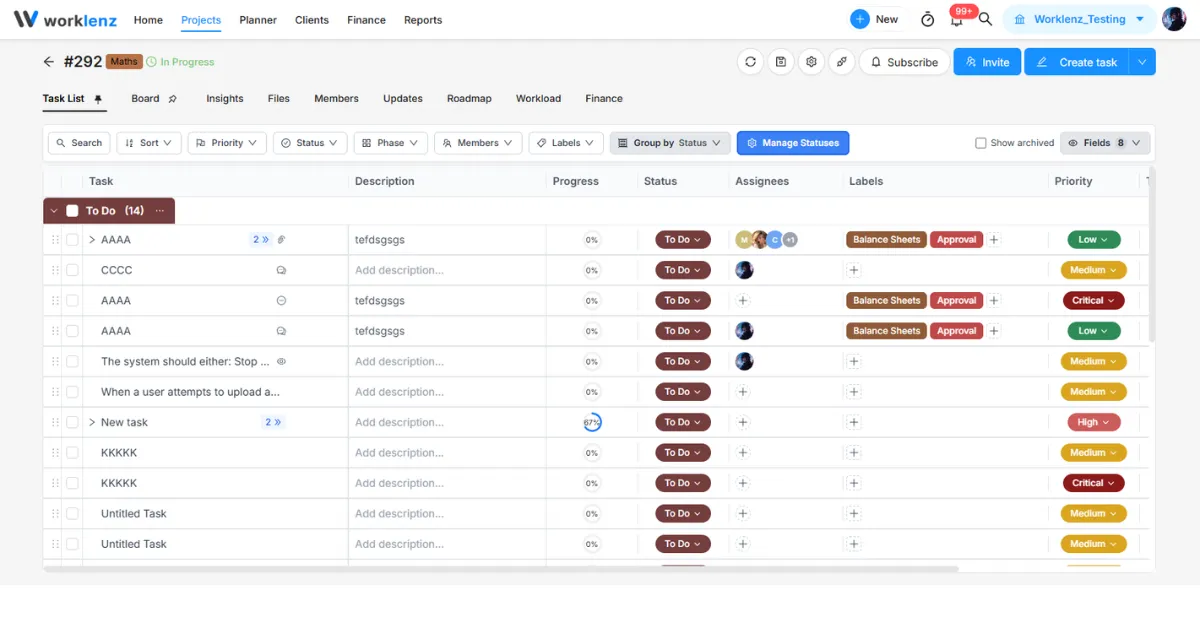
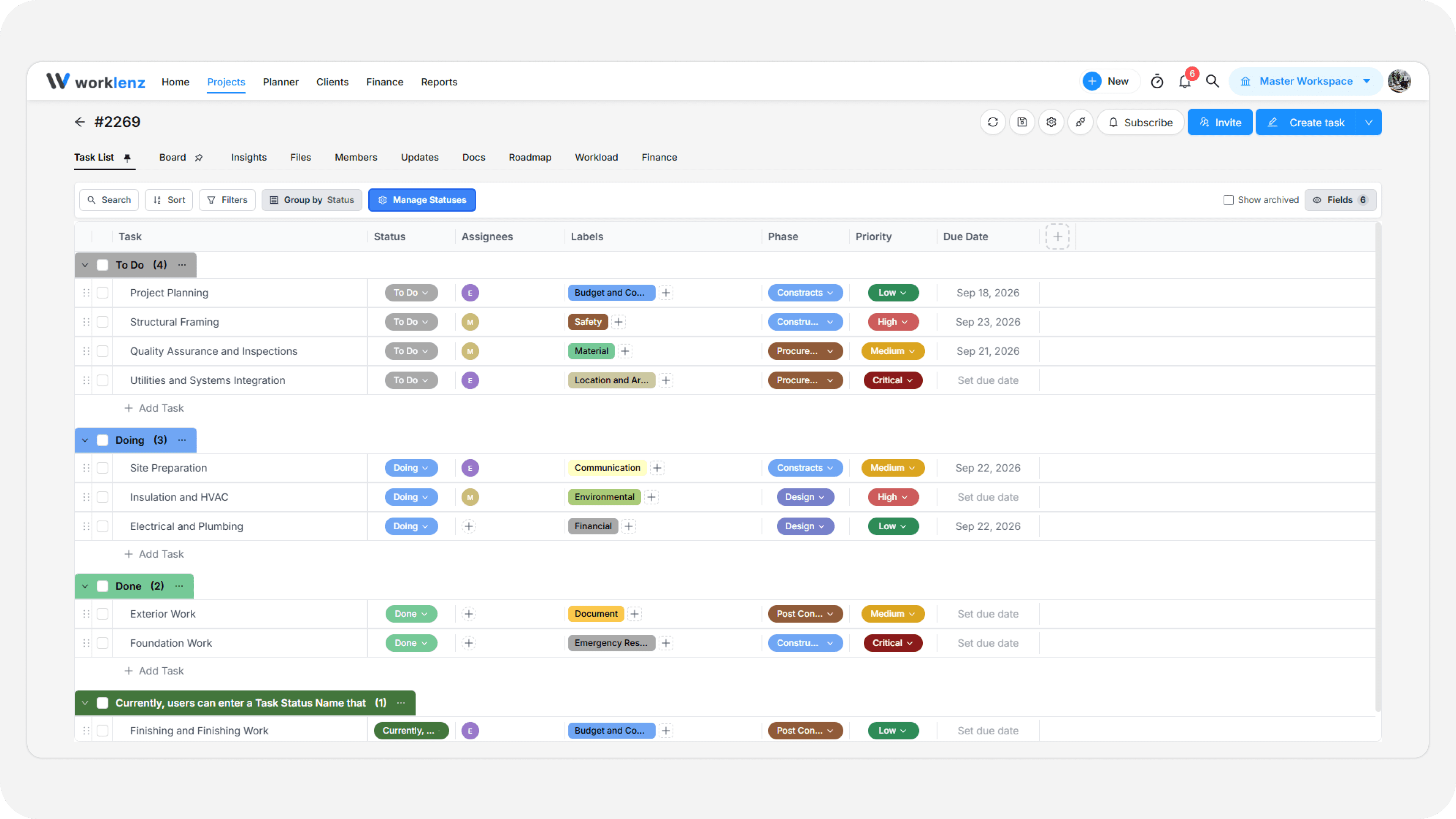
Die Aufgabenlisten-Ansicht in Worklenz ermöglicht Ihnen die strukturierte Verwaltung aller Projektaufgaben an einem zentralen Ort. Sie zeigt jede erstellte Aufgabe und lässt sich über Filter und Gruppierungen flexibel anpassen. Bei Bedarf können Sie jederzeit zur Board-Ansicht (Kanban) oder zur Roadmap-Ansicht wechseln.
Aufgaben durchsuchen
Nutzen Sie die Suchfunktion, um Aufgaben in Ihrer Liste schnell aufzufinden – besonders hilfreich bei umfangreichen Projekten.
- Klicken Sie oben in der Aufgabenliste auf das Lupen-Symbol (Suche).
- Ein Suchfeld mit Aktionsschaltflächen wird eingeblendet.
- Geben Sie den Aufgabennamen ein und klicken Sie auf Suchen.
- Um die Suchergebnisse zurückzusetzen, klicken Sie auf Zurücksetzen (Clear).
Aufgabenliste sortieren
Über das Dropdown-Menü Sortieren können Sie die Reihenfolge Ihrer Aufgaben bestimmen.
- Klicken Sie in der Symbolleiste auf das Dropdown-Menü Sortieren, um die Kriterien anzuzeigen.
- Wählen Sie aus folgenden Feldern:
- Schlüssel (Key)
- Aufgabe (Aufgabenname)
- Priorität
- Startdatum
- Fälligkeitsdatum
- Abschlussdatum
- Erstellungsdatum
- Klicken Sie auf das Sortiersymbol neben der Option, um zwischen aufsteigender und absteigender Reihenfolge zu wechseln.
Filter
Nutzen Sie Filter, um Ihre Aufgabenliste nach präzisen Kriterien einzugrenzen.
-
Nach Priorität
- Filtern Sie Aufgaben anhand ihrer Dringlichkeit.
- Klicken Sie auf das Dropdown-Menü Priorität und wählen Sie eine Stufe (Niedrig, Mittel, Hoch oder Kritisch).
- Die Liste aktualisiert sich automatisch und zeigt nur die zutreffenden Aufgaben.
-
Nach Status
- Filtern Sie nach Workflow-Zuständen (z. B. Zu erledigen, In Bearbeitung, Erledigt, In Planung).
-
Nach Phase
- Zeigen Sie Aufgaben an, die bestimmten Projektphasen oder Meilensteinen zugeordnet sind.
-
Nach Labels
- Filtern Sie Aufgaben nach einem oder mehreren Labels.
- Klicken Sie auf das Dropdown-Menü Labels und wählen Sie die gewünschten Kennzeichnungen aus.
- Die Ansicht aktualisiert sich sofort.
-
Nach Mitgliedern
- Filtern Sie nach zugewiesenen Teammitgliedern.
- Klicken Sie auf das Dropdown-Menü Mitglieder und wählen Sie eine oder mehrere Personen aus.
- Es werden nur Aufgaben angezeigt, die diesen Personen zugewiesen sind.
Status verwalten
Passen Sie Ihre Projekt-Workflows direkt über die Symbolleiste der Aufgabenliste an:
- Klicken Sie in der Symbolleiste auf das Dropdown-Menü Status und wählen Sie Status verwalten.
- Im Fenster Status verwalten sind die Zustände in drei Standardkategorien unterteilt: Zu erledigen, In Bearbeitung und Erledigt.
- Folgende Bearbeitungsmöglichkeiten stehen bereit:
- Status hinzufügen: Klicken Sie in einer Kategorie auf + Status hinzufügen, um einen neuen Arbeitsschritt anzulegen.
- Reihenfolge anpassen: Ziehen Sie die Anfasser (
⋮⋮) neben einem Status per Drag & Drop an die gewünschte Position. - Bearbeiten oder Umbenennen: Klicken Sie auf das Stift-Symbol (Bearbeiten), um Bezeichnung oder Farbe zu ändern.
- Löschen: Klicken Sie auf das Papierkorb-Symbol (Löschen), um nicht mehr benötigte Status zu entfernen.
- Klicken Sie abschließend auf Schließen, um die Einstellungen zu speichern und Liste sowie Board zu aktualisieren.
Gruppierungen
Sie können Aufgaben nach Status, Phase oder Priorität zusammenfassen.
- Klicken Sie auf das Dropdown-Menü Gruppieren nach und wählen Sie die bevorzugte Einteilung.
- Die Aufgabenliste ordnet sich unmittelbar neu.
Archivierte anzeigen
Sie können archivierte Aufgaben in der Liste ein- oder ausblenden. Aktivieren Sie dazu das Kontrollkästchen Archivierte anzeigen, damit diese neben den aktiven Aufgaben gelistet werden.
Felder anzeigen
Über das Dropdown-Menü Felder anzeigen bestimmen Sie, welche Spalten in Ihrer Aufgabenliste sichtbar sind. Klicken Sie auf das Menü und wählen Sie die gewünschten Spalten an bzw. wählen Sie Spalten ab, die verborgen bleiben sollen. Weitere Details finden Sie unter Spalten anpassen.