

Das Kundenportal als Kunde ansehen
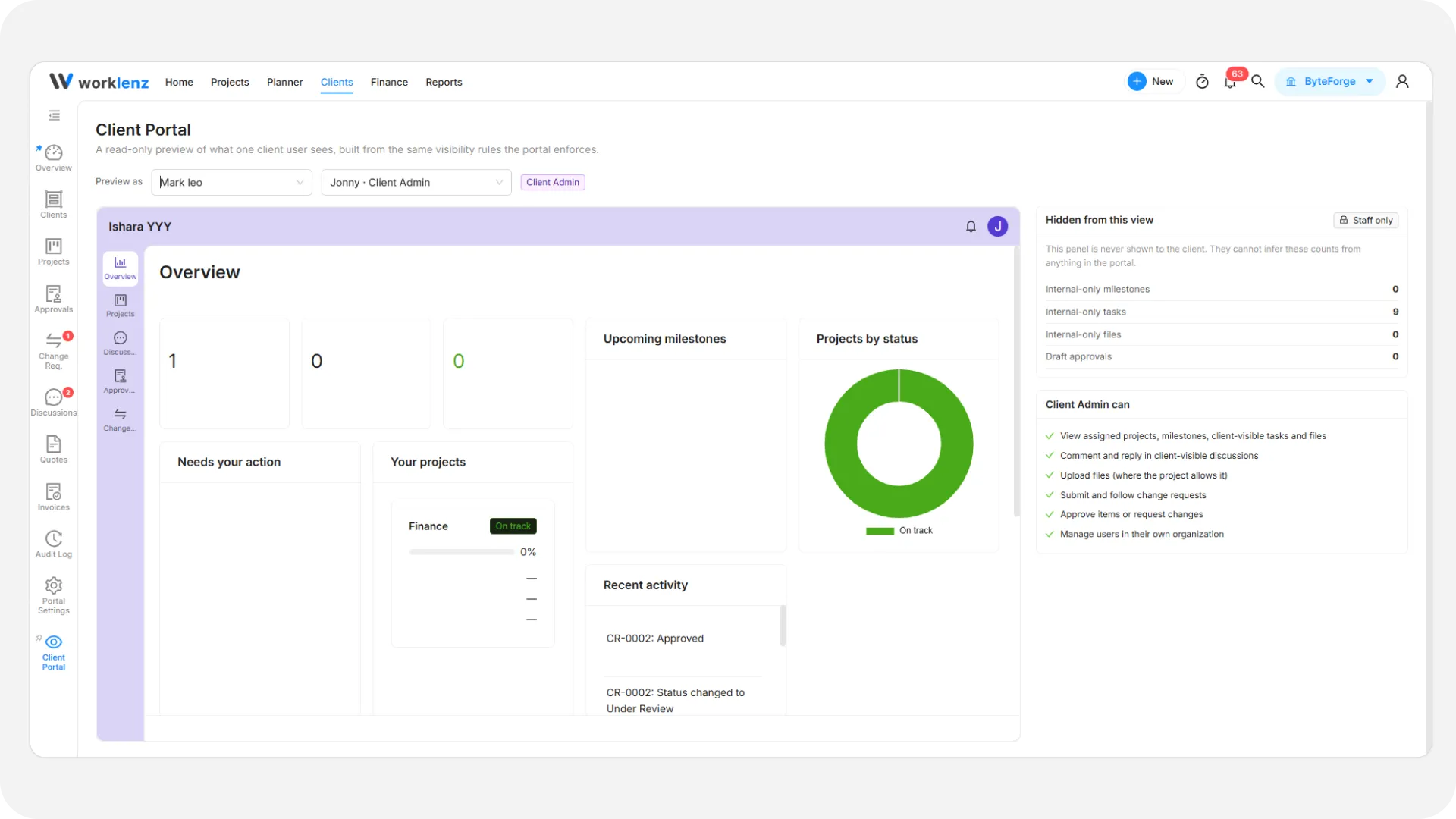
Die Vorschau als Kunde zeigt eine schreibgeschützte Kopie des Portals für eine ausgewählte Kundenperson, aufgebaut nach denselben Regeln, die das echte Portal durchsetzt. Nutzen Sie sie nach dem Teilen von Arbeit oder dem Ändern einer Rolle, um zu bestätigen, dass der Kunde sieht, was Sie beabsichtigen, und nicht mehr.
Auf einen Blick
| Was es ist | Eine schreibgeschützte Ansicht des Portals eines Kundenbenutzers |
| Wo Sie es finden | Der Eintrag Kundenportal unten im linken Menü oder Als Kunde ansehen innerhalb eines Projekts |
| Wer es nutzen kann | Workspace-Inhaber und Admins |
| Tarif | Pro und Business |
So nutzen Sie die Vorschau
- Öffnen Sie Kundenportal im linken Menü des Admin-Bereichs.
- Wählen Sie unter Ansehen als mit Kunde auswählen einen Kunden.
- Wählen Sie mit Kundenbenutzer auswählen eine Person. Die Liste zeigt Name und Rolle.
- Durchsuchen Sie die Tabs: Dashboard, Projekte, Genehmigungen, Änderungsanfragen und Diskussionen.
Wählen Sie in einem Projekt Als Kunde ansehen. Die Schaltfläche ist deaktiviert, bis das Portal für dieses Projekt eingeschaltet ist, und sie wählt einen zugewiesenen Kunden-Admin.
Wen Sie ansehen können
Nur aktive Personen, die mindestens einem Projekt zugewiesen sind. Eingeladene oder deaktivierte Benutzer erscheinen nicht. Erfüllt niemand die Voraussetzungen, sehen Sie „Noch keine aktiven Kundenbenutzer mit einem Projekt“. Laden Sie zuerst eine Person ein und weisen Sie ein Projekt zu, wie unter Kunden hinzufügen beschrieben.
Was die Seite zeigt
- Der Portalrahmen verwendet Ihr aktuelles Branding: Titel, Farbe, helles oder dunkles Design, Logo und den Hinweis „Powered by Worklenz“.
- Ein Panel listet auf, was die Rolle dieser Person darf, markiert als Erlaubt oder Nicht erlaubt.
- Ein Panel nur für das Team, In dieser Ansicht verborgen, zählt, was der Kunde nicht sehen kann: Genehmigungsentwürfe, Dateien „Nur intern“, Meilensteine und Aufgaben. Der Kunde kann diese Zahlen aus dem Portal nicht ableiten.
- Nachrichten, die nur für Kunden bestimmt sind und von Kundenpersonen geschrieben wurden, erscheinen mit der Markierung „Nur Kundenbenutzer“. Ihr Team kann sie außerhalb dieser Vorschau nicht sehen.
Was die Vorschau nicht tut
Sie meldet Sie nie als der Kunde an, ändert keine Daten und schreibt nichts in das Audit-Protokoll. Antwortfelder zeigen „Nur Vorschau“, weil sie nichts senden.
Beispiel
Sie haben für Northwind zwei Meilensteine und eine Designdatei geteilt. Sehen Sie sich das Portal als deren Kundenbetrachter an: Sie sollten diese Elemente sehen und kein Antwortfeld. Als Kunden-Admin sollten Sie zusätzlich Genehmigungen sehen, über die er entscheiden kann. Taucht eine Aufgabe auf, die Sie verbergen wollten, suchen Sie sie unter Projekte mit Kunden teilen und setzen Sie sie auf „Nur intern“.
Best Practices
- Nutzen Sie die Vorschau nach dem Teilen von Arbeit und dem Zuweisen eines Projekts, denn so sehen Sie genau, was die Kundenperson sehen wird.
- Sehen Sie sich jede Rolle an, die Sie verwenden, denn ein Betrachter sieht kein Antwortfeld, und ein Kunden-Admin sieht zusätzlich Genehmigungen, über die er entscheiden kann.
- Prüfen Sie das Panel In dieser Ansicht verborgen, denn es zählt, was der Kunde nicht sehen kann und selbst nicht herausfinden kann.
- Nutzen Sie die Vorschau nach jeder Rollen- oder Projektänderung, denn diese ändern, was die Person sieht.
- Laden Sie zuerst eine Person ein und weisen Sie ein Projekt zu, denn nur aktive Personen mit mindestens einem Projekt lassen sich ansehen.