

Vista previa del portal del cliente como cliente
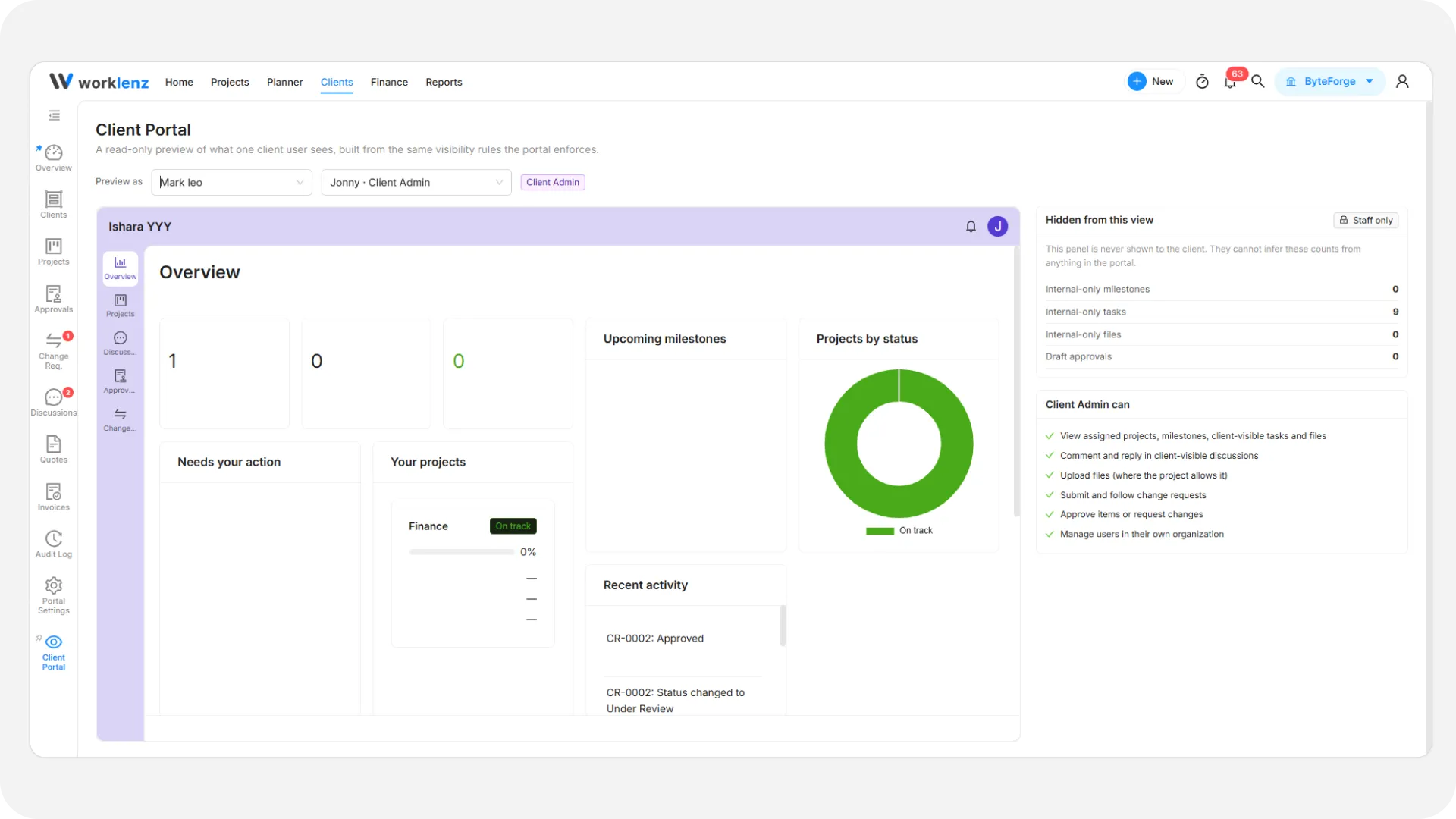
La vista previa como cliente muestra una copia de solo lectura del portal para una persona cliente elegida, construida con las mismas reglas que aplica el portal real. Úsela después de compartir trabajo o cambiar un rol para confirmar que el cliente ve lo que usted pretende, y nada más.
De un vistazo
| Qué es | Una vista de solo lectura del portal de un usuario cliente |
| Dónde encontrarlo | El elemento Portal del cliente al final del menú izquierdo, o Ver como cliente dentro de un proyecto |
| Quién puede usarlo | Propietarios y administradores del espacio de trabajo |
| Plan | Pro y Business |
Cómo obtener la vista previa
- Abra Portal del cliente en el menú izquierdo del área de administración.
- En Ver como, elija un cliente con Seleccionar cliente.
- Elija a una persona con Seleccionar usuario cliente. La lista muestra el nombre y el rol.
- Recorra las pestañas: Panel, Proyectos, Aprobaciones, Solicitudes de cambio y Debates.
Desde un proyecto, seleccione Ver como cliente. Está desactivado hasta que el portal esté activado para ese proyecto, y elige a un administrador del cliente asignado a él.
A quién puede ver
Solo a las personas activas que estén asignadas al menos a un proyecto. Los usuarios invitados o desactivados no aparecen. Si nadie cumple los requisitos, verá «Aún no hay usuarios cliente activos con un proyecto». Invite primero a una persona y asígnele un proyecto, como se explica en añadir un cliente.
Qué muestra la página
- El marco del portal usa su marca actual: título, color, tema claro u oscuro, logotipo y la nota «Powered by Worklenz».
- Un panel enumera lo que el rol de esa persona puede hacer, marcado como Permitido o No permitido.
- Un panel solo para el equipo, Oculto en esta vista, cuenta lo que el cliente no puede ver: borradores de aprobaciones, archivos Solo internos, hitos y tareas. El cliente no puede deducir esas cifras desde el portal.
- Los mensajes solo para clientes publicados por personas cliente aparecen con la etiqueta «Solo usuarios cliente». Su equipo no puede verlos fuera de esta vista previa.
Lo que la vista previa no hace
Nunca inicia sesión como el cliente, no cambia ningún dato y no escribe nada en el registro de auditoría. Los cuadros de respuesta dicen «Solo vista previa» porque no envían nada.
Ejemplo
Ha compartido dos hitos y un archivo de diseño para Northwind. Vea la vista previa como su lector del cliente: debería ver esos elementos y ningún cuadro de respuesta. Vea la vista previa como el administrador del cliente y debería ver además las aprobaciones que puede decidir. Si aparece una tarea que pretendía ocultar, búsquela en compartir proyectos con clientes y cámbiela a Solo interna.
Buenas prácticas
- Haga la vista previa después de compartir trabajo y asignar un proyecto, porque ve exactamente lo que verá la persona cliente.
- Revise cada rol que utilice, porque un lector no ve el cuadro de respuesta y un administrador del cliente ve además las aprobaciones que puede decidir.
- Consulte el panel Oculto en esta vista, porque cuenta lo que el cliente no puede ver y que él mismo no puede deducir.
- Haga la vista previa después de cada cambio de rol o de proyecto, porque esos cambios modifican lo que ve la persona.
- Invite primero a una persona y asígnele un proyecto, porque solo se puede ver la vista previa de personas activas con al menos un proyecto.