

Crear un proyecto de software
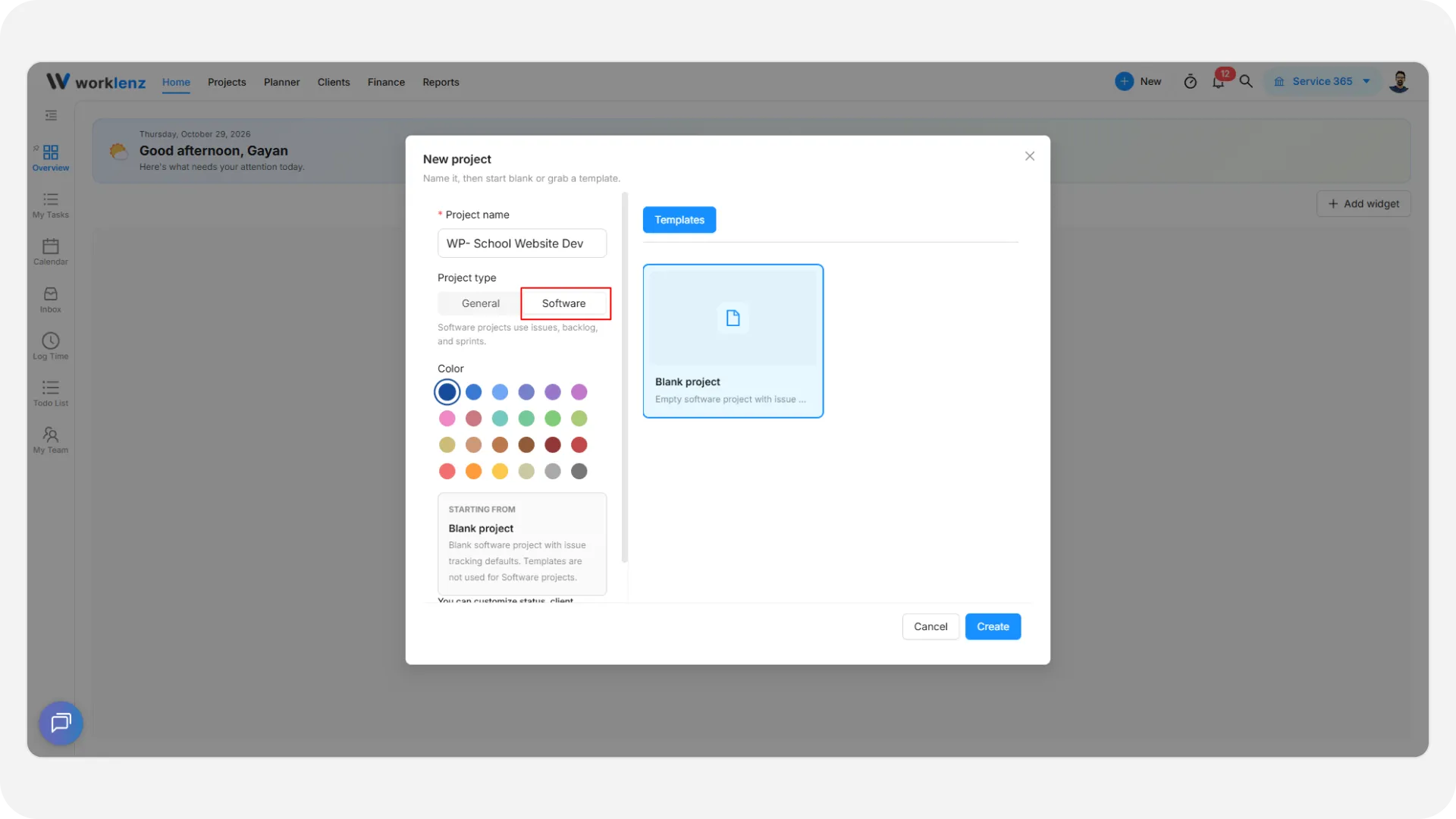
Para crear un proyecto de software, abra la ventana Nuevo proyecto, ponga Tipo de proyecto en Software, nombre el proyecto y créelo. Worklenz configura por usted los estados de software, un primer sprint y la pestaña Backlog. El tipo de proyecto no se puede cambiar después, así que compruébelo antes de confirmar.
De un vistazo
| Qué es | Un proyecto en blanco con seguimiento de incidencias, backlog y sprints |
| Dónde encontrarlo | Página Proyectos > Crear proyecto, o el botón Nuevo de la barra superior > Proyecto |
| Quién puede crearlo | Propietarios y administradores del espacio de trabajo |
| Plan | Cualquier plan. El plan Free permite hasta 3 proyectos |
¿Quién puede crear un proyecto de software?
Solo propietarios y administradores. Los miembros, gestores de proyecto e invitados no ven el botón Crear proyecto. Si necesita un proyecto de software y no es administrador, pida a uno que lo cree y le añada. Consulte niveles de acceso de los miembros para ver en qué se diferencian los roles.
Cómo crear un proyecto de software
- Vaya a la página Proyectos y haga clic en Crear proyecto. También puede usar el botón Nuevo de la barra de navegación superior y elegir Proyecto, o usar Crear proyecto en la página de Inicio.
- En la ventana Nuevo proyecto, introduzca el nombre del proyecto.
- Ponga Tipo de proyecto en Software. Aparece la indicación «Los proyectos de software usan incidencias, backlog y sprints.».
- Revise la clave del proyecto. Worklenz genera una a partir del nombre, y los números de las incidencias se forman con ella, por ejemplo MOB-12. Una clave puede usar letras, números, guiones y guiones bajos, y debería tener 5 caracteres o menos. Las claves más largas se rechazan al guardar los ajustes del proyecto.
- Haga clic en Crear.
¿Por qué no puedo elegir una plantilla?
Los proyectos de software siempre se crean en blanco. Al elegir Software, las opciones de plantilla y la pestaña de importación CSV se ocultan, y la ventana dice «Proyecto de software en blanco con valores predeterminados de seguimiento de incidencias. No se usan plantillas en los proyectos de software». Si quiere una plantilla o una importación CSV, necesita un proyecto general. Recuerde que luego no puede cambiar de tipo.
¿Qué se crea automáticamente?
Cuando se abre el proyecto, ya tiene:
- Estados de software: Backlog, Todo, In Progress, In Review, Done y Blocked. Sustituyen al conjunto general de Por hacer, En curso y Hecho.
- Un sprint planificado llamado Sprint 1, todavía sin fechas. Consulte sprints para nombrarlo, fecharlo e iniciarlo.
- La pestaña Backlog como página de inicio. La barra de pestañas muestra Backlog, Tablero, Versiones e Informes, con Lista, Hoja de ruta, Insights, Archivos, Miembros y Actualizaciones en Más.
- Usted como miembro del proyecto con derechos de administrador en el proyecto.
La etiqueta de sprint es fija («Sprint») y los elementos de trabajo se llaman incidencias en todo el proyecto.
¿Qué debo hacer después de crear el proyecto?
- Revise los ajustes. Haga clic en el engranaje de la cabecera del proyecto para abrir los ajustes, donde puede modificar la clave, la descripción y el acceso del equipo. Consulte ajustes del proyecto de software.
- Añada a su equipo. Invite a las personas desde la pestaña Miembros en Más. Consulte gestionar los miembros del proyecto.
- Añada sus primeras incidencias. Créelas desde el backlog; los pasos están en backlog e incidencias.
- Elija una escala de puntos si la predeterminada no encaja con su equipo. Consulte puntos de historia y estimación.
- Ponga nombre y fechas al Sprint 1 y arránquelo cuando esté listo.
¿Y si el proyecto no se crea?
- Si ve «Introduzca un nombre de proyecto para continuar.», el campo del nombre está vacío.
- Si un mensaje indica que el plan Free no puede tener más de 3 proyectos, ha llegado al límite de 3 proyectos del plan Free. Archive o elimine un proyecto que ya no necesite, o mejore su plan.
- Si ve «No se pudo crear el proyecto. Inténtelo de nuevo.», espere un momento y reintente.
Buenas prácticas
- Compruebe el Tipo de proyecto antes de hacer clic en Crear, porque el tipo no se puede cambiar después.
- Mantenga la clave del proyecto en 5 caracteres o menos, porque cada número de incidencia se forma con ella y las claves más largas se rechazan al guardar los ajustes del proyecto.
- Ponga nombre y fechas al Sprint 1 justo después de crear el proyecto, porque se crea sin fechas y un sprint no puede empezar sin ambas cosas.
- No planifique contando con plantillas ni con importación CSV, porque los proyectos de software siempre se crean en blanco.