

Inicio de sesión y seguridad del cliente en el portal del cliente
Los clientes no tienen contraseñas. Introducen su dirección de correo, reciben un código de 6 dígitos y lo escriben. Esta página explica cómo funciona, qué medidas protegen los datos de sus clientes y qué puede hacer usted, como propietario o administrador, cuando alguien se queda fuera.
De un vistazo
| Qué es | Inicio de sesión sin contraseña para usuarios cliente, con un código de un solo uso por correo |
| Dónde gestionarlo | Clientes en la barra superior y luego Usuarios cliente (o la pestaña Usuarios y acceso de un cliente) |
| Quién puede gestionarlo | Propietarios y administradores del espacio de trabajo |
| Plan | El portal del cliente requiere Pro o Business. Consulte planes y permisos |
La tarjeta Cómo inician sesión los clientes de los ajustes del portal es de solo lectura. No hay nada que configurar, porque todos los clientes inician sesión de la misma manera.
¿Cómo inicia sesión un cliente?
- El cliente abre el enlace de invitación o la página de inicio de sesión del portal.
- Introduce su dirección de correo y selecciona Enviarme un código.
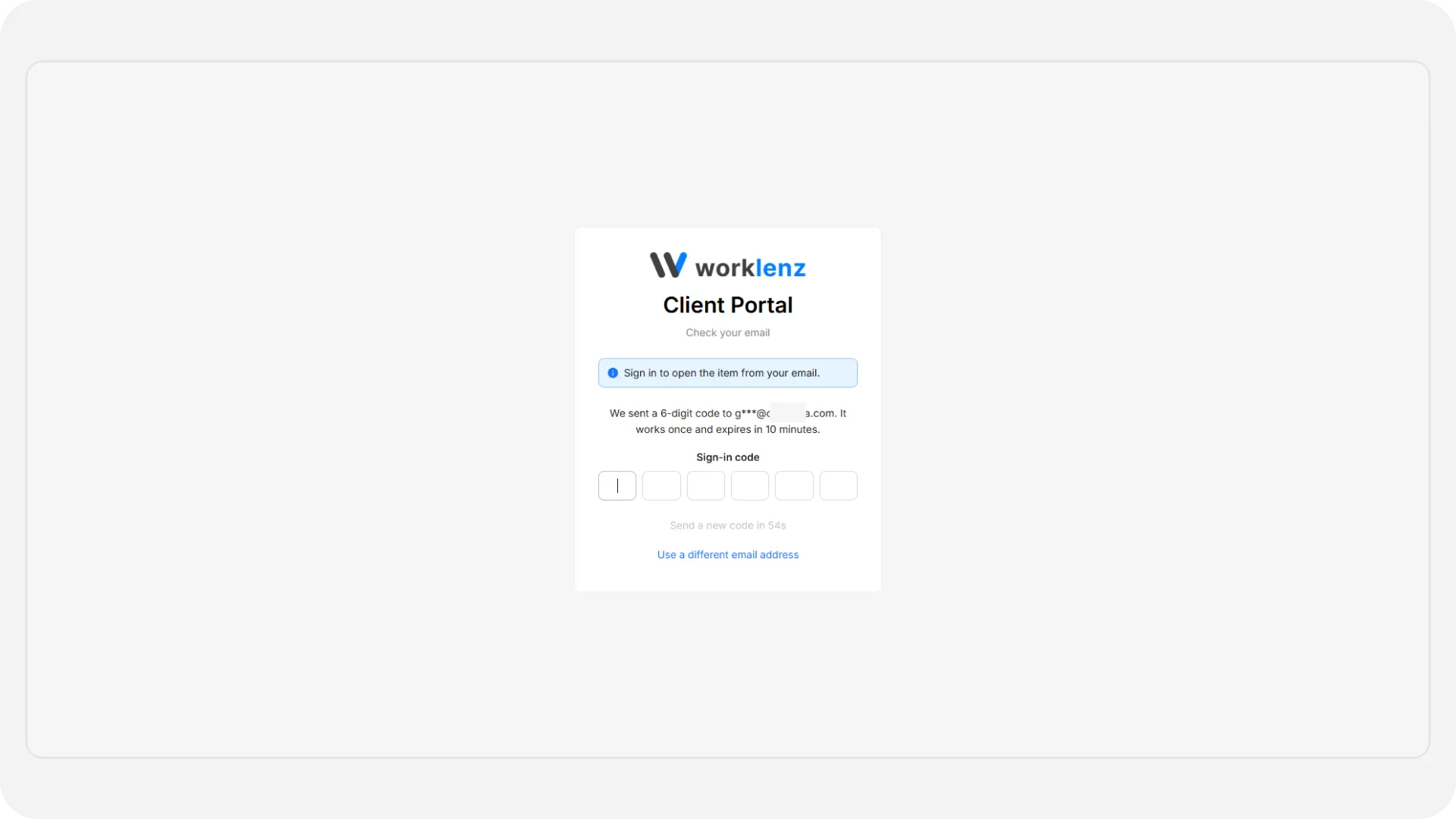
- Le llega un código de 6 dígitos por correo. Lo introduce y accede.
Solo las direcciones que su equipo añadió, o que invitó un administrador del cliente autorizado, pueden recibir un código. Cualquier otra persona recibe el mismo mensaje de confirmación, de modo que el portal nunca revela si una dirección pertenece a un cliente.
¿Qué lo mantiene seguro?
| Medida | Cómo funciona |
|---|---|
| Sin contraseñas | Nada que reutilizar, adivinar ni filtrar |
| Vida del código | Cada código funciona una vez y caduca a los 10 minutos |
| Intentos fallidos | Tras 5 intentos incorrectos el código se cancela y el cliente debe pedir uno nuevo |
| Espera para reenviar | Se puede pedir un código nuevo pasados unos 60 segundos. Si se piden demasiados, hay que esperar unos minutos |
| Enlaces de invitación | Válidos durante 7 días. Enviar un enlace nuevo sustituye a los anteriores |
| Sesiones | Una sesión iniciada dura aproximadamente un día |
| Comprobaciones de acceso | El acceso se vuelve a comprobar en cada acción, no solo al iniciar sesión |
Como el acceso se comprueba cada vez, dar de baja a un cliente tiene efecto inmediato. Si desactiva a un usuario, lo elimina, le cambia el rol o le quita un proyecto, su siguiente clic falla. Ve Se ha eliminado su acceso con un botón Volver al inicio de sesión. Nada espera a que cierre sesión primero.
Desactivar el portal de un proyecto funciona igual. Los clientes dejan de ver el proyecto al instante y no se elimina nada. Puede volver a activarlo más tarde.
¿Puede una persona pertenecer a varios portales?
Sí. Un consultor que trabaja con dos agencias, ambas con Worklenz, tiene una dirección de correo y dos portales. Usa el selector de portal de la barra superior para pasar de uno a otro. Cada portal muestra solo los proyectos de su propio equipo, y un rol en un portal no se traslada al otro.
¿Qué pasa cuando un cliente elimina su cuenta?
Los clientes pueden eliminar su propia cuenta desde Ajustes > Eliminar cuenta. La cuenta se desactiva de inmediato. Sus datos se eliminan de forma permanente en un plazo de 30 días, y durante ese tiempo pueden pedir a soporte que los restaure. Los comentarios y aprobaciones anteriores permanecen en el historial con su nombre.
El portal bloquea la eliminación en dos casos:
- La persona es el único administrador del cliente de una organización. Convierta primero a otra persona en administrador del cliente.
- La persona es el único aprobador designado de una aprobación. Reasigne primero la aprobación.
¿Qué puedo hacer cuando un cliente no puede iniciar sesión?
Empiece por el estado del cliente en Usuarios cliente. Le dice casi todo lo que necesita.
| Estado | Qué significa | Qué hacer |
|---|---|---|
| Invitado | Todavía no ha iniciado sesión | Use Reenviar invitación. Busque indicaciones como «Invitación caducada» o «Pidió un enlace nuevo» |
| Activo | Puede iniciar sesión | Compruebe que el correo que usa coincide con el que consta |
| Desactivado | Usted o un compañero desactivó su acceso | Use Reactivar usuario. Recupera su estado anterior |
Otras herramientas del menú de la fila:
- Reenviar invitación envía por correo un enlace nuevo válido durante 7 días. Si el correo no se puede enviar, una ventana Compartir el enlace de acceso ofrece Copiar enlace para que lo envíe por otro medio.
- Crear enlace de acceso genera un enlace para cualquier usuario que no esté desactivado. Al abrirlo, se le envía un código por correo.
- Editar usuario y rol permite corregir la dirección de correo, pero solo hasta que la persona haya iniciado sesión una vez. Después la dirección queda bloqueada.
Para obtener ayuda paso a paso con problemas concretos, consulte solución de problemas y preguntas frecuentes. Para revisar quién cambió qué, use el registro de auditoría. Los inicios de sesión de los clientes en sí no se registran allí.
Buenas prácticas
- Mantenga al menos dos administradores del cliente por cliente, porque el último no se puede degradar, desactivar ni eliminar sin confirmar una advertencia, y no se puede enviar ninguna aprobación sin uno.
- Compruebe primero el estado del cliente en Usuarios cliente cuando alguien no pueda iniciar sesión, porque le indica si debe reenviar, reactivar o revisar el correo.
- Use Crear enlace de acceso cuando no llegue un correo de invitación, porque puede compartirlo por otro canal.
- Corrija una dirección de correo equivocada antes de que la persona inicie sesión por primera vez, porque después la dirección se bloquea.
- Desactive en lugar de eliminar cuando una persona pueda volver, porque al reactivarla recupera su estado anterior.