

Compartir proyectos con clientes en el portal del cliente
Compartir en el portal del cliente ocurre en dos niveles. Primero activa el portal para un proyecto. Después marca tareas, archivos e hitos concretos como Visible para el cliente. Todo empieza como Solo interno, así que un cliente no ve nada hasta que usted decida lo contrario.
De un vistazo
| Qué es | Un interruptor del portal por proyecto más el uso compartido por elemento |
| Dónde encontrarlo | Portal del cliente > Proyectos (titulado Proyectos del portal), y luego abra un proyecto |
| Quién puede usarlo | Propietarios y administradores del espacio de trabajo |
| Plan | Pro y Business |
Qué necesita un cliente antes de ver algo
Deben cumplirse las cuatro condiciones:
- El proyecto pertenece a un cliente.
- El interruptor del portal del proyecto está activado.
- La persona está asignada al proyecto (los administradores del cliente ven todos los proyectos de su organización).
- El elemento está marcado como visible para el cliente.
Desactivar el interruptor del proyecto lo oculta todo, incluso los elementos marcados como visibles.
Cómo activar el portal para un proyecto
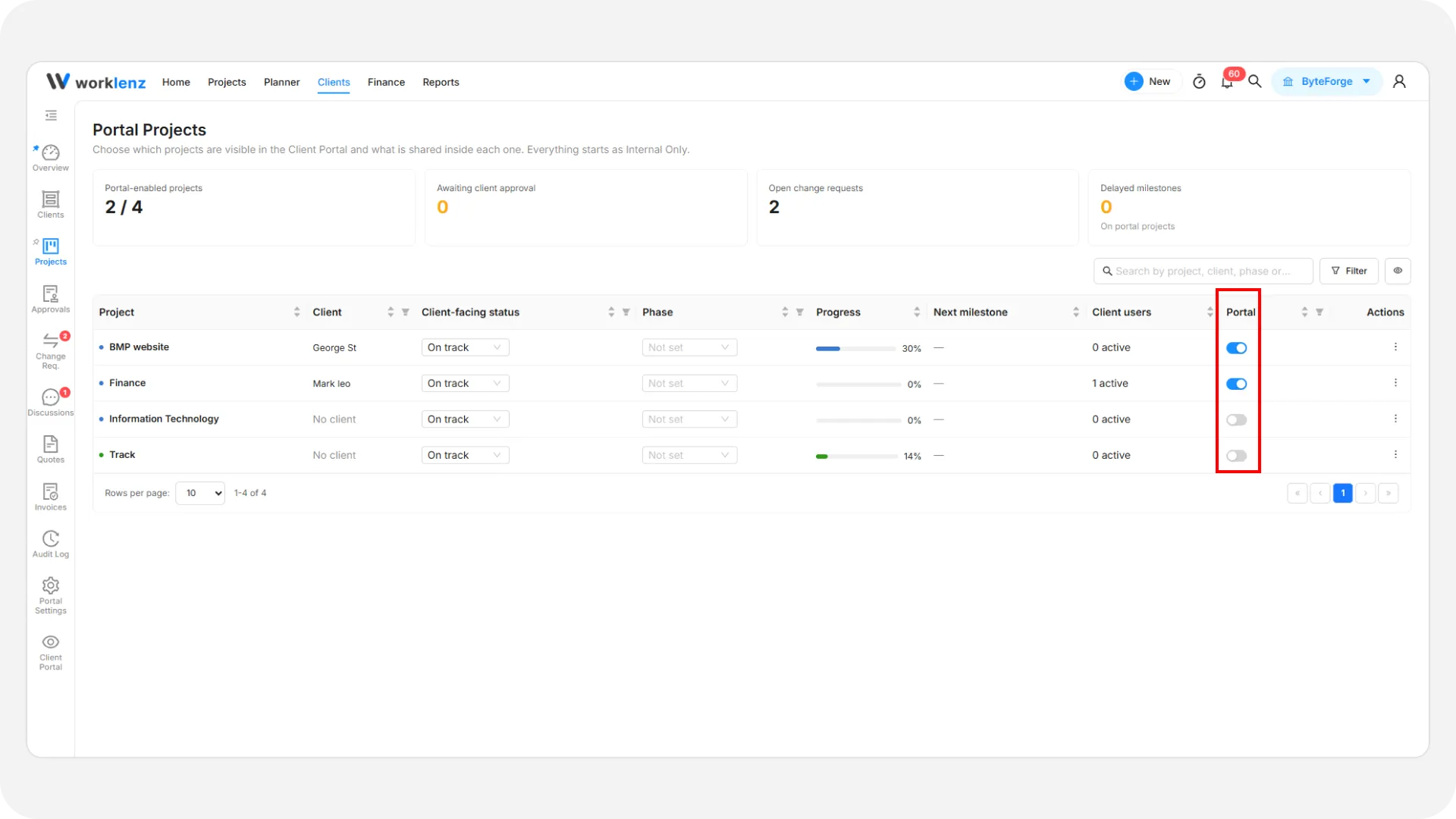
- Abra Proyectos en el área del portal del cliente.
- Si el proyecto no tiene cliente, ábralo y use Vincular cliente en la pestaña Acceso del cliente.
- Active el interruptor Portal en la fila, o el interruptor Portal del cliente dentro del proyecto.
Al desactivarlo se le pide confirmación y se le indica a cuántos usuarios cliente se les retira el acceso. No se elimina nada y puede volver a activarlo más tarde.
Compartir tareas, archivos e hitos
Abra un proyecto. Las pestañas son Resumen, Hitos, Tareas, Archivos, Debates y Acceso del cliente.
- Tareas: cada fila tiene un interruptor Visible para el cliente. Abra una tarea para añadir un título y una descripción opcionales de cara al cliente (hasta 200 caracteres el título) cuando su redacción interna sea demasiado técnica.
- Archivos: use Subir archivo (hasta 250 MB, categorías como Propuesta o Entregable) y active Visible para el cliente. Las subidas son Solo internas de forma predeterminada. No se permiten archivos ejecutables ni scripts.
- Hitos: elija Fases de Worklenz (las fases con fecha se comparten automáticamente) o Definir manualmente. Los hitos manuales necesitan un nombre y una fecha objetivo, y tienen su propio ajuste de visibilidad.
Volver a poner un elemento como Solo interno lo retira del portal de inmediato.
Publicar una actualización
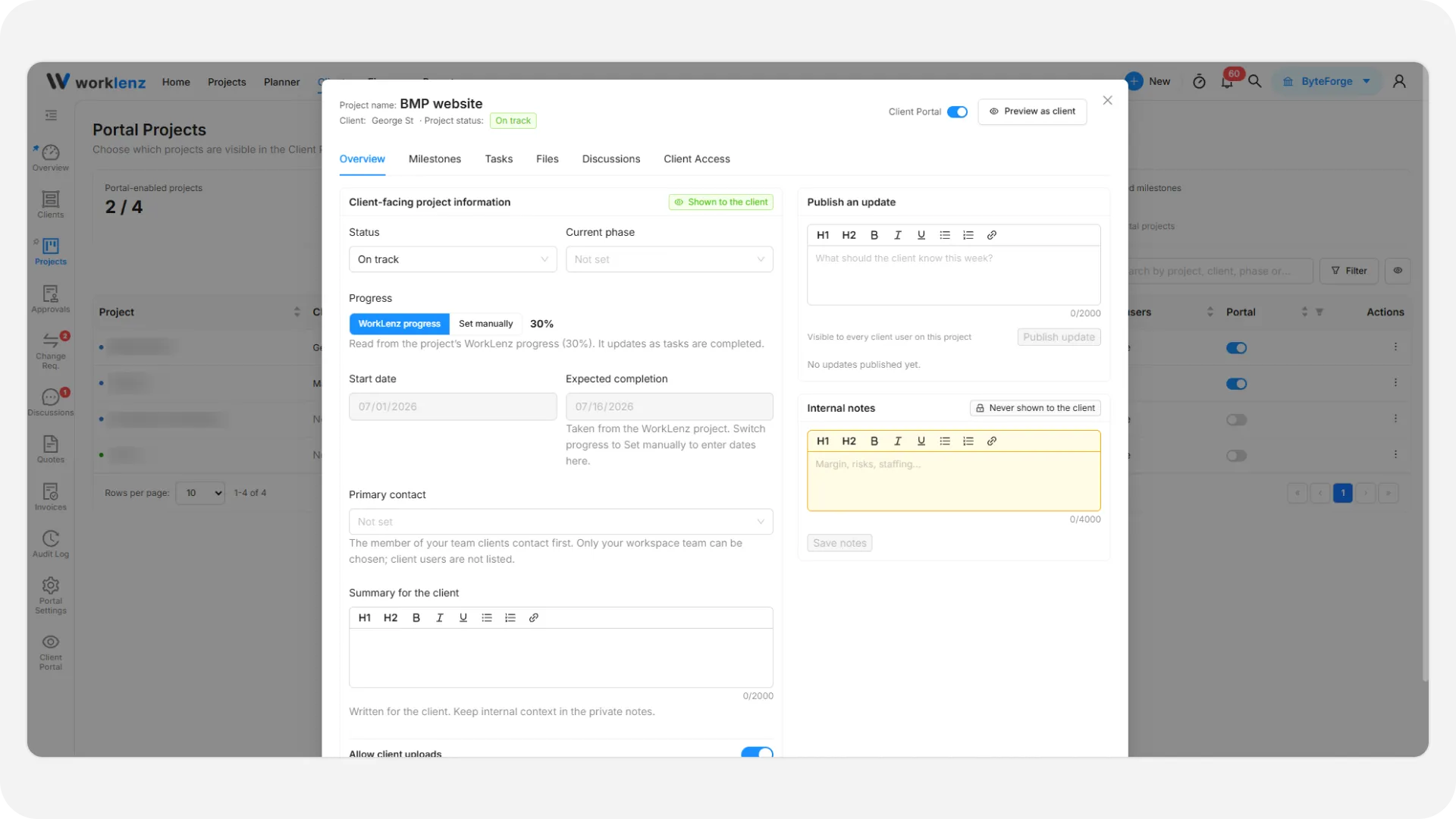
En la pestaña Resumen puede definir el estado de cara al cliente (En camino, En riesgo, En pausa, Completado), la fase, las fechas, un resumen de hasta 2000 caracteres y si los clientes pueden subir archivos. En el cuadro de actualización, escriba lo que el cliente debe saber esta semana y seleccione Publicar actualización. Los clientes reciben la notificación en el portal y por correo si ese evento está activado en los ajustes del portal.
El progreso puede seguir el progreso de las tareas de Worklenz o definirse manualmente de 0 a 100. Las Notas internas de la misma pestaña nunca se muestran a los clientes.
Quién puede abrir el proyecto
La pestaña Acceso del cliente enumera las personas cliente asignadas. Use Añadir un usuario y Asignar para añadir a alguien, o Quitar acceso para retirárselo. Se aplica en su siguiente acción.
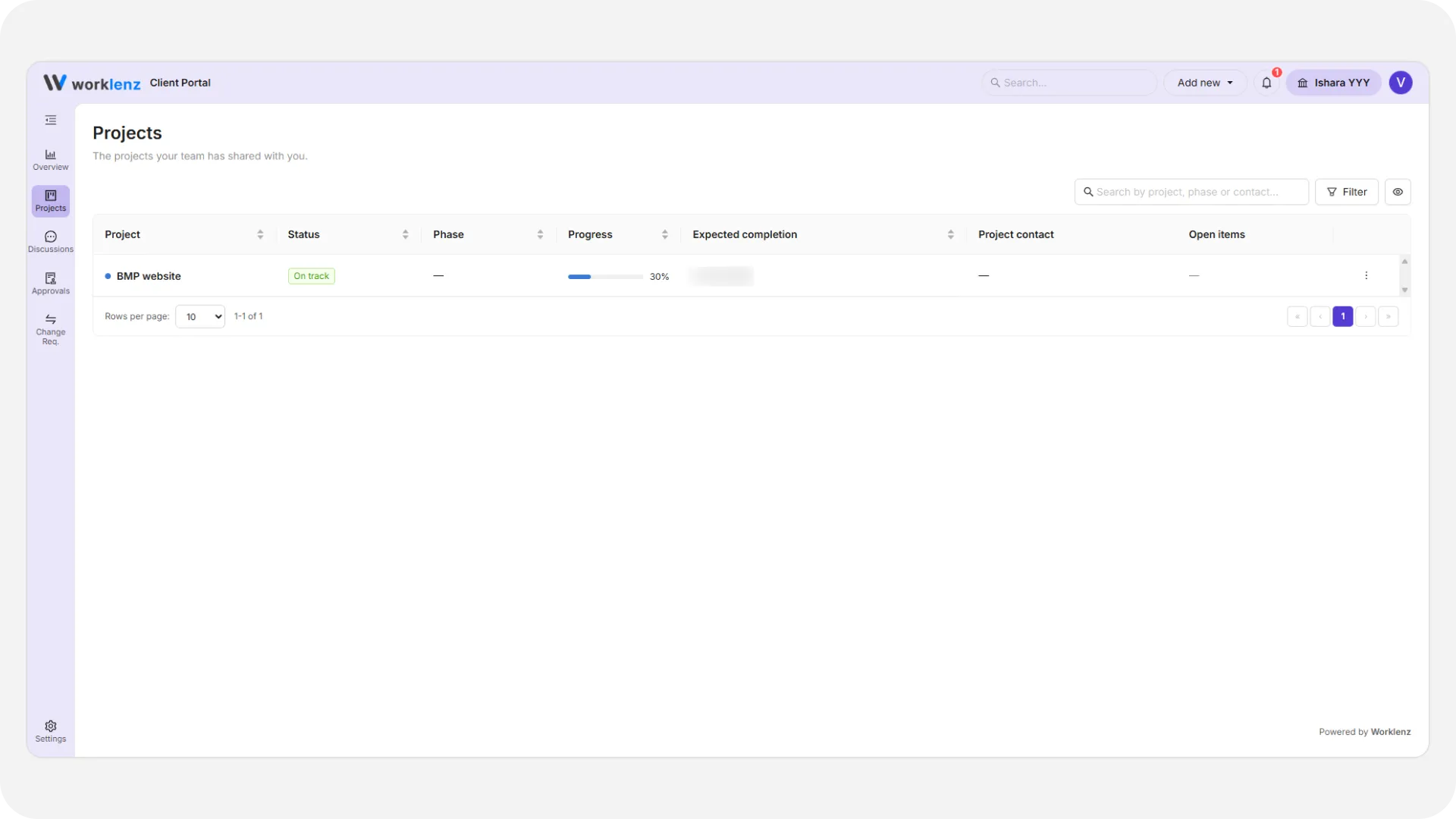
Esta es la propia vista del portal del cliente: en su lista solo aparecen los proyectos que tiene asignados y que tienen activado el interruptor del portal del cliente.
Qué no se comparte nunca
Los comentarios internos, las estimaciones de tiempo, el tiempo registrado, el coste y la tarifa de facturación, las dependencias y las notas privadas sobre responsables nunca llegan al cliente. Los elementos ocultos no se cuentan. Un archivo adjunto a una tarea compartida solo es visible si ese archivo también está marcado como visible para el cliente.
Compruébelo antes de fiarse
Use Ver como cliente dentro del proyecto o la página de vista previa para ver exactamente lo que ve una persona cliente.
Buenas prácticas
- Empiece con los hitos y un archivo entregable, porque compartir más después es más fácil que explicar algo compartido por error.
- Añada un título y una descripción de cara al cliente a las tareas técnicas, porque su redacción interna puede no ser adecuada para un cliente.
- Marque también como visible para el cliente el archivo adjunto de una tarea, porque un archivo de una tarea compartida permanece oculto en caso contrario.
- Publique actualizaciones con regularidad, porque los clientes ven la última actualización en la pestaña Resumen del proyecto.
- Haga la vista previa como cliente después de los cambios, porque deben cumplirse las cuatro condiciones de visibilidad.