

Compartilhar projetos com clientes no portal do cliente
Compartilhar no portal do cliente acontece em dois níveis. Primeiro você liga o portal para um projeto. Depois marca tarefas, arquivos e marcos individuais como Visível ao cliente. Tudo começa como Somente interno, então o cliente não vê nada até você decidir o contrário.
Visão rápida
| O que é | Uma chave do portal por projeto mais o compartilhamento por item |
| Onde encontrar | Portal do cliente > Projetos (com o título Projetos do portal) e depois abra um projeto |
| Quem pode usar | Proprietários e administradores do espaço de trabalho |
| Plano | Pro e Business |
O que um cliente precisa antes de ver qualquer coisa
As quatro condições precisam ser verdadeiras:
- O projeto pertence a um cliente.
- A chave do portal do projeto está ligada.
- A pessoa está atribuída ao projeto (administradores do cliente veem todos os projetos da organização).
- O item está marcado como visível ao cliente.
Desligar a chave do projeto oculta tudo, mesmo os itens marcados como visíveis.
Como ligar o portal para um projeto
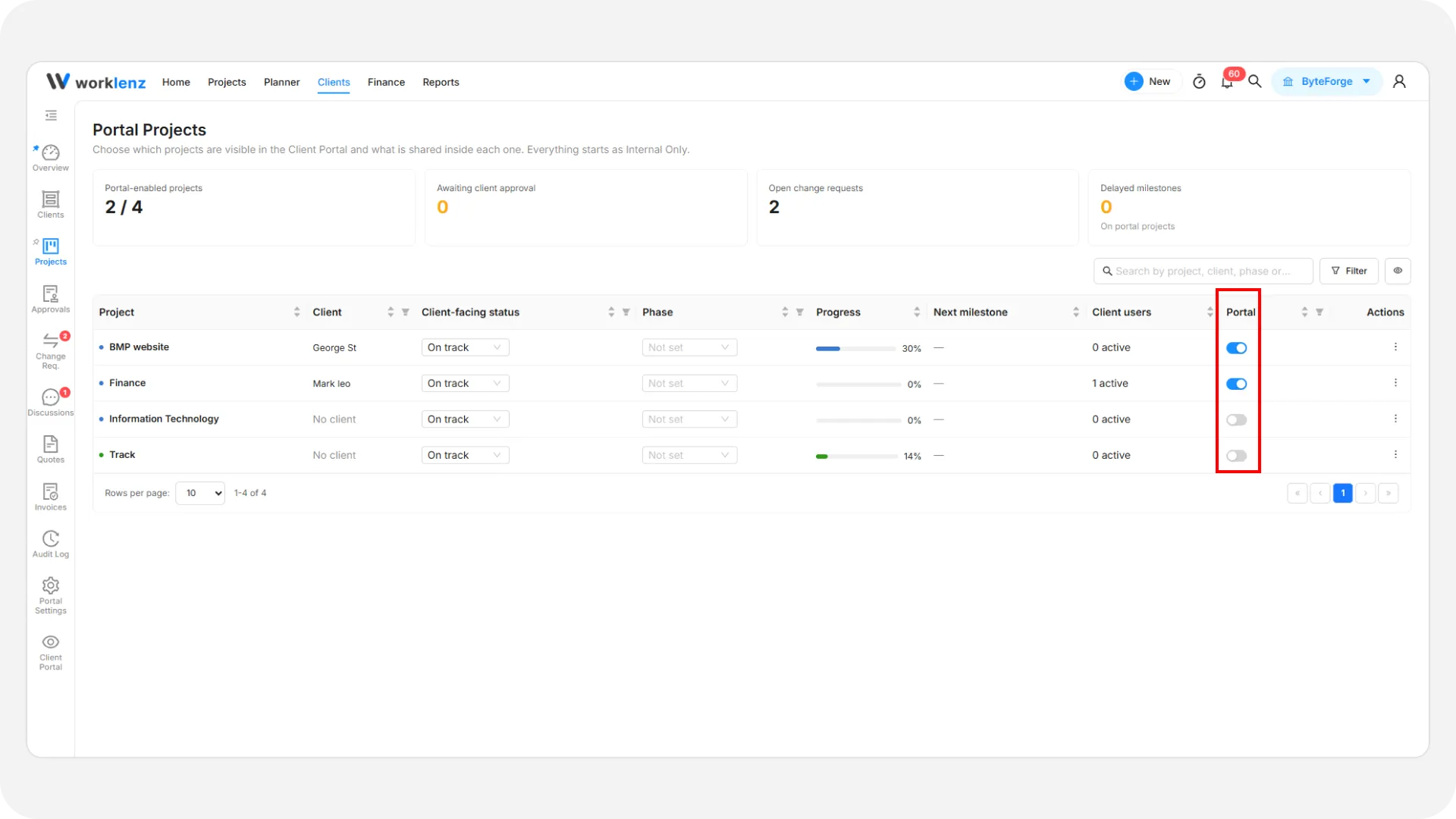
- Abra Projetos na área do portal do cliente.
- Se o projeto não tem cliente, abra-o e use Vincular cliente na aba Acesso do cliente.
- Ligue a chave Portal na linha, ou a chave Portal do cliente dentro do projeto.
Ao desligar, o sistema pede confirmação e informa quantos usuários clientes perdem o acesso. Nada é excluído, e você pode ligar de novo depois.
Compartilhar tarefas, arquivos e marcos
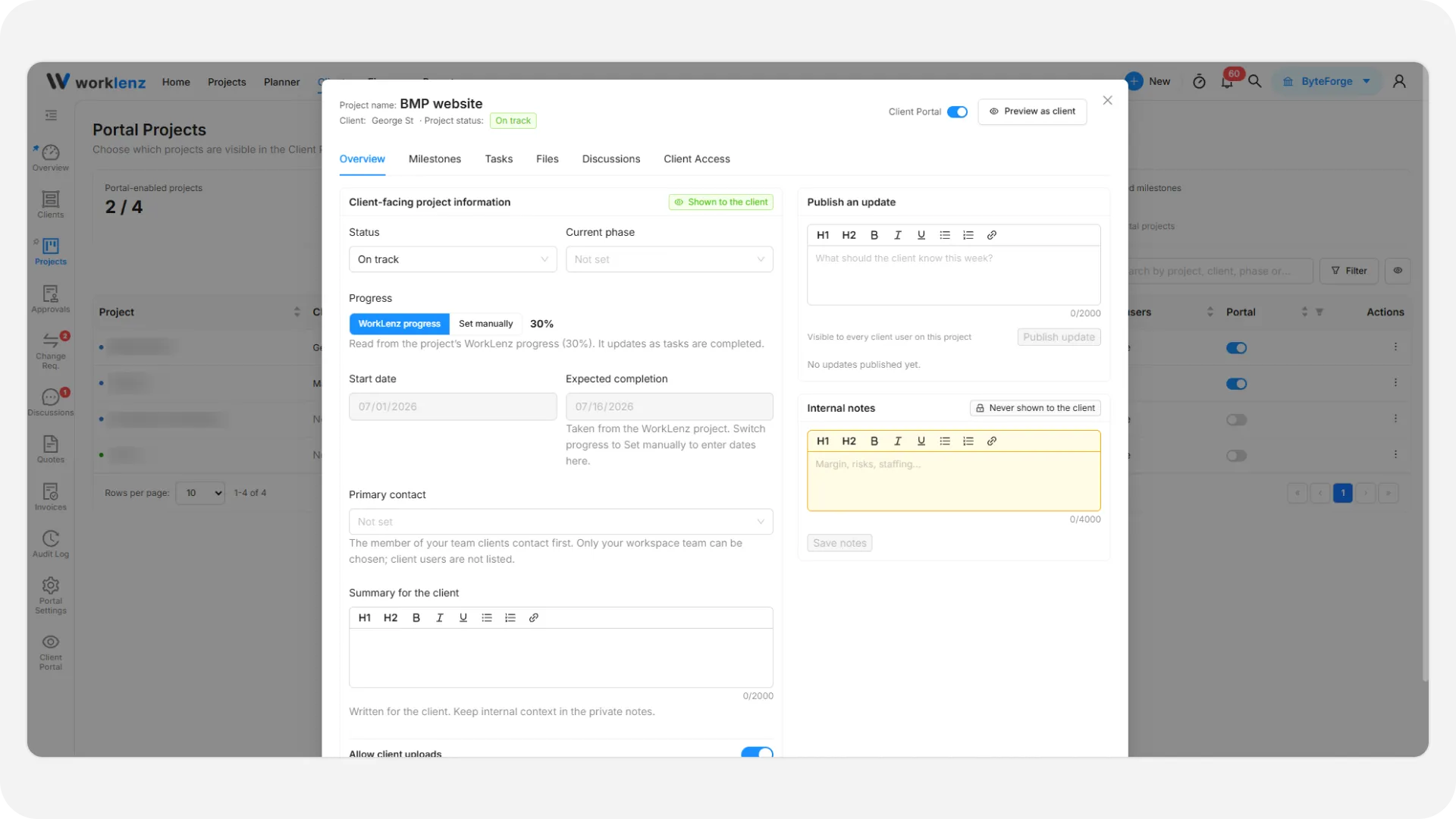
Abra um projeto. As abas são Visão geral, Marcos, Tarefas, Arquivos, Discussões e Acesso do cliente.
- Tarefas: cada linha tem uma chave Visível ao cliente. Abra uma tarefa para adicionar um título e uma descrição opcionais voltados ao cliente (título com até 200 caracteres) quando a sua redação interna for técnica demais.
- Arquivos: use Enviar arquivo (até 250 MB, categorias como Proposta ou Entregável) e ligue Visível ao cliente. Os envios são Somente internos por padrão. Arquivos executáveis e scripts não são permitidos.
- Marcos: escolha Fases do Worklenz (fases com data são compartilhadas automaticamente) ou Definir manualmente. Marcos manuais precisam de um nome e uma data-alvo e têm sua própria configuração de visibilidade.
Voltar um item para Somente interno o remove do portal imediatamente.
Publicar uma atualização
Na aba Visão geral você pode definir o status voltado ao cliente (No caminho certo, Em risco, Em espera, Concluído), a fase, as datas, um resumo de até 2000 caracteres e se os clientes podem enviar arquivos. Na caixa de atualização, escreva o que o cliente deve saber esta semana e selecione Publicar atualização. Os clientes são notificados no portal e por e-mail, se esse evento estiver ligado nas configurações do portal.
O progresso pode seguir o progresso das tarefas do Worklenz ou ser definido manualmente de 0 a 100. As Observações internas da mesma aba nunca são mostradas aos clientes.
Quem pode abrir o projeto
A aba Acesso do cliente lista as pessoas clientes atribuídas. Use Adicionar um usuário e Atribuir para adicionar alguém, ou Remover acesso para tirar. Isso vale na próxima ação da pessoa.
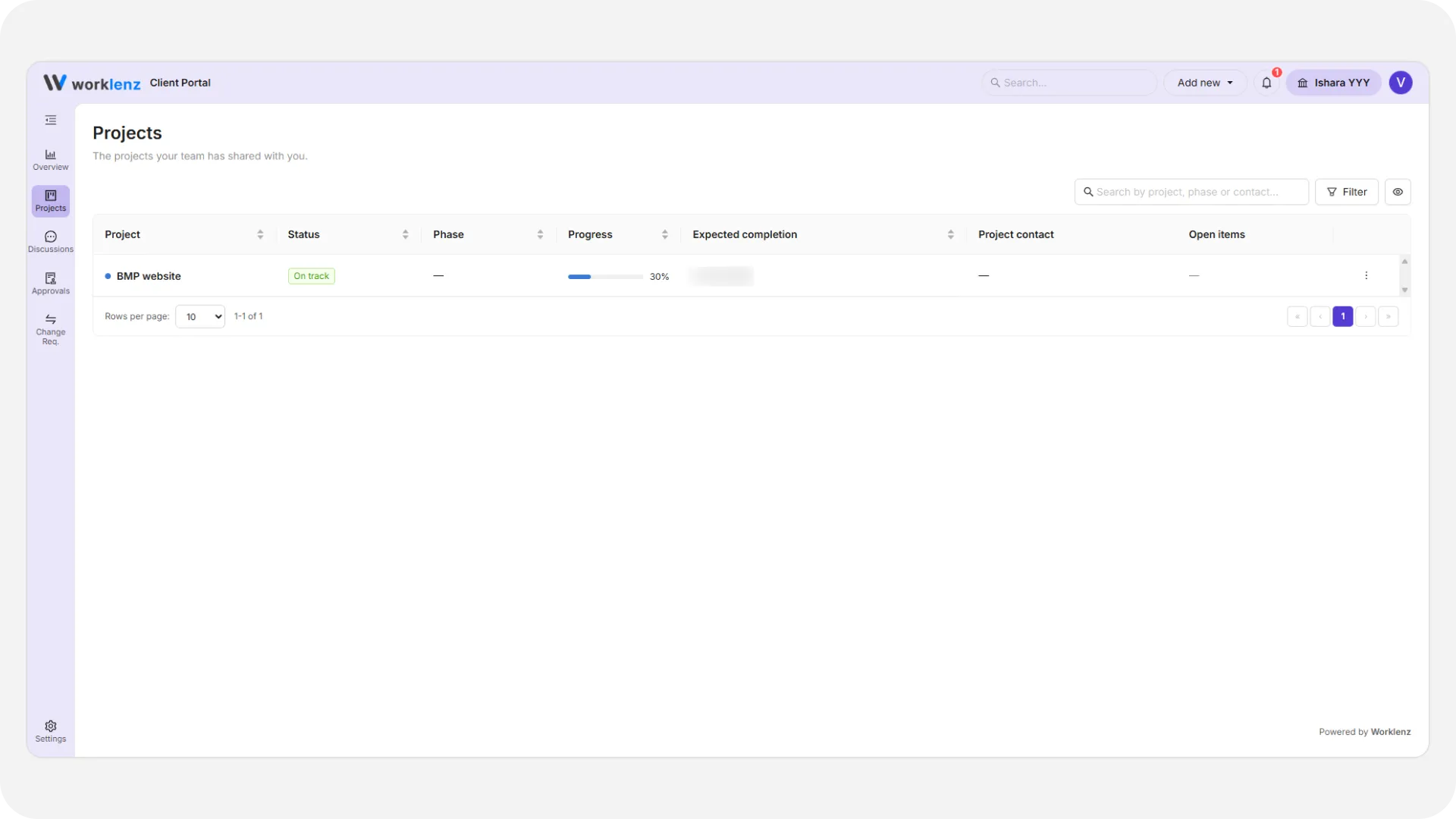
Esta é a própria visão do portal do cliente: somente os projetos aos quais ele está atribuído, com a chave do Portal do cliente ligada, aparecem na lista dele.
O que nunca é compartilhado
Comentários internos, estimativas de tempo, tempo registrado, custo e taxa de cobrança, dependências e anotações privadas sobre responsáveis nunca chegam ao cliente. Itens ocultos não são contados. Um arquivo anexado a uma tarefa compartilhada só fica visível se esse arquivo também estiver marcado como visível ao cliente.
Confira antes de confiar
Use Ver como cliente dentro do projeto ou a página de visualização para ver exatamente o que uma pessoa cliente vê.
Boas práticas
- Comece com os marcos e um arquivo de entrega, porque compartilhar mais depois é mais fácil do que explicar algo compartilhado por engano.
- Adicione um título e uma descrição voltados ao cliente às tarefas técnicas, porque a sua redação interna pode não servir para um cliente.
- Marque também como visível ao cliente o arquivo anexado a uma tarefa, porque um arquivo de uma tarefa compartilhada fica oculto caso contrário.
- Publique atualizações regularmente, porque os clientes veem a atualização mais recente na aba Visão geral do projeto.
- Visualize como cliente depois das mudanças, porque as quatro condições de visibilidade precisam ser verdadeiras.