

Configurações do portal do cliente: padrões e marca
As configurações do portal controlam os padrões de todo o seu portal do cliente: o que é compartilhado, o que os administradores do cliente podem fazer, quais e-mails de notificação são enviados e qual é a aparência do portal. Faça suas alterações e depois selecione Salvar alterações na barra que aparece na parte inferior.
Visão rápida
| O que é | Configurações do portal para todo o espaço de trabalho |
| Onde encontrar | Portal do cliente > Configurações do portal |
| Quem pode usar | Proprietários e administradores do espaço de trabalho |
| Plano | Pro e Business. A marca exige Business |
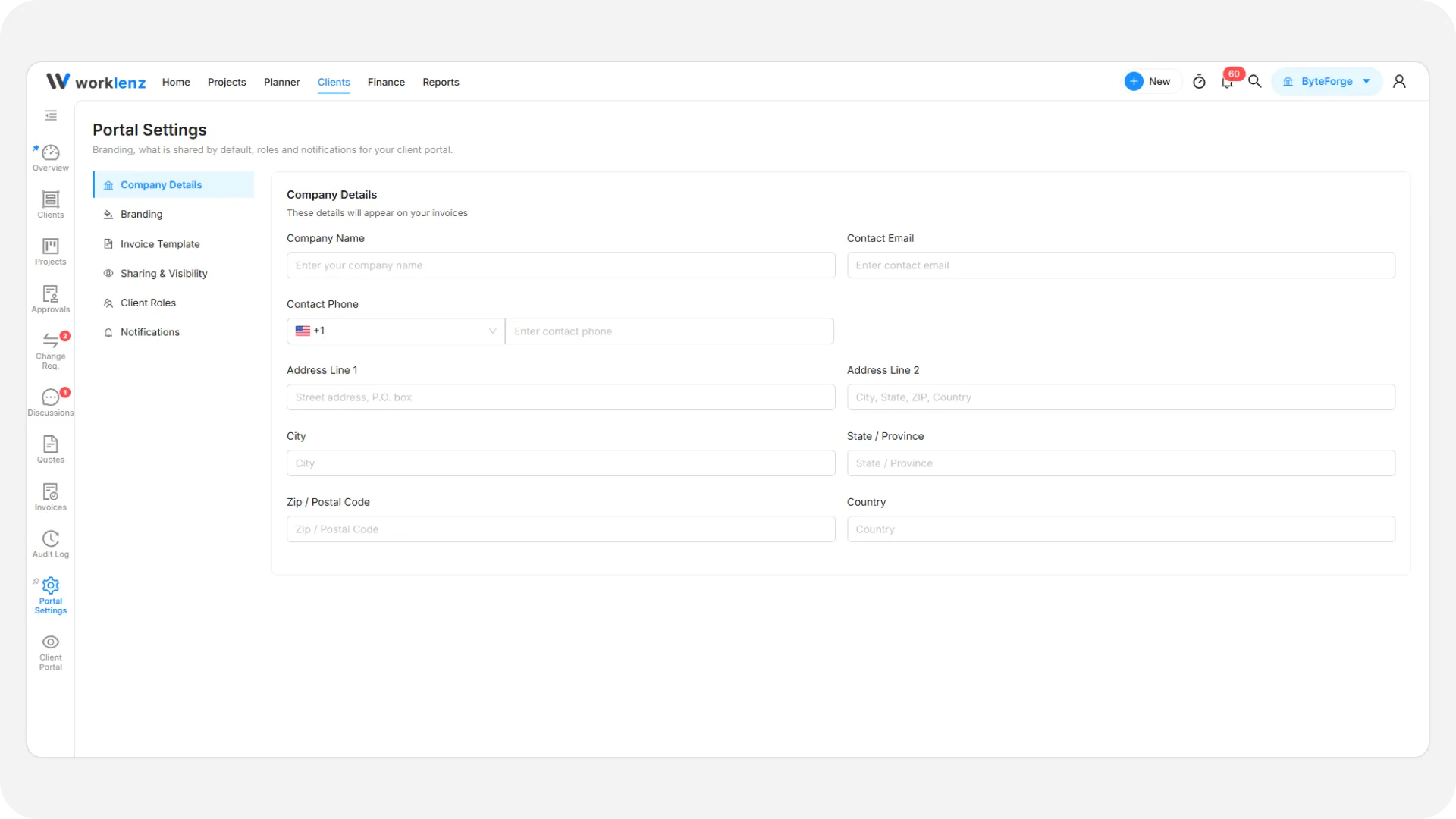
O menu à esquerda tem seis seções: Dados da empresa, Marca, Modelo de fatura, Compartilhamento e visibilidade, Funções de cliente, Notificações. Ao salvar com sucesso, aparece “Configurações salvas com sucesso”. Cancelar descarta as edições não salvas.
Compartilhamento e visibilidade
A página explica regras fixas: tarefas, arquivos, marcos e comentários são Somente internos por padrão, e devolver um item a Somente interno o remove imediatamente. Um painel mostra quanto está compartilhado atualmente nos projetos do portal. Duas chaves:
| Configuração | Padrão |
|---|---|
| Mostrar faturas no portal do cliente adiciona uma página de Faturas para os clientes | Desligada |
| Permitir envios de clientes em novos projetos do portal permite que administradores e membros do cliente adicionem arquivos; leitores nunca podem | Ligada |
Você pode substituir os envios por projeto na aba Visão geral dele. Veja compartilhar projetos com clientes.
Funções de cliente
Uma tabela mostra o que cada função pode fazer. Duas chaves controlam a autogestão dos administradores do cliente, ambas desligadas por padrão:
- Permitir que administradores do cliente convidem usuários permite que eles convidem colegas da própria organização.
- Permitir que administradores do cliente removam usuários permite que eles removam colegas da própria organização.
O painel “Como os clientes entram” é só informativo: não há nada a definir. Veja planos e permissões.
Notificações
Os alertas no app estão sempre ligados. O e-mail é opcional por evento, e todas as chaves de e-mail vêm desligadas por padrão. As notificações para os clientes nunca contêm conteúdo exclusivamente interno.
| Público | Eventos que você pode ligar para e-mail |
|---|---|
| Clientes | Novo pedido de aprovação; comentário ou resposta; arquivo compartilhado; mudança de marco; atualização do projeto; atualização de solicitação de mudança; mudanças de acesso |
| Sua equipe | Decisão de aprovação do cliente; nova solicitação de mudança ou acompanhamento; novo comentário do cliente; envio de arquivo pelo cliente |
Um cliente só recebe e-mail quando a chave da sua equipe está ligada e essa pessoa ligou o e-mail para o evento nas próprias configurações de notificação. As duas condições são necessárias.
Marca (plano Business)
Nos outros planos, a seção aparece esmaecida com uma nota dizendo que logotipo, cores e remoção do rodapé do Worklenz exigem o Business.
- Abra Marca.
- Em Logotipo do portal, selecione Enviar logotipo, escolha uma imagem e recorte. Você pode escolher um quadrado 1:1 ou um formato 250x100, dar zoom e selecionar Aplicar recorte.
- Adicione um Título do portal (ele aparece no seletor de portal), escolha uma Cor da marca e selecione Portal claro ou Portal escuro.
- Desligue Mostrar “Powered by Worklenz” se quiser ocultar a nota do rodapé.
- Selecione Salvar alterações.
O tamanho máximo do logotipo é 2 MB, e 250x100 pixels é o recomendado. Se passar do limite, você vê “O logotipo deve ter menos de 2 MB.” Sem um logotipo personalizado, o logotipo da sua organização é usado. Remover também precisa ser salvo.
Dados da empresa e modelo de fatura
Dados da empresa guarda o nome, o endereço, o e-mail de contato e o telefone da sua empresa. Eles aparecem nas faturas. Os telefones devem usar o formato internacional, como +1-234-567-8900. Modelo de fatura permite exibir seu logotipo nas faturas e adicionar uma mensagem de rodapé. A cor de destaque vem da sua Cor da marca. Não é possível usar um domínio personalizado para o portal.
Boas práticas
- Selecione Salvar alterações antes de sair da página, porque Cancelar descarta as edições não salvas.
- Ligue as notificações por e-mail de forma deliberada, porque todas as chaves de e-mail vêm desligadas por padrão, e um cliente só recebe e-mail se também ligar o evento.
- Ligue Mostrar faturas no portal do cliente apenas quando quiser que os clientes vejam faturas, porque ela vem desligada por padrão e a página de Faturas não existe para os clientes sem ela.
- Preencha os Dados da empresa antes da sua primeira fatura, porque eles aparecem nas faturas.
- Envie um logotipo com menos de 2 MB, porque imagens maiores são recusadas.