

Como criar uma tarefa
Uma tarefa permite gerenciar o trabalho, as atividades e tudo o que for necessário para concluir suas entregas no projeto. Após configurar seu projeto, o próximo passo é criar tarefas. Cada tarefa representa uma unidade de trabalho e faz parte do escopo geral do projeto.
Criar uma tarefa
Depois de acessar seu projeto, você pode criar uma tarefa de diferentes formas:
1. Usando o botão Criar tarefa
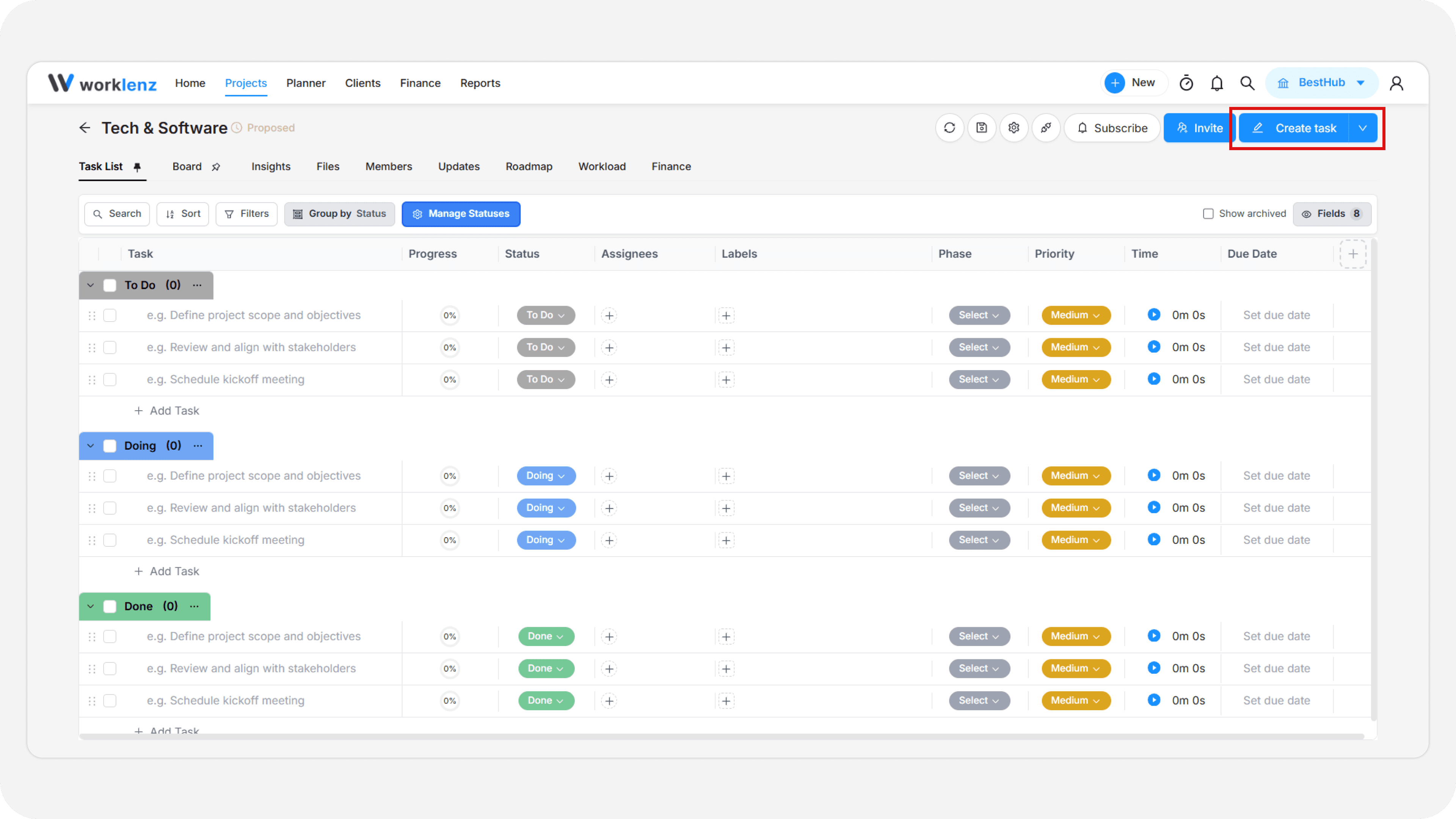
- Clique no botão Criar tarefa no canto superior direito.
- O painel lateral da tarefa será aberto, permitindo adicionar detalhes e configurações.
2. Usando o botão de adicionar tarefa na visualização de lista ou quadro
- Na visualização de lista lista de tarefas: Use o botão azul Criar tarefa no canto superior direito da barra de ferramentas do projeto para abrir o painel e definir os dados da tarefa.
- Na visualização em quadro quadro Kanban: Clique no ícone
+no cabeçalho de qualquer coluna de status (por exemplo, A Fazer, Em Andamento, Concluído). - Digite o nome da tarefa e pressione Enter para criá-la.
- Clique no nome da tarefa ou no cartão para abrir o painel lateral e incluir mais detalhes.
3. Importar de um modelo de tarefa
- Você também pode importar uma tarefa diretamente a partir de um modelo pré-configurado. Consulte a seção de modelos de tarefas para mais informações.
Painel lateral da tarefa
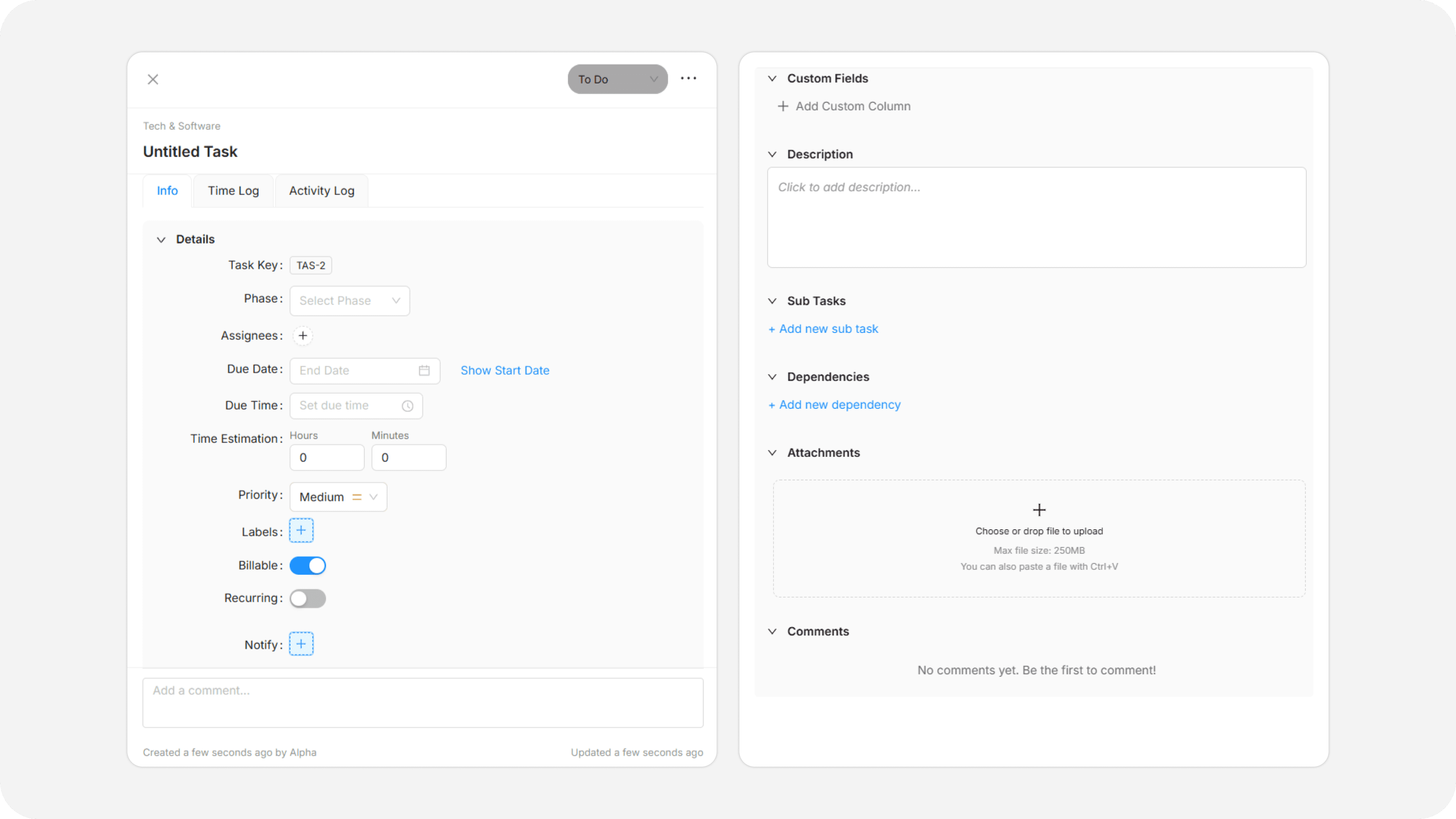
Quando o painel lateral da tarefa abrir, você poderá preencher os detalhes e personalizá-la com os seguintes atributos:
- Título - defina o nome da tarefa no topo do painel. Use o menu suspenso à direita para alterar o status.
- Chave da tarefa - identificador exclusivo gerado automaticamente para a tarefa.
- Fase - selecione a fase de entrega correspondente.
- Responsáveis - atribua membros da equipe à tarefa usando o ícone +.
- Data de entrega - determine as datas de início e término da tarefa.
- Estimativa de tempo - registre o tempo previsto para concluir a entrega.
- Prioridade - escolha o nível de urgência na lista suspensa.
- Marcadores - vincule etiquetas para categorizar a tarefa.
- Faturável - ative ou desative a opção faturável. Quando habilitada, a tarefa é registrada como cobrável no módulo de finanças do projeto.
- Notificar ao concluir - selecione quem deve receber notificações quando a tarefa for finalizada.
- Descrição - insira orientações e detalhes abrangentes sobre a tarefa.
- Subtarefas - crie subtarefas vinculadas à tarefa principal.
- Dependências - use o botão + Adicionar nova dependência para vincular tarefas dependentes ou remover bloqueios.
- Anexos - anexe arquivos à tarefa clicando no ícone +.
- Comentários - adicione comentários pertinentes às atividades da tarefa.