

Gerenciar usuários clientes no portal do cliente
Depois que os clientes são adicionados, você gerencia as pessoas deles na visualização Usuários clientes: mudar uma função, dar projetos, enviar um novo link de acesso ou cortar o acesso. As mudanças de acesso valem na próxima ação da pessoa, então um usuário desativado fica sem acesso imediatamente.
Visão rápida
| O que é | A lista de Usuários clientes e a aba Usuários e acesso dentro de cada cliente |
| Onde encontrar | Portal do cliente > Clientes, depois a chave Usuários clientes, ou abra um cliente e escolha Usuários e acesso |
| Quem pode usar | Proprietários e administradores do espaço de trabalho |
| Plano | Pro e Business |
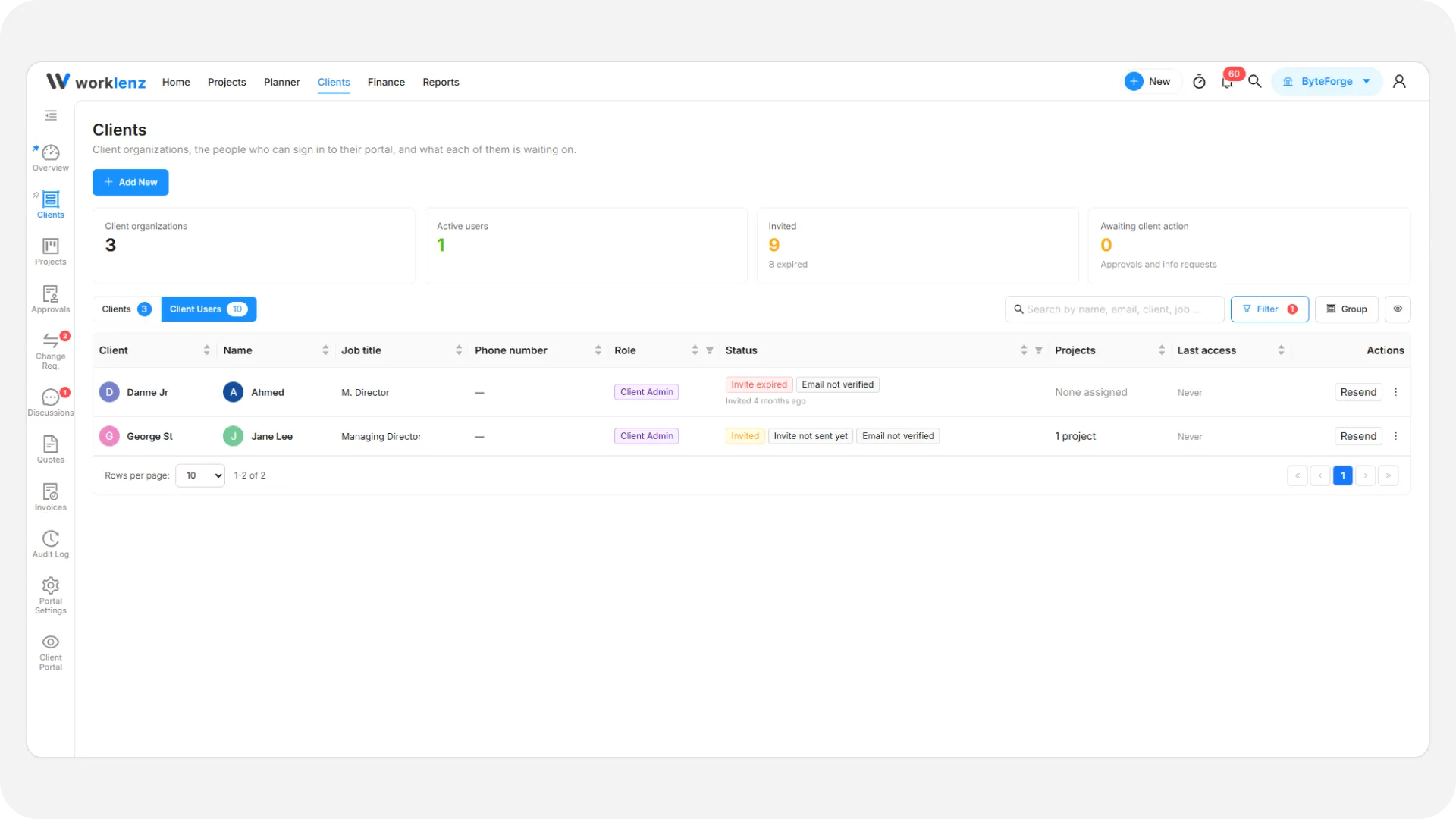
O que significam os status
| Status | Significado |
|---|---|
| Convidado | A pessoa foi adicionada, mas não concluiu o login. Podem aparecer indicações extras: Convite expirado, Pediu um novo link, Convite ainda não enviado, E-mail não verificado. |
| Ativo | Ela já entrou e pode usar o portal. |
| Desativado | Você desligou o acesso dela. O registro e o histórico permanecem. |
O que você pode fazer com um usuário
Abra o menu de ações em uma linha.
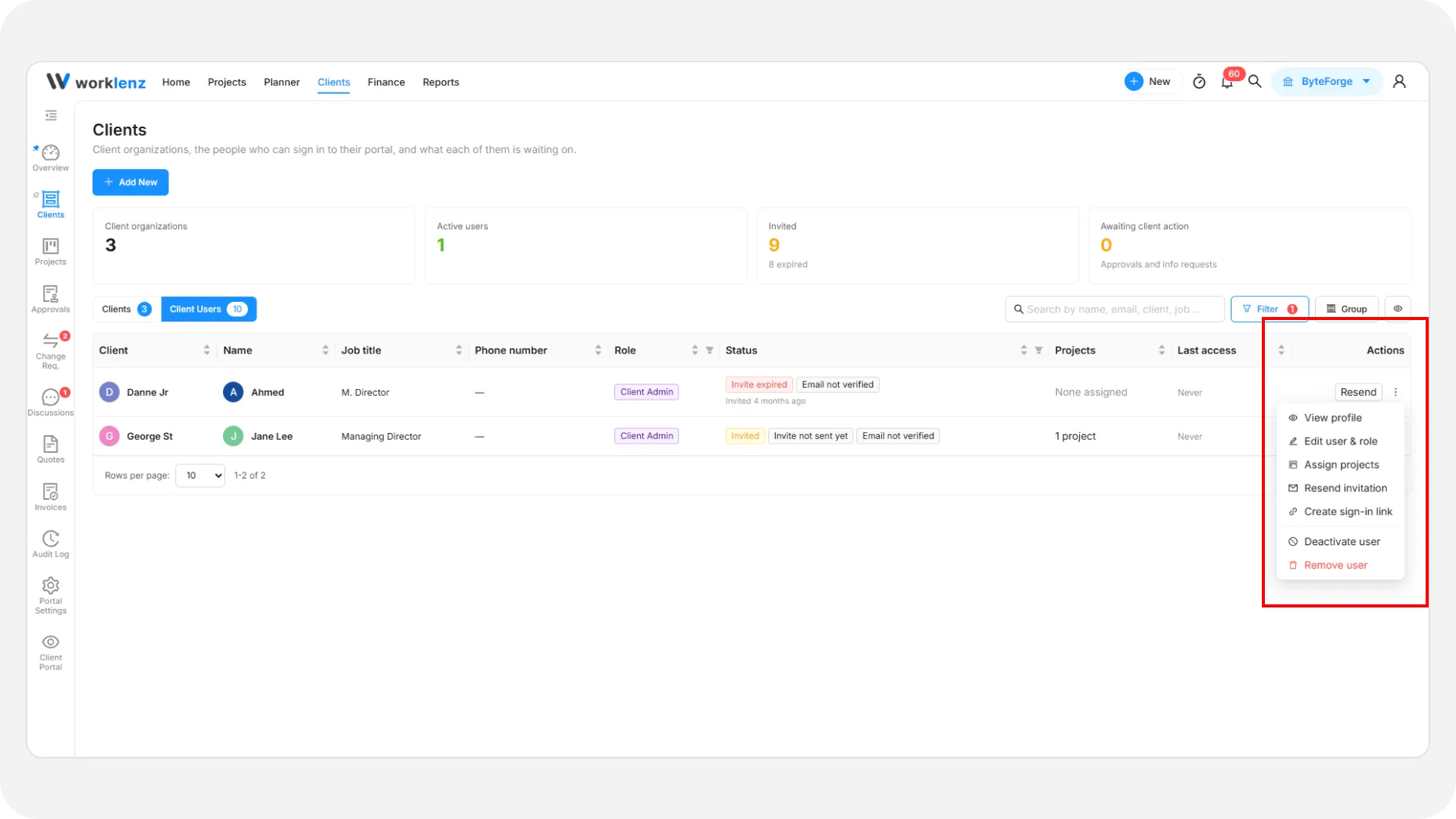
- Editar usuário e função altera nome, e-mail, telefone, cargo e função. O e-mail trava depois do primeiro login: “Este usuário já entrou, então o e-mail dele não pode mais ser alterado”.
- Atribuir projetos controla quais projetos ele vê. Um usuário só vê os projetos atribuídos aqui, mesmo pertencendo à organização. Se o portal estiver desligado para um projeto, ligue-o primeiro. Remover um projeto tem efeito imediato.
- Reenviar convite (usuários convidados) envia por e-mail um novo link de 7 dias e cancela o antigo. Se o e-mail falhar, uma janela oferece Copiar link.
- Criar link de acesso dá a você um link para compartilhar por conta própria. Também funciona para usuários já ativos que perderam o e-mail.
- Desativar usuário bloqueia o acesso na hora. Escolha Reativar usuário depois e o status anterior volta.
- Remover usuário apaga a pessoa e as atribuições de projetos dela. Comentários e aprovações feitos por ela permanecem no histórico.
Ações da organização
As organizações podem ser desativadas, reativadas, excluídas e restauradas. Ao excluir, primeiro aparece uma prévia do que será afetado. Um cliente que exclui a própria conta fica retido por 30 dias antes da remoção definitiva. Para restaurar alguém nesse período, fale com o suporte.
Proteções que você vai encontrar
- Você não pode remover, desativar nem rebaixar o último administrador do cliente ativo de uma organização sem confirmar. O aviso diz “Este é o último administrador do cliente”, com um botão Continuar mesmo assim. Sem um administrador do cliente, nenhuma aprovação pode ser enviada a essa organização.
- Se uma pessoa é o único aprovador de uma aprovação pendente, você precisa confirmar, e uma linha do histórico pede que você indique um novo aprovador.
- Um usuário sem projetos entra em um portal vazio.
Exemplo
Um contato da Northwind sai da empresa. Abra Usuários clientes, encontre a pessoa e escolha Desativar usuário. O acesso termina na hora, mas os comentários anteriores permanecem. Depois convide um substituto com Adicionar novo e Adicionar um usuário a uma organização existente, e atribua os mesmos projetos. Veja adicionar um cliente.
Boas práticas
- Desative uma pessoa em vez de removê-la se ela puder voltar, porque remover apaga as atribuições de projetos dela de forma permanente.
- Atribua projetos assim que adicionar alguém, porque um usuário sem projetos entra em um portal vazio.
- Mantenha pelo menos dois administradores do cliente, porque o último ativo não pode ser removido, desativado nem rebaixado sem confirmar.
- Indique um aprovador substituto antes de desativar o único aprovador de uma aprovação pendente, porque senão ninguém poderá decidi-la.
- Use a visualização como a pessoa depois de mudar uma função ou um projeto, porque as mudanças de acesso valem na próxima ação dela.