

Usar o portal do cliente: painel, projetos e arquivos
Depois de entrar, o portal é um conjunto pequeno de páginas: Visão geral, Projetos, Discussões, Aprovações, Sol. de mudança e, se a sua equipe ligar, Faturas. Este tour mostra o que cada página exibe e como a sua função muda o que você pode fazer. Se você ainda não entrou, comece pelo guia do cliente para os primeiros passos.
Visão rápida
| O que é | O aplicativo voltado ao cliente, onde você acompanha seus projetos |
| Onde encontrar | A barra de ícones à esquerda, mais Configurações na parte de baixo |
| Quem pode usar | Administrador do cliente, membro do cliente e leitor do cliente, com capacidades diferentes |
| Plano | Fornecido pela sua equipe do projeto |
O que há na página de Visão geral?
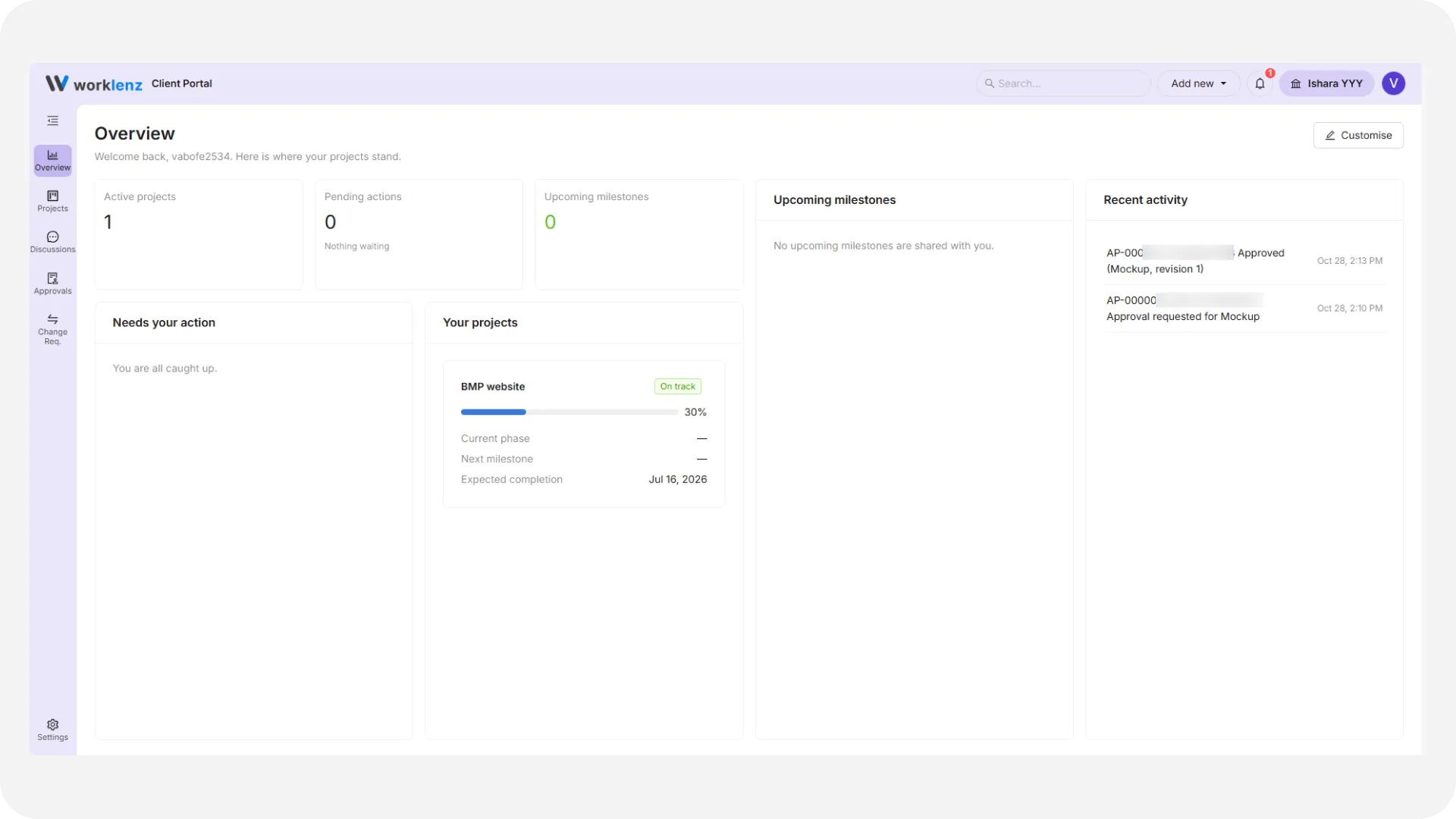
A Visão geral cumprimenta você pelo nome e mostra widgets que você pode reorganizar. Por padrão você vê:
- Quadros de Projetos ativos, Ações pendentes e Próximos marcos. Um quarto quadro, Valor em aberto, aparece só se as faturas estiverem ligadas.
- Precisa da sua ação: aprovações (com a etiqueta Aprovar) e solicitações de mudança (com a etiqueta Responder) esperando por você. Um administrador do cliente sem nada pendente vê “Você está em dia.” Outras funções veem uma nota dizendo que só um administrador do cliente pode aprovar.
- Próximos marcos, Seus projetos e Atividade recente.
Três gráficos ficam ocultos até você adicioná-los: Projetos por status, Progresso do projeto e Itens abertos por projeto.
Para mudar o layout em um computador ou tablet, selecione Personalizar. Você pode arrastar widgets, escolher uma largura, ocultar os que não precisa, escolher Adicionar widget e depois Salvar. Redefinir restaura o padrão. O layout não está disponível em celulares.
O que vejo em Projetos?
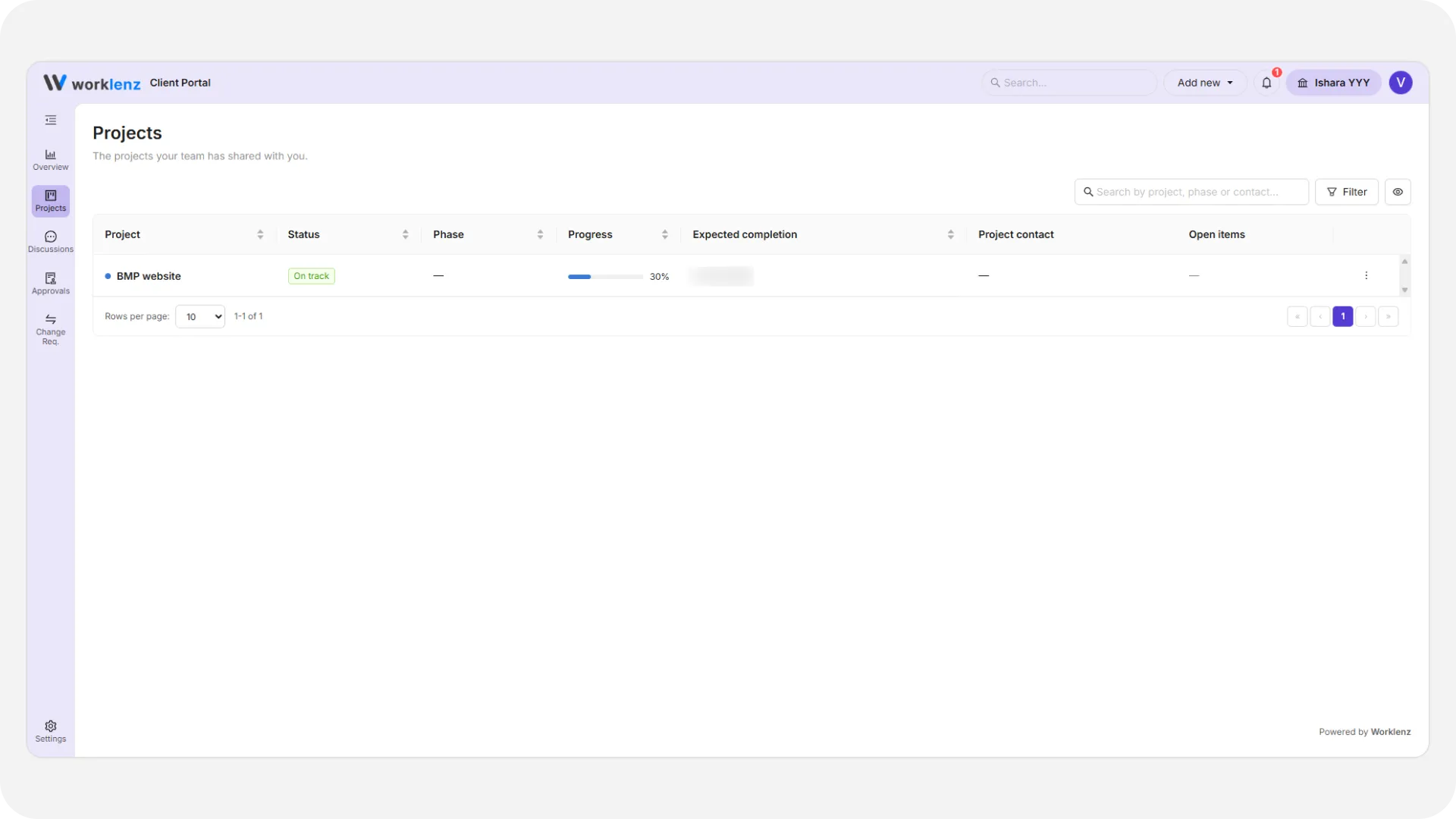
Projetos lista os projetos compartilhados com você, com status, fase, progresso, conclusão prevista, contato do projeto e itens abertos. Você pode buscar e filtrar por status ou fase. Um administrador do cliente vê todos os projetos da organização. Membros e leitores veem apenas os projetos atribuídos a eles.
Selecione Ver detalhes em uma linha para abrir o projeto. As abas são:
| Aba | O que mostra |
|---|---|
| Visão geral | Progresso, fase, a Última atualização da sua equipe, datas importantes, contato do projeto, links rápidos |
| Marcos | Datas-alvo e status: Próximo, Em andamento, Concluído ou Atrasado. Somente leitura |
| Tarefas | Tarefas que a sua equipe escolheu compartilhar, com status, data de vencimento e um tópico de comentários |
| Arquivos | Arquivos compartilhados, com categoria, versão e quem os enviou |
| Discussões | Conversas sobre este projeto. Veja discussões |
| Membros | Quem está atribuído ao projeto. Administradores do cliente podem adicionar ou remover pessoas aqui |
O status de um projeto é um destes: No caminho certo, Em risco, Em espera ou Concluído.
Tarefas, marcos e arquivos
Você não pode editar tarefas nem marcos. Eles estão ali para você ver em que pé as coisas estão. Você não verá os comentários internos da sua equipe, registros de tempo, estimativas, custos ou dependências.
Em Arquivos, cada linha tem uma Prévia e um ícone de download. A prévia abre uma janela com categoria, versão, quem enviou, data e tamanho, além de Abrir prévia e Baixar. Os links de download são criados de novo a cada vez e duram cerca de um minuto, então use-os logo. Se o seu acesso foi removido, você verá “Download negado. Este arquivo não é mais compartilhado com você.”
Para enviar um arquivo, você precisa ser administrador do cliente ou membro do cliente, e os envios precisam estar ligados para aquele projeto. Selecione Enviar arquivo, escolha o arquivo, uma categoria (a padrão é Documento de apoio) e selecione Enviar. A sua equipe pode ver tudo o que você envia e é notificada. Arquivos de até 250 MB são aceitos, mas arquivos de programas e scripts, como .exe, .bat e .sh, são bloqueados, assim como arquivos de páginas web e de marcação, como .html e .svg.
Como funcionam as notificações?
O sino na barra superior mostra a contagem de itens não lidos. Selecione-o para ver Notificações, alternar entre Novas e Lidas ou usar Marcar tudo como lido. Selecionar uma linha abre o item. A etiqueta Enviado por e-mail aparece quando você também recebeu um e-mail. Os eventos que enviam e-mail para você são definidos nas configurações da conta.
Como troco de portal?
Se você pertence a mais de um portal, o seletor de portal na barra superior lista todos. Busque pelo nome, escolha um, e o portal recarrega com os dados daquela equipe. Você verá “Trocado para” e o nome do portal. Com um único portal, o seletor mostra só o nome dele.
O que cada função pode fazer aqui?
- Administrador do cliente: tudo o que está acima, além de aprovar itens, enviar solicitações de mudança e gerenciar colegas, se a sua equipe permitir.
- Membro do cliente: comentar, enviar arquivos e enviar solicitações de mudança, mas não aprovar.
- Leitor do cliente: somente leitura.
Os controles que você não pode usar continuam na tela com uma nota curta, para você saber o motivo.
Boas práticas
- Comece em Precisa da sua ação na Visão geral, porque ali estão as aprovações e solicitações de mudança esperando por você.
- Baixe os arquivos logo, porque os links de download duram cerca de um minuto.
- Confira o tipo de arquivo antes de enviar, porque arquivos de programas, scripts e páginas web como .exe, .html e .svg são bloqueados.
- Leia a nota ao lado de um botão desativado, porque ela diz qual função é necessária.
- Use Personalizar em um computador ou tablet para ocultar os widgets de que você não precisa, porque o layout não pode ser alterado em celulares.