

Configurações do projeto de software: cada opção explicada
Os projetos de software têm a própria caixa de configurações, separada da dos projetos gerais. Esta página percorre cada seção e lista cada opção que você pode personalizar: o que ela faz, as escolhas disponíveis, seus limites e padrão, e quem pode alterá-la.
Visão rápida
| O que é | A caixa de configurações de um único projeto de software |
| Onde encontrar | Clique na engrenagem no cabeçalho do projeto (dica Abrir configurações do projeto). Logo depois de criar um projeto, Personalizar também a abre |
| Quem pode alterar | Proprietários e administradores podem alterar tudo. Gerentes de projeto e líderes de equipe podem alterar a maioria das seções. Veja quem pode alterar o quê |
| Convidados | A engrenagem fica desativada com a mensagem “As configurações do projeto não estão acessíveis para usuários convidados” |
| Plano | A maioria das opções funciona em todos os planos. Algumas exigem um plano pago ou o Business |
Como a caixa é organizada?
O menu à esquerda tem três grupos e, no fim, uma Zona de perigo.
| Grupo | Seções |
|---|---|
| Projeto | Detalhes, Equipe e acesso |
| Entrega | Fluxo de trabalho, Sprints, Estimativa |
| Configuração | Integrações, Exportar (só aparece para algumas funções) |
| Fim do menu | Zona de perigo |
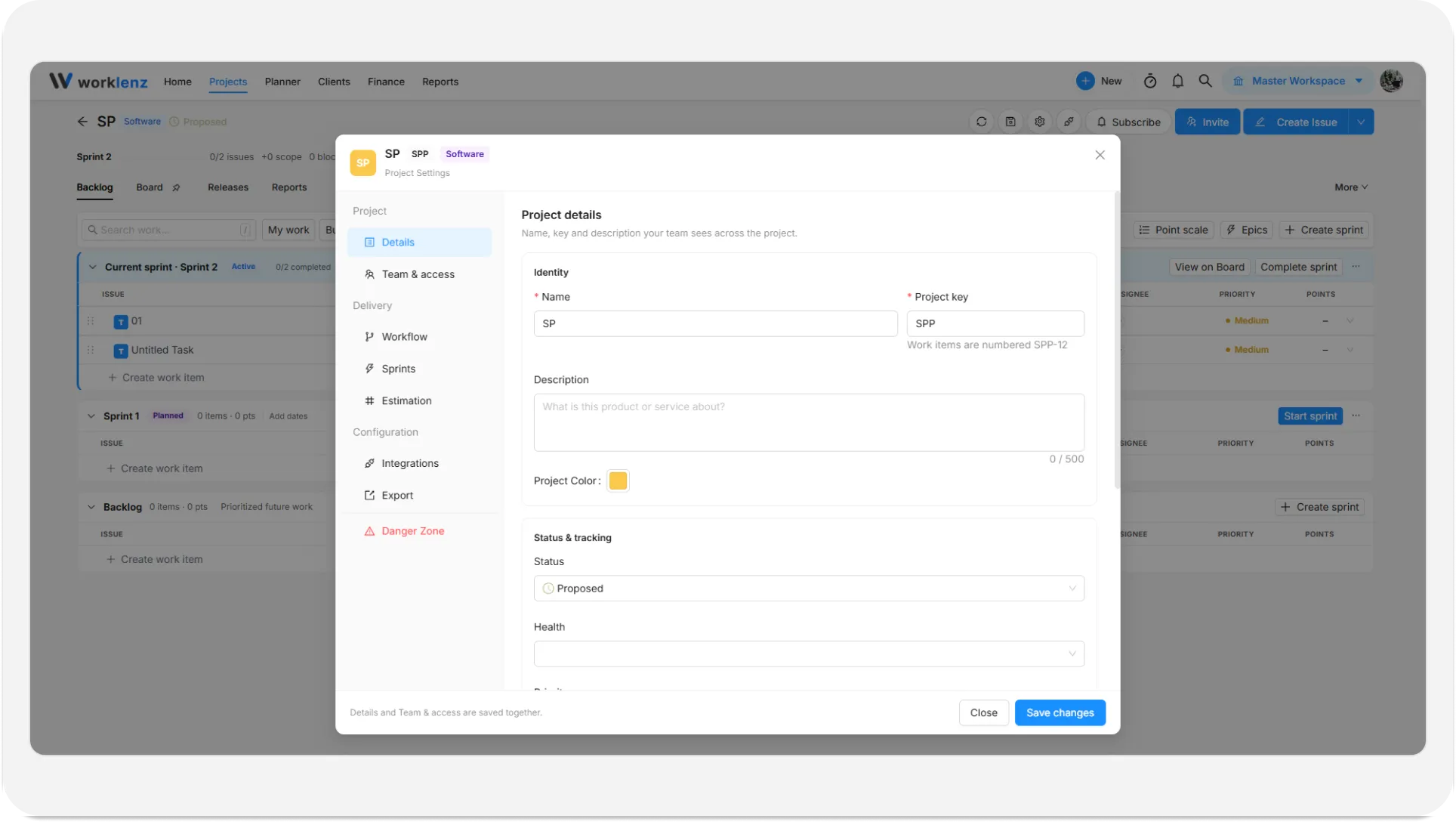
Em uma tela pequena, o menu da esquerda vira uma fileira de abas no topo.
Quais seções salvam automaticamente?
Isso pega muita gente de surpresa, então confira a linha no fim da caixa. Ela diz como a seção em que você está salva.
| Seção | Como salva |
|---|---|
| Detalhes e Equipe e acesso | Juntas, quando você clica em Salvar alterações. Você vê “Configurações do projeto salvas” e a caixa se fecha |
| Fluxo de trabalho e Sprints | Automaticamente, no momento em que você muda algo |
| Estimativa | Quando você clica em Salvar escala (ou pressiona Enter). O botão Salvar alterações do rodapé não é usado aqui |
| Integrações, Exportar, Zona de perigo | Cada ação vale quando você a confirma |
Se você mudar a chave do projeto e salvar, a página recarrega para que cada número de issue mostre a nova chave.
Detalhes
Detalhes tem três cartões: Identidade, Status e acompanhamento, e Cronograma. Eles são salvos com Salvar alterações.
Identidade
| Opção | O que você pode definir | Limites e padrão |
|---|---|---|
| Nome | O nome do projeto | Obrigatório, até 100 caracteres. Os nomes devem ser únicos no seu espaço de trabalho, sem diferenciar maiúsculas de minúsculas |
| Chave do projeto | O código curto que inicia cada número de issue, como KEY-12. Uma dica ao vivo sob o campo mostra o formato | Obrigatória. Somente letras, números, hifens e sublinhados. Digitar em minúsculas converte para maiúsculas. Mantenha em 5 caracteres ou menos, porque chaves mais longas são recusadas ao salvar |
| Descrição | Sobre o que é o produto ou serviço | Opcional, até 500 caracteres, com contador |
| Cor do projeto | Uma cor para o projeto, escolhida em um seletor de cores | Qualquer cor. Aparece no título do projeto e nas listas |
Status e acompanhamento
São cinco menus suspensos. Qualquer pessoa que possa alterar as configurações pode usá-los, com dois limites no plano Free.
| Opção | Escolhas | Padrão | Plano |
|---|---|---|---|
| Status | Cancelado, Bloqueado, Em espera, Proposto, Em planejamento, Em andamento, Concluído, Contínuo | Proposto | Todos os planos |
| Saúde | Não definida, Precisa de atenção, Em risco, Boa | Não definida | Bloqueada no Free |
| Prioridade | Baixa, Média, Alta, Crítica | Média | Todos os planos |
| Categoria | Qualquer categoria que você já tenha, ou uma nova | Nenhuma | Bloqueada no Free (um ícone de coroa a marca) |
| Cliente | Qualquer cliente do seu espaço de trabalho, buscado enquanto você digita | Nenhum | Todos os planos |
Alguns detalhes que vale saber:
- Este Status descreve o projeto inteiro, como Proposto ou Em andamento. Não é o mesmo que os status das issues que você gerencia em Fluxo de trabalho.
- Categoria: abra o menu e escolha Nova categoria, digite um nome e pressione Enter. Se já existir uma categoria com esse nome, o Worklenz a seleciona em vez de criar uma duplicada. Uma categoria nova tem só nome, sem cor. As categorias também aparecem nas configurações do espaço de trabalho.
- Cliente: se você digitar um nome que não existe, aparece uma opção Adicionar … como cliente. Ao escolhê-la, o cliente é criado e selecionado. Para dar a esse cliente acesso ao portal, veja adicionar um cliente.
- O pequeno ponto de interrogação ao lado de Cliente leva você à lista de clientes em Configurações.
Cronograma
| Opção | O que faz | Limites |
|---|---|---|
| Data de início | Início opcional do projeto inteiro | Seletor de data |
| Data final | Término opcional do projeto inteiro | Não pode ser anterior à data de início: “A data final não pode ser anterior à data de início” |
O cronograma é uma janela aproximada para o projeto. Cada sprint tem as próprias datas.
Equipe e acesso
Equipe e acesso controla quem lidera o projeto e como os membros criam e veem issues. Salva com Salvar alterações.
Líder do projeto
| Opção | O que faz | Quem e plano |
|---|---|---|
| Líder | Escolhe uma pessoa que cuida do backlog, conduz o planejamento de sprints e gerencia as configurações do projeto. Abra o seletor, busque por nome ou e-mail e selecione um membro da equipe. Use o botão de limpar para remover o líder | Somente proprietários e administradores, em um plano pago. Os demais veem somente leitura |
| Acesso às finanças | Uma chave que permite a esse líder ver e editar a aba Finanças, o orçamento e a tabela de tarifas. Só aparece depois que um líder é escolhido | Proprietários e administradores em um plano pago. Ligada por padrão |
No plano Free, um banner diz “Atribuir um líder de projeto está disponível nos planos pagos” com um botão de upgrade.
Regras dos itens de trabalho
| Opção | O que faz | Padrão | Plano |
|---|---|---|---|
| Atribuir novos itens de trabalho ao criador | Quem cria uma issue é atribuído a ela automaticamente. Útil quando os engenheiros assumem as issues que eles mesmos registram | Desligada | Todos os planos |
| Somente administradores e líderes de equipe podem criar e atribuir itens de trabalho | Impede que membros comuns criem ou atribuam issues. Os membros ainda podem atualizar as issues atribuídas a eles | Desligada | Business |
| Os membros só veem os itens de trabalho atribuídos a eles | Os membros veem apenas as próprias issues. Proprietários, administradores, líderes de equipe, gerentes de projeto e convidados sempre veem tudo | Desligada | Todos os planos |
Sem o Business, a chave da restrição fica esmaecida e uma nota diz “Restringir a criação de tarefas a administradores e líderes de equipe está disponível nos planos Business e Enterprise” com um botão de upgrade. Com a restrição ligada, quando um membro tenta criar uma issue, ele vê “A criação de tarefas está restrita. Entre em contato com um administrador para obter acesso.”
Fluxo de trabalho
No Fluxo de trabalho você molda os status pelos quais as issues passam. Ele salva automaticamente. Um projeto de software novo começa com seis: Backlog e Todo (em A fazer), In Progress, In Review e Blocked (em Em andamento), e Done (em Concluído).
Os status ficam em três cartões de categoria: A fazer, Em andamento e Concluído. A categoria diz ao Worklenz como tratar uma issue, por exemplo se ela conta como concluída nos seus relatórios.
| O que você pode fazer | Como |
|---|---|
| Adicionar um status | Clique em Adicionar status em uma categoria, digite um nome (até 50 caracteres) e pressione Enter ou clique em Criar |
| Renomear um status | Clique no nome ou no ícone de lápis, edite e pressione Enter. Escape cancela |
| Mudar a cor de um status | Clique no pequeno quadrado de cor, escolha uma cor e clique em Aplicar |
| Mover um status para outra categoria | Arraste-o para outro cartão de categoria |
| Reordenar os status | Arraste pela alça. A ordem é a das colunas do quadro de software |
| Excluir um status | Clique no ícone de lixeira e confirme “Excluir status” |
O que saber antes de mudar o fluxo de trabalho:
- Cada categoria deve manter pelo menos um status. Se você arrastar o último para fora, vê “Não é possível mover o status”.
- Quando você exclui um status, as issues dele vão para o primeiro status restante da lista, e você não pode escolher qual. Se isso importa, mova você mesmo as issues antes.
- A passagem das issues do Backlog para Todo acontece automaticamente quando você as planeja em uma sprint. Renomear ou excluir esses dois status pode mudar isso, então teste com uma cópia antes de alterá-los em um projeto movimentado.
- Você precisa de permissão de configurações ou de status para editar. Sem ela, os cartões ficam somente leitura.
Sprints
A seção Sprints lista as suas sprints em duas abas, Ativas (as planejadas mais a atual) e Concluídas. Ela salva automaticamente. O guia completo está em sprints, e esta tabela cobre as configurações.
| Opção | O que faz | Limites e padrão |
|---|---|---|
| Adicionar sprint | Cria a próxima sprint, chamada “Sprint N”. Ela começa no dia seguinte ao fim da última sprint e tem a mesma duração. A primeira sprint começa hoje e dura 14 dias | Um clique |
| Mais opções | Permite escolher Começa em e Duração antes de adicionar | Duração de 1 a 12 semanas, ou de 1 a 90 dias |
| Editar sprint | Abre o nome, o objetivo e as datas da sprint | No menu … de cada sprint |
| Iniciar sprint | Inicia uma sprint planejada | Esmaecido com “Conclua primeiro a sprint atual” enquanto outra estiver ativa |
| Concluir sprint | Encerra a sprint ativa e move o trabalho inacabado | No menu da sprint ativa |
| Excluir sprint | Remove a sprint. As issues dela vão para o Backlog | Não pode ser desfeito |
| Iniciar e concluir sprints automaticamente | As sprints planejadas começam na data de início e a sprint atual é concluída depois da data final. O trabalho inacabado vai para a próxima sprint planejada ou para o Backlog. Sprints sem datas não são tocadas | Desligada por padrão |
| Arquivar automaticamente as issues concluídas ao concluir uma sprint | As issues concluídas da sprint encerrada são arquivadas. As issues inacabadas vão para onde você escolher | Ligada por padrão |
Você precisa de permissão de configurações ou de sprints para mudar qualquer uma dessas opções. As duas chaves salvam na hora e mostram “Não foi possível atualizar as configurações da sprint” se algo der errado.
Estimativa
A Estimativa define os valores de story points entre os quais a sua equipe pode escolher ao dimensionar issues. Veja story points e estimativa para saber como usá-los.
| Opção | O que faz |
|---|---|
| Começar de uma predefinição | Preenche a caixa de valores. Fibonacci: 0, 1, 2, 3, 5, 8, 13, 21. Fibonacci modificada: 0, 0,5, 1, 2, 3, 5, 8, 13, 20, 40, 100. Potências de dois: 0, 1, 2, 4, 8, 16, 32. Linear (1-10): de 1 a 10 |
| Valores de pontos | Digite seus próprios números separados por vírgulas. Uma prévia dos valores aparece abaixo enquanto você digita |
| Redefinir para o padrão | Coloca o padrão de volta na caixa: 0, 1, 2, 3, 5, 8, 13, 21. Você ainda precisa clicar em Salvar escala |
| Salvar escala | Salva a escala. Só fica ativado quando os valores são válidos e diferentes do que está salvo |
Limites: até 30 valores, cada um de 0 a 1000, sem negativos. Duplicatas são removidas e os valores são ordenados para você. Uma entrada inválida mostra “Use apenas números não negativos separados por vírgula.” Mudar a escala não apaga os pontos já definidos nas issues.
Integrações
Integrações conectam o projeto a ferramentas externas. As ações valem assim que você as confirma.
| Integração | O que faz | Quem e plano |
|---|---|---|
| GitHub | Mostra branches, pull requests e commits nas issues do projeto e pode atualizar status a partir de eventos do GitHub. Escolha um repositório e clique em Vincular, defina a branch base e escolha o que acontece quando uma branch é criada ou um pull request é aberto ou mesclado | Proprietários e administradores conectam o GitHub ao espaço de trabalho. Pessoas com permissão de configurações vinculam repositórios. Não é restrito a um plano nesta caixa. Veja GitHub para projetos de software |
| Slack | Envia atualizações de tarefas, status e comentários para canais do Slack | Plano Business |
| Microsoft Teams | Aparece como “em breve” e ainda não pode ser usado | Não disponível |
Exportar
Exportar baixa os dados do projeto. A seção Exportar só aparece para proprietários, administradores, gerentes de projeto e líderes de equipe, e exige o plano Business. Nos outros planos, um aviso de “Plano Business necessário” substitui as opções.
| Opção | O que faz |
|---|---|
| Tarefas | Inclui as issues. Selecionada por padrão |
| Comentários das tarefas | Inclui os comentários. Desligada por padrão |
| Arquivos | Inclui os anexos. Desligada por padrão |
| Exportar | Inicia a exportação. Fica desativado até pelo menos uma opção ser marcada |
Como o download chega depende do que você escolhe:
- Só tarefas gera um arquivo CSV, e só comentários gera um arquivo CSV. Qualquer combinação de dois ou mais itens, ou que inclua Arquivos, chega como arquivo ZIP.
- Sem Arquivos, o download começa na hora.
- Com Arquivos, a exportação roda em segundo plano. Você vê “Preparando sua exportação” e a lista de Exportações recentes é atualizada até mostrar Pronta. Só uma exportação em segundo plano pode rodar por projeto por vez. O pacote de arquivos é limitado a 250 MB.
- Exportações recentes lista cada exportação com seu status (Processando, Pronta, Falhou ou Expirada). Os links de download expiram em 7 dias.
A exportação não inclui story points, tipo de issue, épico nem release.
Zona de perigo
A Zona de perigo tem uma única ação: Excluir o projeto. Somente proprietários e administradores podem usá-la. Os demais veem “Sem permissão”.
Clicar em Excluir abre Confirmar exclusão do projeto. Ela avisa que a exclusão é permanente e remove todas as issues e subtarefas, atribuições e registros de trabalho, comentários e anexos, e membros e configurações do projeto. Clique em Excluir projeto para confirmar ou em Cancelar. Não há confirmação digitada, então leia o aviso antes de clicar. Você chega à página de Projetos com uma mensagem de que o projeto foi excluído permanentemente.
Quem pode alterar o quê
| Seção | Proprietário / administrador | Gerente de projeto | Líder de equipe | Membro |
|---|---|---|---|---|
| Detalhes | Sim | Sim | Sim | Somente visualizar |
| Equipe e acesso: líder do projeto e acesso às finanças | Sim (plano pago) | Não | Não | Não |
| Equipe e acesso: regras dos itens de trabalho | Sim | Sim | Sim | Somente visualizar |
| Fluxo de trabalho | Sim | Sim | Sim | Não |
| Sprints | Sim | Sim | Sim | Não |
| Estimativa | Sim | Sim | Sim | Somente visualizar |
| Integrações (vincular repositórios) | Sim | Sim | Sim | Somente visualizar |
| Exportar | Sim (Business) | Sim (Business) | Sim (Business) | Oculto |
| Zona de perigo | Sim | Não | Não | Não |
Se você abrir a caixa sem permissão de configurações, aparece um banner amarelo de “Sem permissão” e os campos ficam desativados. Convidados não conseguem abrir as configurações.
Quais opções dependem do seu plano?
| Opção | Free | Pro | Business |
|---|---|---|---|
| Nome, chave, descrição, cor, status, prioridade, cliente, cronograma | Disponível | Disponível | Disponível |
| Saúde e Categoria | Bloqueado | Disponível | Disponível |
| Líder do projeto e Acesso às finanças | Bloqueado | Disponível | Disponível |
| Somente administradores e líderes de equipe podem criar e atribuir itens de trabalho | Bloqueado | Bloqueado | Disponível |
| Fluxo de trabalho, Sprints, Estimativa, GitHub | Disponível | Disponível | Disponível |
| Slack | Bloqueado | Bloqueado | Disponível |
| Exportar | Bloqueado | Bloqueado | Disponível |
Boas práticas
- Clique em Salvar alterações antes de fechar a caixa, porque Fechar, o X e clicar fora descartam as edições não salvas em Detalhes e em Equipe e acesso.
- Defina a chave do projeto cedo, porque mudá-la faz cada número de issue mostrar a nova chave.
- Mova você mesmo as issues antes de excluir um status, porque as issues dele vão para o primeiro status restante da lista e você não pode escolher qual.
- Teste antes em uma cópia a renomeação ou exclusão de Backlog e Todo, porque a passagem das issues de Backlog para Todo ao planejá-las em uma sprint depende desses status.
- Exporte o que precisar antes de excluir um projeto, porque a exclusão é permanente e remove todas as issues, comentários, anexos, membros e configurações.