

Discussões do portal do cliente: tópicos, menções e arquivos
As discussões são conversas entre a sua equipe e os seus clientes, vinculadas ao projeto, à tarefa, ao arquivo ou à aprovação a que se referem. Cada contexto tem um tópico, então o histórico fica junto do trabalho. Os comentários internos ficam ao lado das mensagens do cliente, mas nunca são enviados ao portal.
Visão rápida
| O que é | Conversas em tópicos vinculadas a um projeto, tarefa, arquivo, aprovação ou solicitação de mudança |
| Onde encontrar | Equipe: Clientes na barra superior > Discussões, ou a aba Discussões de um projeto. Cliente: Discussões no painel esquerdo |
| Quem pode usar | Equipe: proprietários e administradores. Clientes: administradores e membros podem publicar, leitores só leem |
| Plano | Pro ou Business |
Como iniciar uma discussão?
- Abra Discussões e selecione o botão + chamado Nova discussão.
- Escolha o Projeto. Só aparecem projetos com o portal ligado.
- Em Sobre, escolha o projeto em geral, uma tarefa, um arquivo ou uma aprovação. Somente tarefas e arquivos visíveis ao cliente, e aprovações que o cliente pode ver, podem hospedar uma discussão visível ao cliente.
- Opcionalmente, use Notificar para escolher quem é notificado. Todos no projeto ainda podem ler o tópico. Só as pessoas que você escolher são notificadas.
- Escreva a Primeira mensagem e selecione Iniciar discussão.
Você também pode começar pela linha de um cliente com Mensagem. Um cliente que ainda não tem projetos mostra um aviso para atribuir um primeiro.
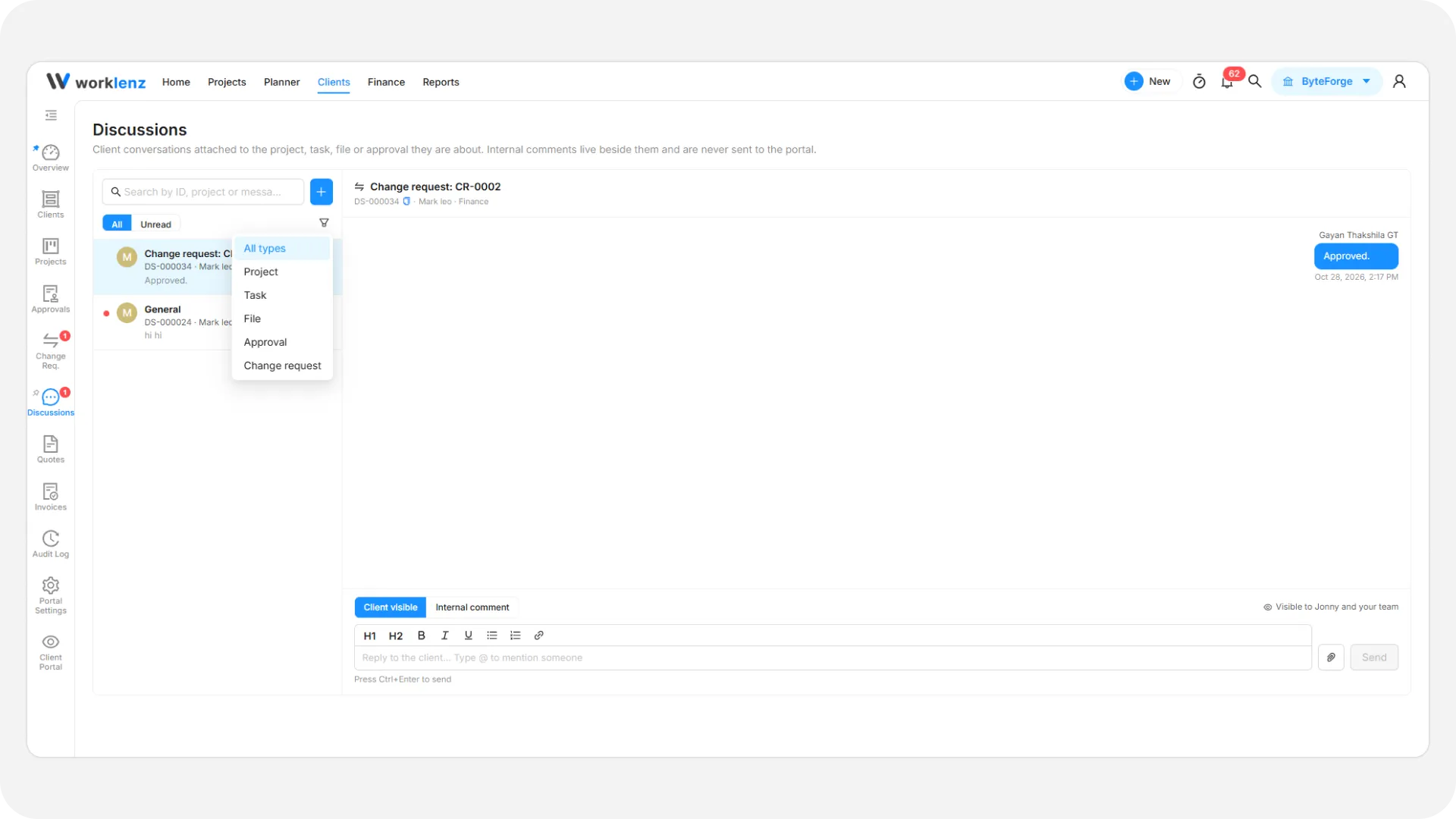
Como responder e o que fica privado?
Em um tópico, a caixa de redação tem um botão: Visível ao cliente ou Comentário interno. Uma linha abaixo da caixa mostra quem verá a mensagem, por exemplo “Somente a sua equipe pode ver isto”. Pressione Ctrl+Enter para enviar. As mensagens aceitam negrito, itálico, sublinhado, títulos, listas e links.
- Mensagens visíveis ao cliente vão para os usuários clientes do projeto.
- Comentários internos são salvos com “O cliente não pode ver.” e nunca saem da sua equipe.
Se a tarefa ou o arquivo vinculado for Somente interno, o tópico mostra uma etiqueta Oculto, e publicar uma mensagem visível ao cliente é recusado. Publique um comentário interno ou compartilhe o item antes. Tornar o item visível ao cliente novamente restaura o tópico para ele.
Como funcionam as menções?
Digite @ no editor. Em uma resposta visível ao cliente, ele sugere usuários clientes ativos do projeto. Em um comentário interno, sugere membros da equipe. As duas listas nunca se misturam, então um comentário interno não pode mencionar um cliente e uma mensagem visível ao cliente não pode mencionar um membro da equipe. Mencionar restringe quem é notificado. Não esconde o tópico dos demais no projeto.
Quais são os limites de anexos?
Você pode anexar até 5 arquivos por mensagem, de até 100 MB cada. Uma mensagem pode conter só arquivos. As mensagens são limitadas a 4000 caracteres no editor.
Os arquivos anexados vão para a aba Arquivos do projeto. Quando você envia uma mensagem visível ao cliente, a versão anexada é compartilhada com o cliente e registrada como tornada visível ao cliente. Arquivos em um comentário interno continuam Somente internos.
Os clientes podem publicar mensagens que minha equipe não vê?
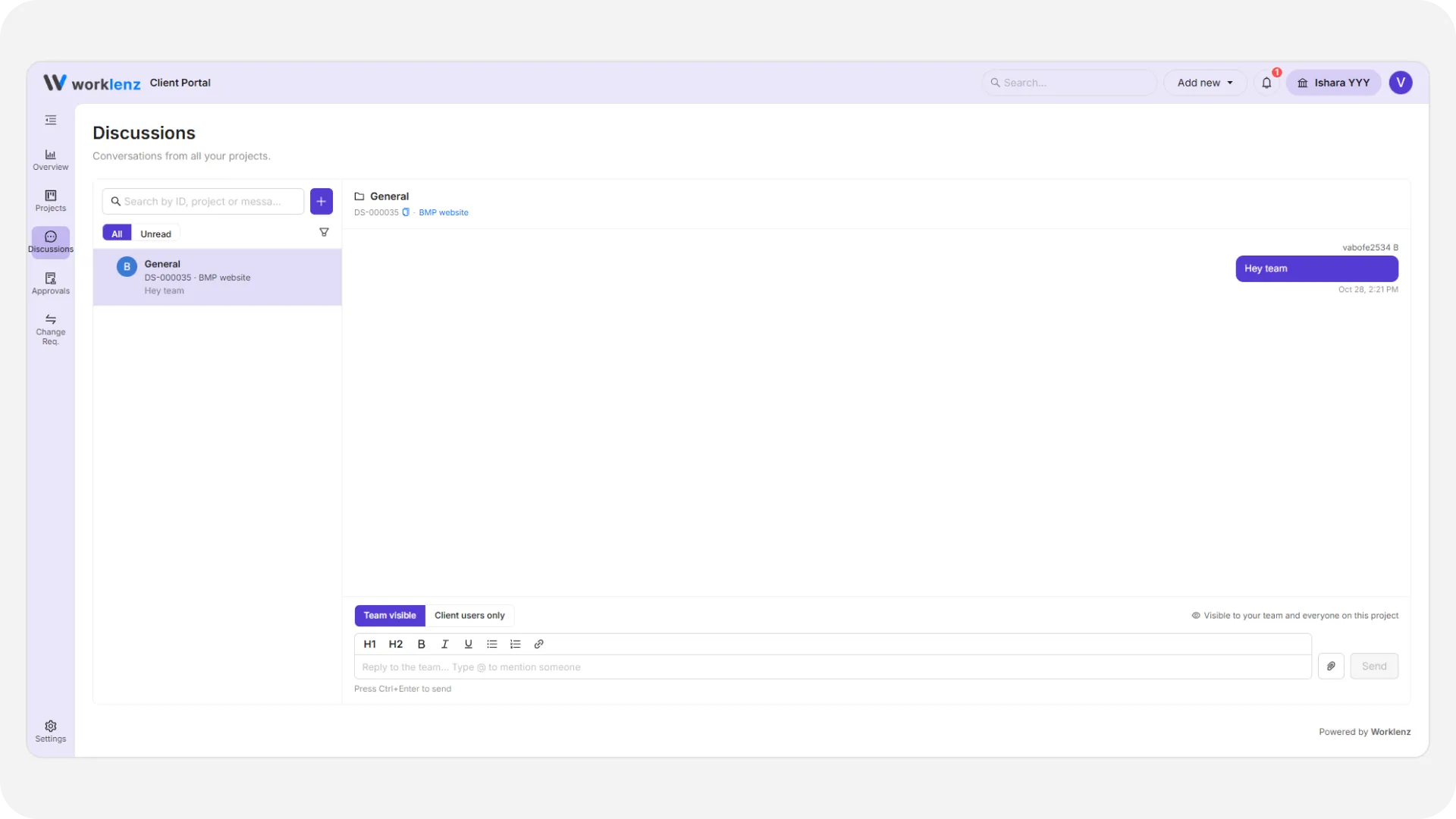
Sim. Administradores e membros do cliente podem enviar uma resposta marcada como Somente usuários clientes, visível apenas para membros e administradores do cliente naquele projeto. Sua equipe não consegue vê-la e os contadores de não lidos a ignoram. A visualização como cliente mostra a mensagem com a etiqueta “Somente usuários clientes”. Os clientes não podem anexar arquivos a essas mensagens.
O que posso editar ou excluir?
A equipe não pode editar nem excluir uma mensagem depois de publicá-la. Os clientes podem editar e excluir as próprias mensagens, exceto em tópicos de solicitações de mudança. Uma mensagem excluída deixa uma nota: “Esta mensagem foi excluída”. Abrir um tópico o marca como lido só para você.
O que o cliente vê?
Os clientes veem os tópicos dos itens compartilhados com eles. Tópicos não lidos mostram um selo no painel esquerdo e um ponto na aba Discussões do projeto. Eles podem filtrar por Todas ou Não lidas e por tipo: Projeto, Tarefa, Arquivo, Aprovação ou Solicitação de mudança. O tour pelo portal do cliente mostra a visão do cliente, e a visualização como cliente permite que você mesmo confira.
Boas práticas
- Confira o botão antes de enviar, porque Visível ao cliente vai para os usuários clientes e Comentário interno nunca sai da sua equipe.
- Compartilhe primeiro a tarefa ou o arquivo se quiser o cliente no tópico, porque publicar uma mensagem visível ao cliente em um item Somente interno é recusado.
- Use Notificar para escolher quem é avisado, porque todos no projeto podem ler o tópico, mas só as pessoas que você escolher são notificadas.
- Revise antes de publicar, porque a equipe não pode editar nem excluir uma mensagem depois de publicada.
- Lembre-se de que anexar um arquivo a uma mensagem visível ao cliente o compartilha, porque a versão anexada é registrada como tornada visível ao cliente.