

Como importar um modelo de projeto
Se você não quer montar um projeto do zero, comece com um modelo. O Worklenz oferece modelos prontos, e você também pode salvar os seus. Também é possível criar seus próprios modelos de projeto ou conhecer os tipos de modelos de projeto disponíveis.
Etapa 1: Abrir a janela de criação de projeto
Vá até a página Projetos na barra de navegação superior e clique no botão Criar projeto, no canto superior direito.
Etapa 2: Definir os dados do projeto
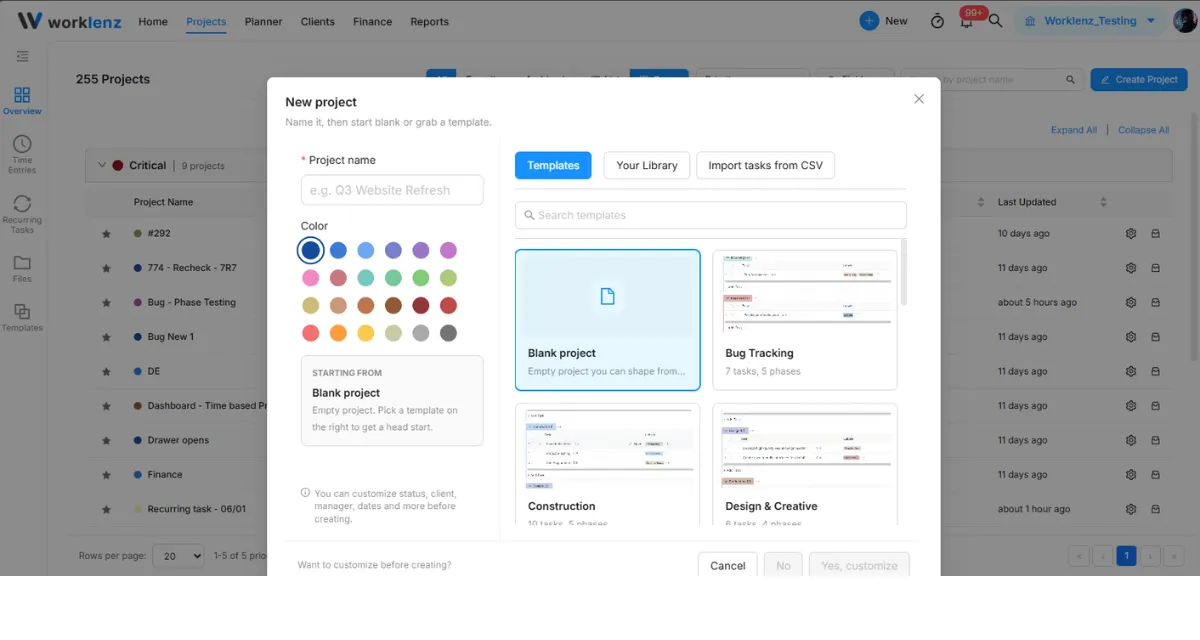
Na janela Novo projeto, configure as informações básicas do projeto no painel esquerdo:
- Nome do projeto: digite um título para o projeto (ex.: Reformulação do site T3).
- Cor: escolha um ponto colorido para identificar visualmente o projeto no Worklenz.
Etapa 3: Escolher um modelo
- No painel direito da janela, fique na aba Modelos (ou selecione Sua biblioteca para acessar os modelos que você salvou).
- Navegue pelas opções disponíveis (como Rastreamento de bugs, Construção ou Design e criação) ou procure um específico na barra Buscar modelos.
- Clique no cartão do modelo que deseja usar. A seção Ponto de partida, à esquerda, será atualizada com a sua escolha.
Etapa 4: Criar ou personalizar
Na parte inferior da janela, escolha como prosseguir:
- Clique em Não para criar o projeto na hora com a configuração padrão do modelo.
- Clique em Sim, personalizar se quiser configurar os status do projeto, os clientes, os gerentes de projeto e os cronogramas antes de finalizar.
Importar um modelo que você mesmo salvou
Você também pode importar em Configurações > Modelos de projeto. Abra a Pré-visualização de um modelo para ver a descrição, as fases, os status, os rótulos e as tarefas e depois clique em Importar. A janela Configurar projeto é aberta:
- Digite um Nome do projeto (obrigatório).
- Escolha uma Data de início do projeto (obrigatória). As datas das tarefas do modelo são deslocadas a partir dessa data.
- Revise os campos preenchidos previamente, como categoria, gerente do projeto, dias úteis estimados, horas por dia e orçamento. Altere-os se for preciso.
- Clique em Criar projeto.
O Worklenz mostra “Modelo importado com sucesso”. Se alguns itens não puderem ser trazidos (por exemplo, responsáveis, gerente do projeto, dependências, recorrência, funções da tabela de preços ou categoria), ele avisa com “Alguns itens do modelo foram ignorados”.
Boas práticas
- Escolha com cuidado a data de início do projeto, porque todas as datas das tarefas do modelo são deslocadas em relação a ela.
- Confira o aviso de itens ignorados depois da importação, porque pode ser preciso definir de novo, à mão, os responsáveis e as dependências.
- Veja a pré-visualização de um modelo antes de importar, porque ela lista as fases, os status e as tarefas que você vai receber.