

Portal do cliente para administradores: como funciona
O portal do cliente é um site separado, protegido por login, em que seus clientes veem apenas os projetos, marcos, tarefas e arquivos que você decide compartilhar. Eles podem comentar, enviar arquivos, fazer solicitações de mudança e aprovar trabalhos. Você gerencia tudo em uma área de administração dentro do Worklenz, e nada chega ao cliente até você marcar como compartilhado.
Em resumo
| O que é | Um site voltado ao cliente mais uma área de administração para gerenciar clientes, trabalho compartilhado, aprovações, discussões, orçamentos, faturas e um log de auditoria |
| Onde encontrar | Clientes na barra de navegação superior e depois o menu esquerdo (Visão geral, Clientes, Projetos etc.) |
| Quem pode usar | Somente proprietários e administradores do espaço de trabalho |
| Plano | Pro e Business. A marca exige Business. Instalações auto-hospedadas se comportam como o Business. Veja planos e permissões |
Como o portal funciona, etapa por etapa
- Configurar. Abra Configurações do portal e decida o que os clientes veem por padrão, se as faturas aparecem e se os administradores do cliente podem gerenciar os próprios colegas. No Business, adicione seu logotipo e suas cores. Os detalhes estão nas configurações do portal.
- Adicionar um cliente. Em Clientes, selecione Adicionar novo. O assistente cria a organização do cliente, adiciona a primeira pessoa, vincula projetos e envia um convite de acesso. Veja adicionar um cliente.
- Compartilhar trabalho. Ative o portal em cada projeto e marque depois as tarefas, os arquivos e os marcos individuais como Visível para o cliente. Tudo começa como Somente interno. Veja compartilhar projetos com clientes.
- Colaborar. Peça a aprovação com as aprovações, faça a triagem das solicitações de mudança, converse nas discussões e envie orçamentos e faturas.
- Acompanhar. Use a Visão geral para ver o que precisa de atenção, a pré-visualização como cliente para conferir o que eles veem e o log de auditoria para revisar quem fez o quê.
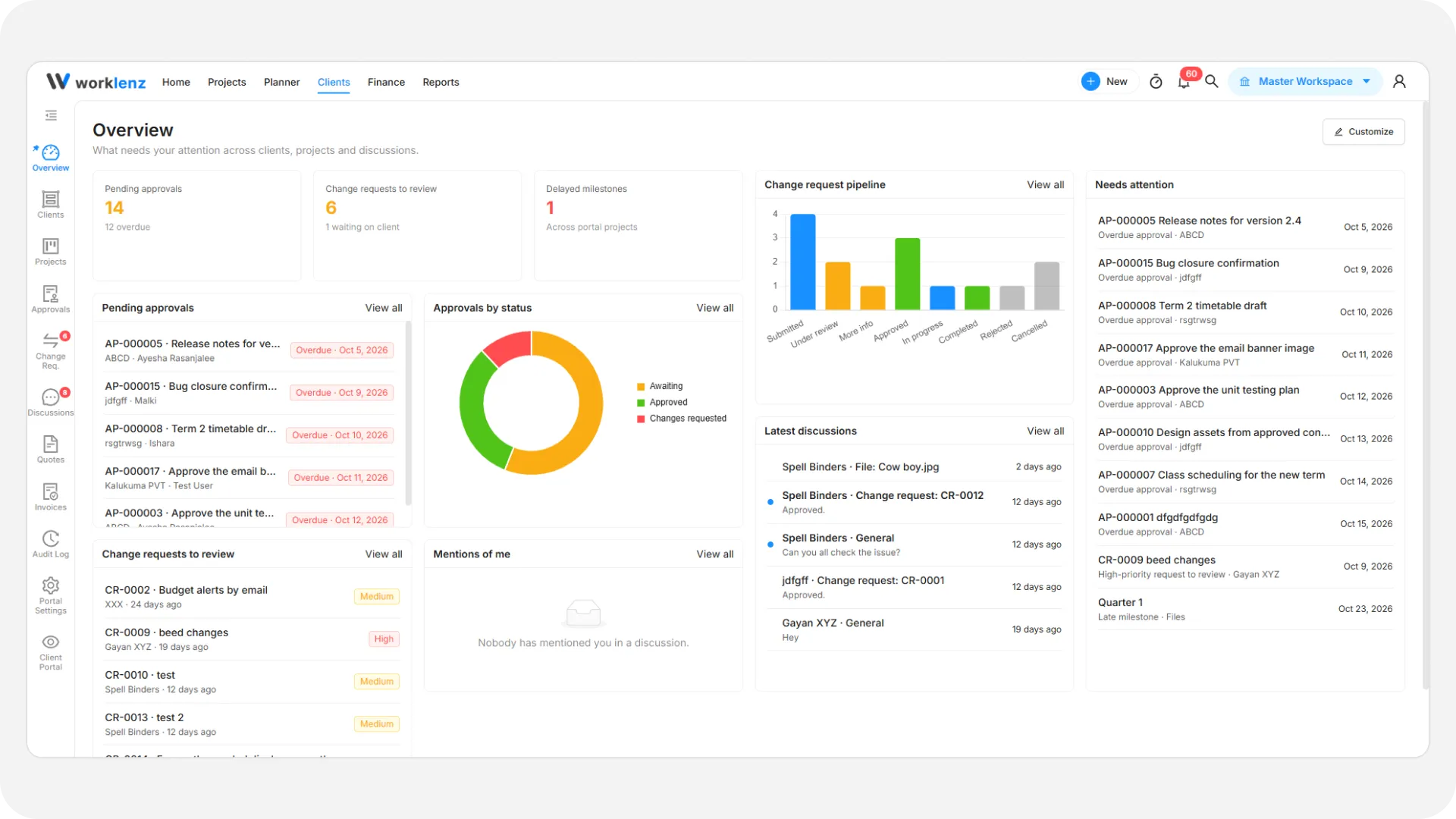
Um exemplo típico
Digamos que você tem uma pequena agência e um cliente, a Northwind, quer acompanhar a reconstrução do site. Você cadastra a Northwind como nova organização cliente, com a líder de marketing como primeira pessoa, e vincula o projeto “Reconstrução do site”. Ativa o portal para esse projeto e marca os marcos e os arquivos de design como Visível para o cliente. Suas tarefas internas continuam ocultas. A líder de marketing recebe um e-mail, entra com um código de uso único e vê apenas o que você compartilhou. Quando o design da página inicial fica pronto, você o envia para aprovação e ela dá o ok no portal.
O que os clientes nunca veem
Comentários internos, registros de tempo, estimativas, custos e dependências entre tarefas nunca são exibidos, não importa o que você compartilhe. Itens que você não marcou como Visível para o cliente não são contados nem insinuados em lugar nenhum. A lista completa está em compartilhar projetos com clientes.
O que mudou em relação ao portal antigo
A primeira versão do portal do cliente funcionava de outro jeito, com Serviços, Solicitações, Chats e Tickets, e com senhas. Essas áreas foram aposentadas. O portal atual as substitui por compartilhamento por projeto, aprovações, solicitações de mudança e discussões, e os clientes entram com um código enviado por e-mail em vez de uma senha. Se você usava o portal antigo, os clientes voltam a ter acesso pelo novo fluxo de adicionar um cliente.
Mapa dos guias do portal
| Tarefa | Guia |
|---|---|
| Conferir as regras de plano e de função | Planos e permissões |
| Convidar um cliente | Adicionar um cliente |
| Editar, desativar ou remover pessoas do cliente | Gerenciar usuários do cliente |
| Escolher o que os clientes veem | Compartilhar projetos com clientes |
| Pedir uma aprovação | Aprovações |
| Lidar com mudanças de escopo | Solicitações de mudança |
| Conversar com os clientes | Discussões |
| Cobrar os clientes | Orçamentos e faturas |
| Padrões, notificações, marca | Configurações do portal |
| Ver o que um cliente vê | Pré-visualização como cliente |
| Revisar a atividade | Log de auditoria |
| Resolver um problema | Solução de problemas e perguntas frequentes |
| Como os clientes entram | Login e segurança do cliente |
Boas práticas
- Mantenha os itens como Somente interno até estar pronto, porque nada chega ao portal até você marcar como Visível para o cliente.
- Use a pré-visualização como cliente antes de confiar em uma configuração, porque você vê exatamente o que aquela pessoa vê.
- Revise as Configurações do portal antes de adicionar seu primeiro cliente, porque é ali que se decidem as faturas, os envios de arquivos dos clientes e a autogestão do administrador do cliente.
- Ative as notificações por e-mail de propósito, porque todas as chaves de e-mail vêm desativadas por padrão.
- Consulte o log de auditoria quando um cliente disser que algo sumiu, porque ele registra quem mudou a visibilidade e o acesso.