

Configuração
Antes de começar a acompanhar as finanças do projeto, você precisa concluir algumas etapas de configuração. No Worklenz, os cálculos financeiros se baseiam no tempo registrado e nas tarifas atribuídas aos cargos. Siga as etapas abaixo, na ordem.
Etapa 1: Criar cargos
Cada membro da equipe precisa de um cargo para o acompanhamento financeiro funcionar corretamente.
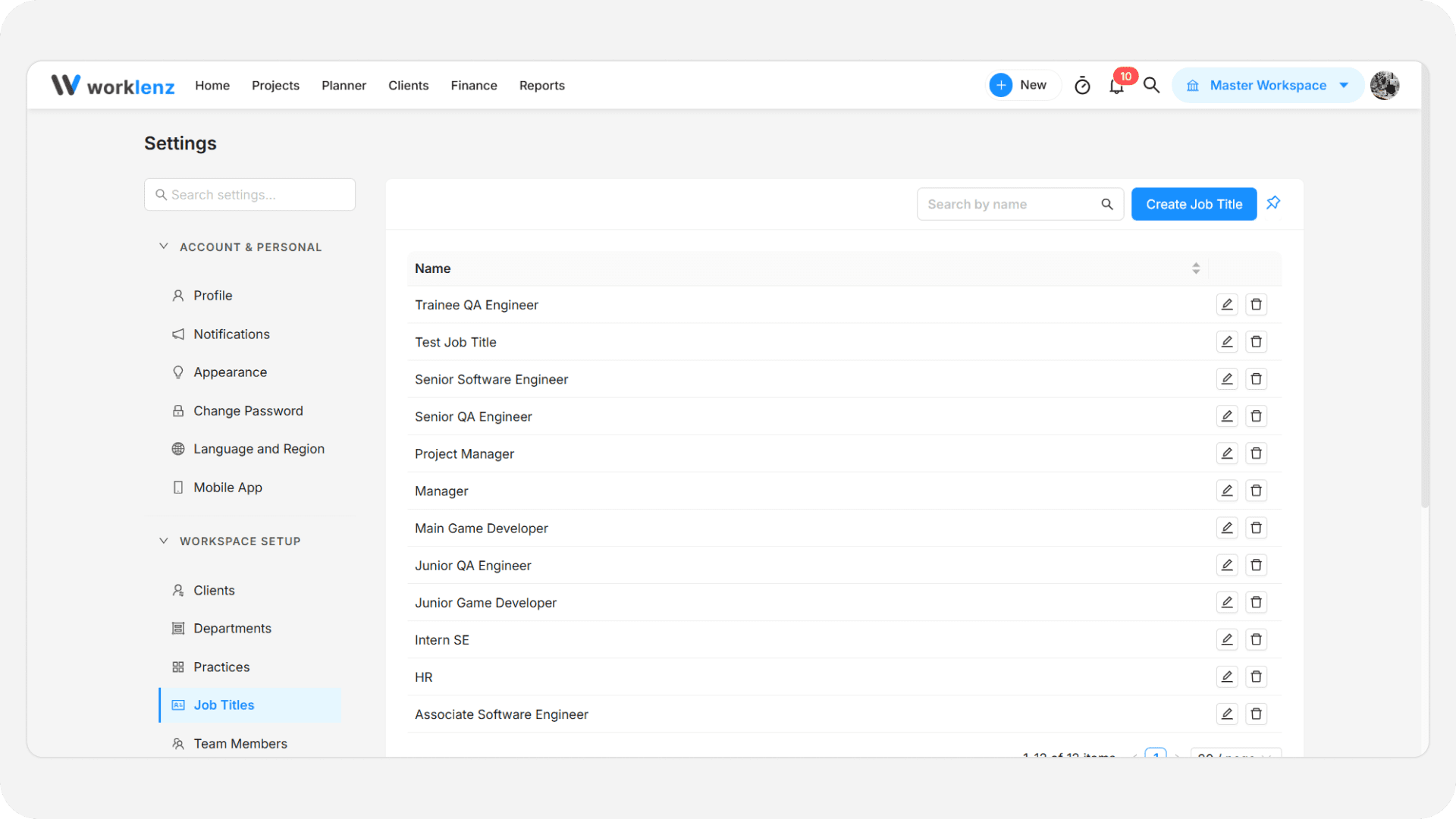
- Vá até Configurações.
- Em Configuração do espaço de trabalho, selecione Cargos.
- Digite o nome do cargo.
- Clique em Criar.
Repita isso para todos os cargos da sua organização. Veja Cargos para editar e excluir cargos.
Etapa 2: Criar tabelas de tarifas
As tabelas de tarifas definem os valores por hora de cada cargo.
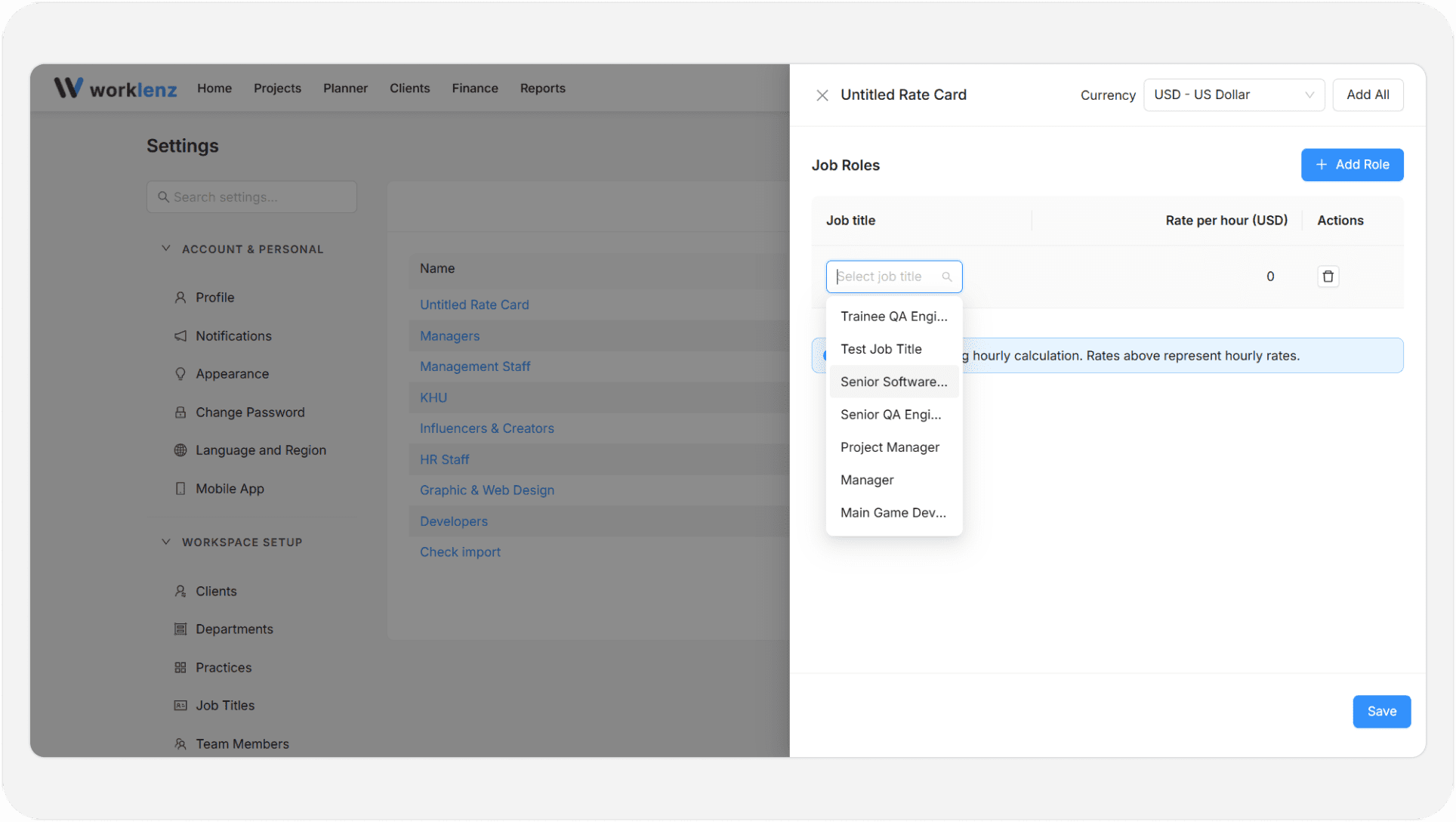
- Vá até Configurações.
- Em Finanças e cobrança, selecione Tabela de tarifas. Esta página só fica visível no plano Business.
- Clique em Criar tabela de tarifas. O Worklenz cria uma tabela chamada Tabela de tarifas sem título com a moeda padrão e abre o painel dela.
- Digite um nome para a tabela de tarifas. Não é possível salvar uma tabela que ainda está sem título e sem cargos.
- Selecione a Moeda.
- Adicione os cargos que quer incluir. Escolha um cargo em cada linha e informe a tarifa. As tarifas não podem ser menores que 0.
- Clique em Salvar.
Se você fechar o painel com alterações não salvas, o Worklenz pergunta se deseja Salvá-las ou Descartá-las.
Dica: clique em Adicionar todos para incluir todos os cargos de uma vez, ou em Remover todos para limpar a tabela e recomeçar. Adicionar cargo inclui uma única linha.
Se você ainda não tem cargos, o painel pede que você os crie antes nas configurações de Cargos. Você também pode usar Criar novo cargo dentro do painel.
Tarifas por hora ou por dia
A coluna de tarifa se chama Tarifa por hora ou Tarifa por dia, com o código da moeda. O que você vê depende do método de cálculo que a sua organização usa, definido por um proprietário ou administrador no Centro de administração. Uma nota no painel informa se a organização calcula por horas ou por diárias (horas por dia).
Moeda
Cada tabela de tarifas tem a sua própria moeda. A moeda base da sua organização é definida à parte, nas configurações de moeda. Veja as configurações de tabelas de tarifas para a página completa da lista.
Etapa 3: Configurar a tabela de tarifas no projeto
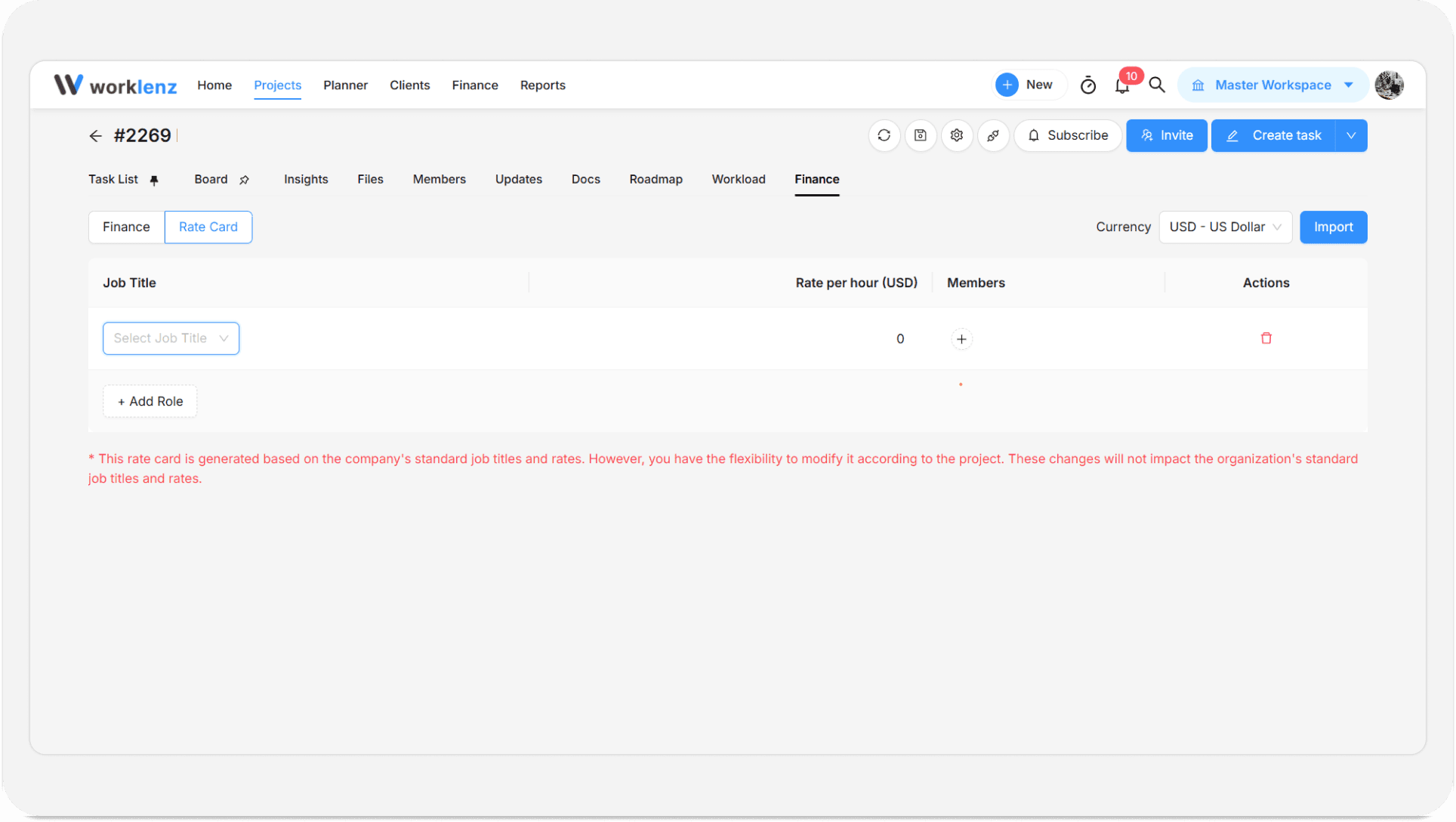
Agora adicione cargos ao seu projeto. Isso pode ser feito de duas formas:
- Abra o seu projeto.
- Clique na aba Finanças.
- Clique em Tabela de tarifas.
Opção 1: Importar uma tabela de tarifas
- Clique no botão Importar.
- Selecione a tabela de tarifas que você criou na página de Configurações.
- Todos os cargos dessa tabela são importados automaticamente.
Opção 2: Adicionar cargos manualmente
- Clique no botão Adicionar cargo.
- Selecione os cargos que deseja adicionar.
- Repita para cada cargo de que precisar.
Depois de adicionar cargos por qualquer uma das opções:
- Defina a Tarifa por hora de cada cargo.
- Atribua o cargo adequado a cada membro da equipe.
Etapa 4: Definir o orçamento do projeto
Você pode definir o orçamento do projeto de duas formas:
- Opção 1: clique no ícone de lápis no cartão Orçamento manual.
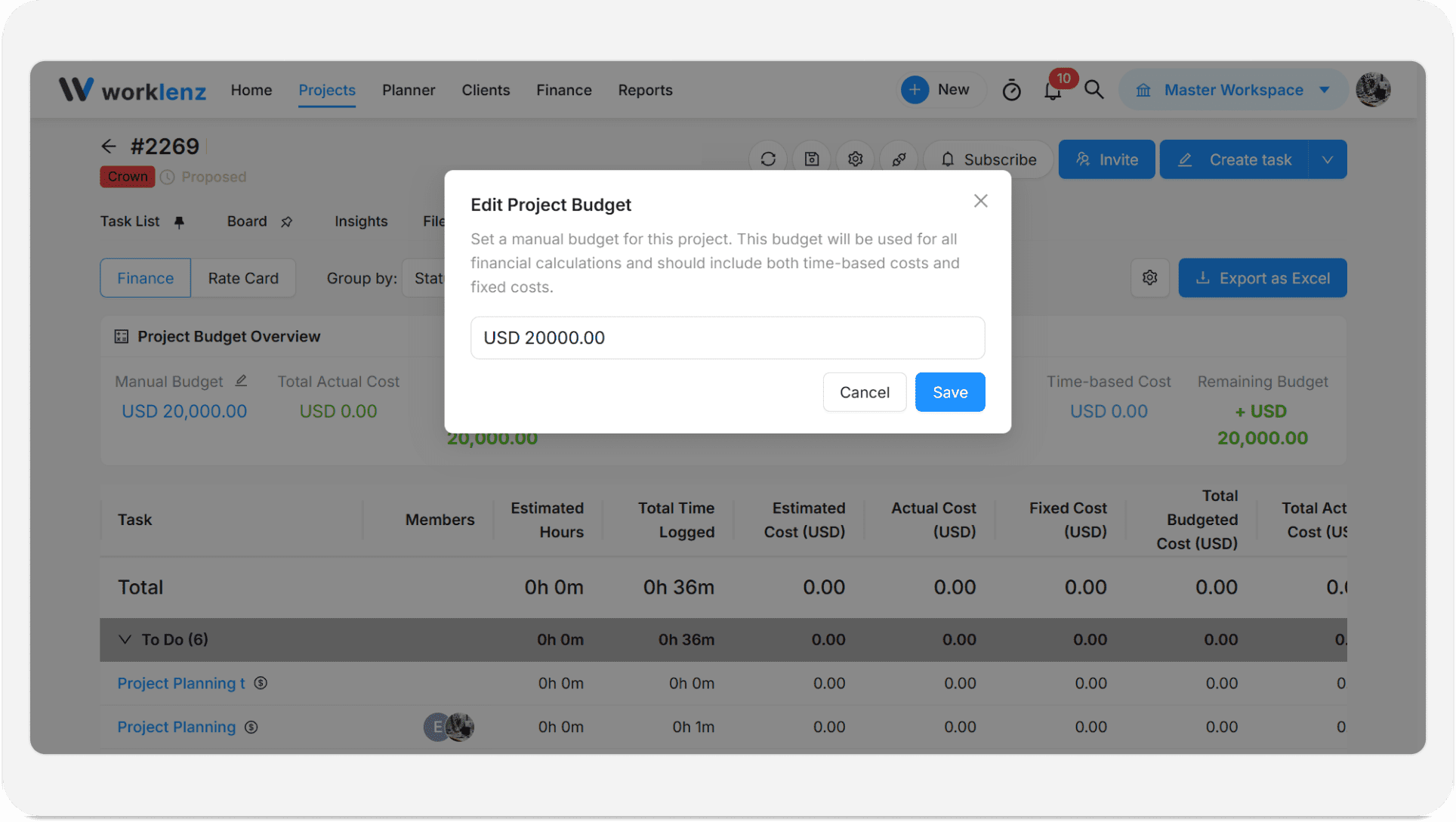
- Opção 2: clique no ícone de engrenagem no lado direito da seção Visão geral.
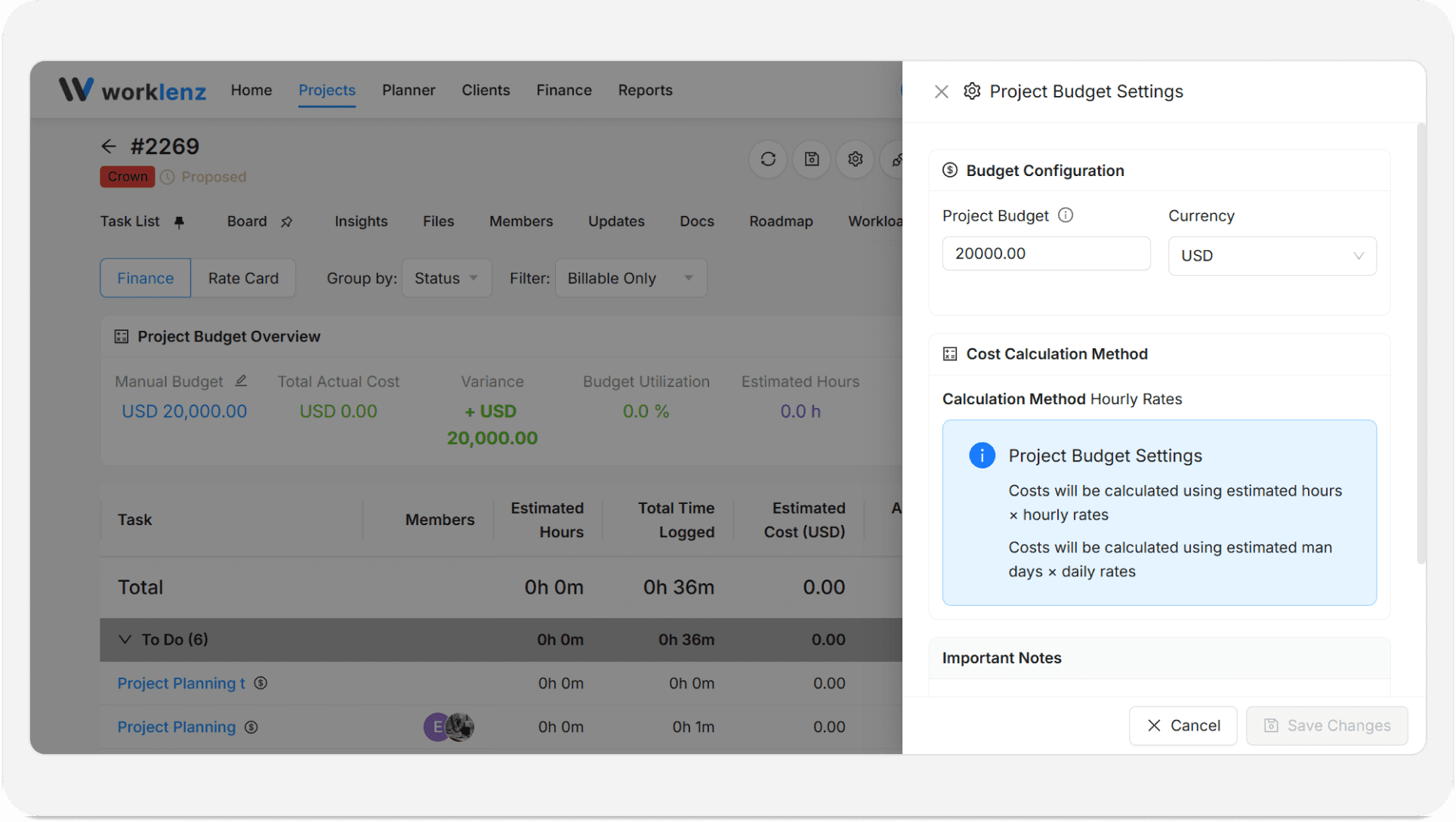
Digite o valor do orçamento e salve.
Observações importantes
- Os custos de tempo são calculados com base no tempo estimado de cada tarefa e no tempo registrado por cada responsável. Embora informar o tempo estimado não seja obrigatório, recomendamos pedir aos membros da equipe que o preencham ao criar uma tarefa ou no início do trabalho.
- Ao criar uma tarefa, selecione se ela é Faturável ou Não faturável. Assim o acompanhamento e os relatórios financeiros ficam precisos.
- Além dos custos calculados, você pode adicionar custos fixos por tarefa. Isso é útil para despesas que não dependem de tempo, como materiais ou serviços externos.
Boas práticas
- Crie os cargos antes de abrir o painel da tabela de tarifas, porque o painel não consegue adicionar cargos enquanto eles não existem.
- Confira o método de cálculo no Centro de administração antes de informar tarifas, porque ele decide se a coluna pede valores por hora ou por dia.
- Dê um nome de verdade a cada tabela de tarifas em vez de manter Tabela de tarifas sem título, porque uma tabela sem título e sem cargos não pode ser salva e é difícil de distinguir na lista.
- Pense duas vezes antes de excluir um cargo, porque as tarifas dele somem de todas as tabelas de tarifas e das tabelas dos projetos.
- Atribua um cargo a cada membro, porque os custos financeiros são calculados a partir da tarifa vinculada a esse cargo.