

Configuración
Antes de empezar a seguir las finanzas del proyecto, debe completar unos pasos de configuración. En Worklenz, los cálculos financieros se basan en el tiempo registrado y en las tarifas asignadas a los cargos. Siga los pasos siguientes por orden.
Paso 1: Crear cargos
Cada miembro del equipo necesita un cargo para que el seguimiento financiero funcione correctamente.
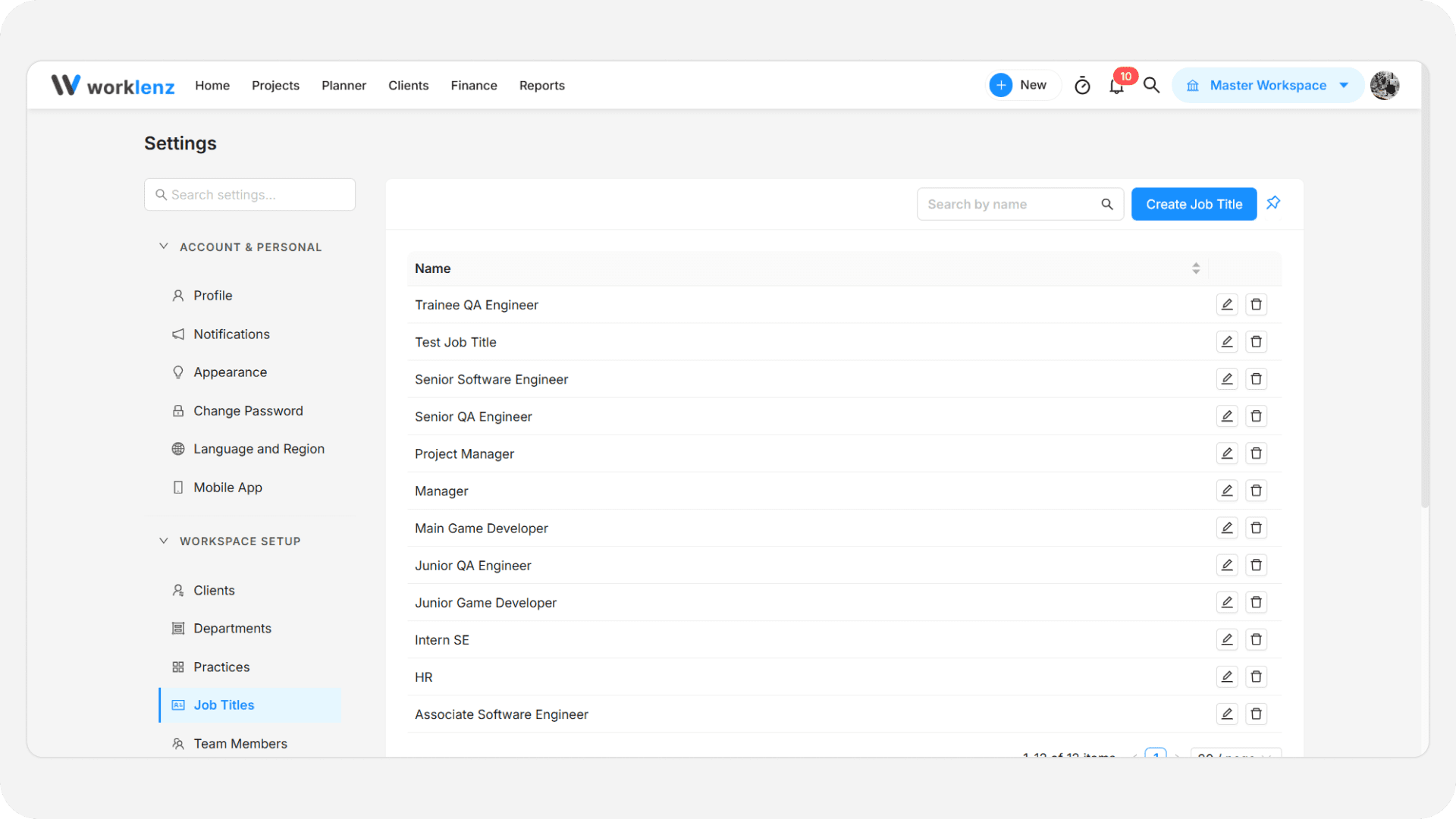
- Vaya a Configuración.
- En Configuración del espacio de trabajo, seleccione Cargos.
- Escriba el nombre del cargo.
- Haga clic en Crear.
Repita este paso con todos los cargos de su organización. Consulte Cargos para editar y eliminar cargos.
Paso 2: Crear tablas de tarifas
Las tablas de tarifas definen las tarifas por hora de cada cargo.
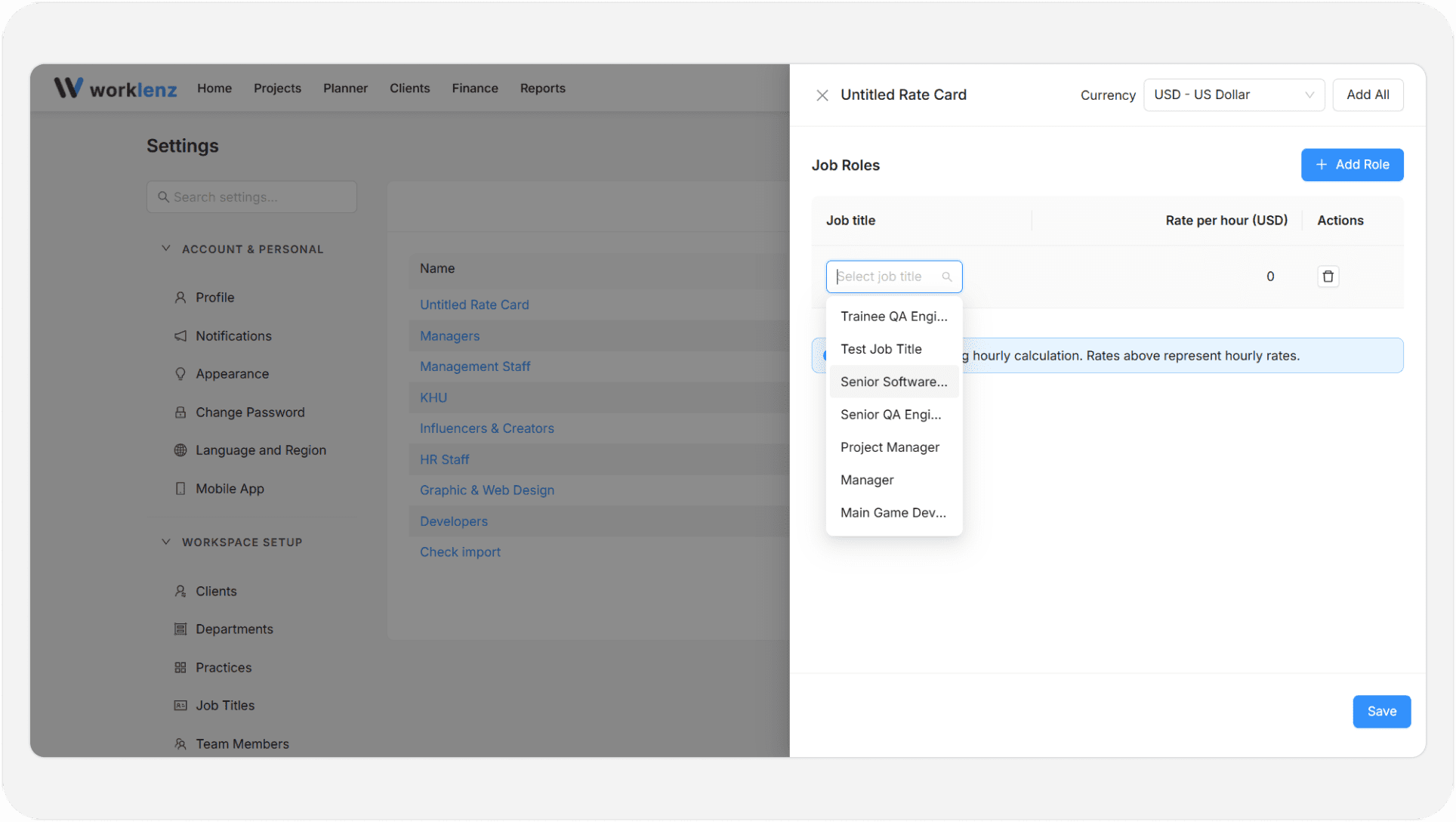
- Vaya a Configuración.
- En Finanzas y facturación, seleccione Tabla de tarifas. Esta página solo es visible en el plan Business.
- Haga clic en Crear tabla de tarifas. Worklenz crea una tabla llamada Tabla de tarifas sin título con la moneda predeterminada y abre su panel.
- Escriba un nombre para la tabla de tarifas. No se puede guardar una tabla que aún no tiene título ni cargos.
- Seleccione la Moneda.
- Añada los cargos que quiera incluir. Elija un cargo en cada fila e introduzca su tarifa. Las tarifas no pueden ser inferiores a 0.
- Haga clic en Guardar.
Si cierra el panel con cambios sin guardar, Worklenz le pregunta si desea Guardarlos o Descartarlos.
Consejo: haga clic en Añadir todos para incorporar todos los cargos de una vez, o en Quitar todos para vaciar la tabla y empezar de nuevo. Añadir cargo añade una sola fila.
Si todavía no tiene cargos, el panel le pide que los cree antes en los ajustes de Cargos. También puede usar Crear nuevo cargo dentro del panel.
Tarifas por hora o por día
La columna de tarifa se llama Tarifa por hora o Tarifa por día, con el código de la moneda. Lo que vea depende del método de cálculo que use su organización, que un propietario o administrador establece en el Centro de administración. Una nota en el panel le indica si la organización calcula por horas o por jornadas (horas por día).
Moneda
Cada tabla de tarifas tiene su propia moneda. La moneda base de su organización se fija aparte, en los ajustes de moneda. Consulte los ajustes de tablas de tarifas para ver la página completa de la lista.
Paso 3: Configurar la tabla de tarifas en su proyecto
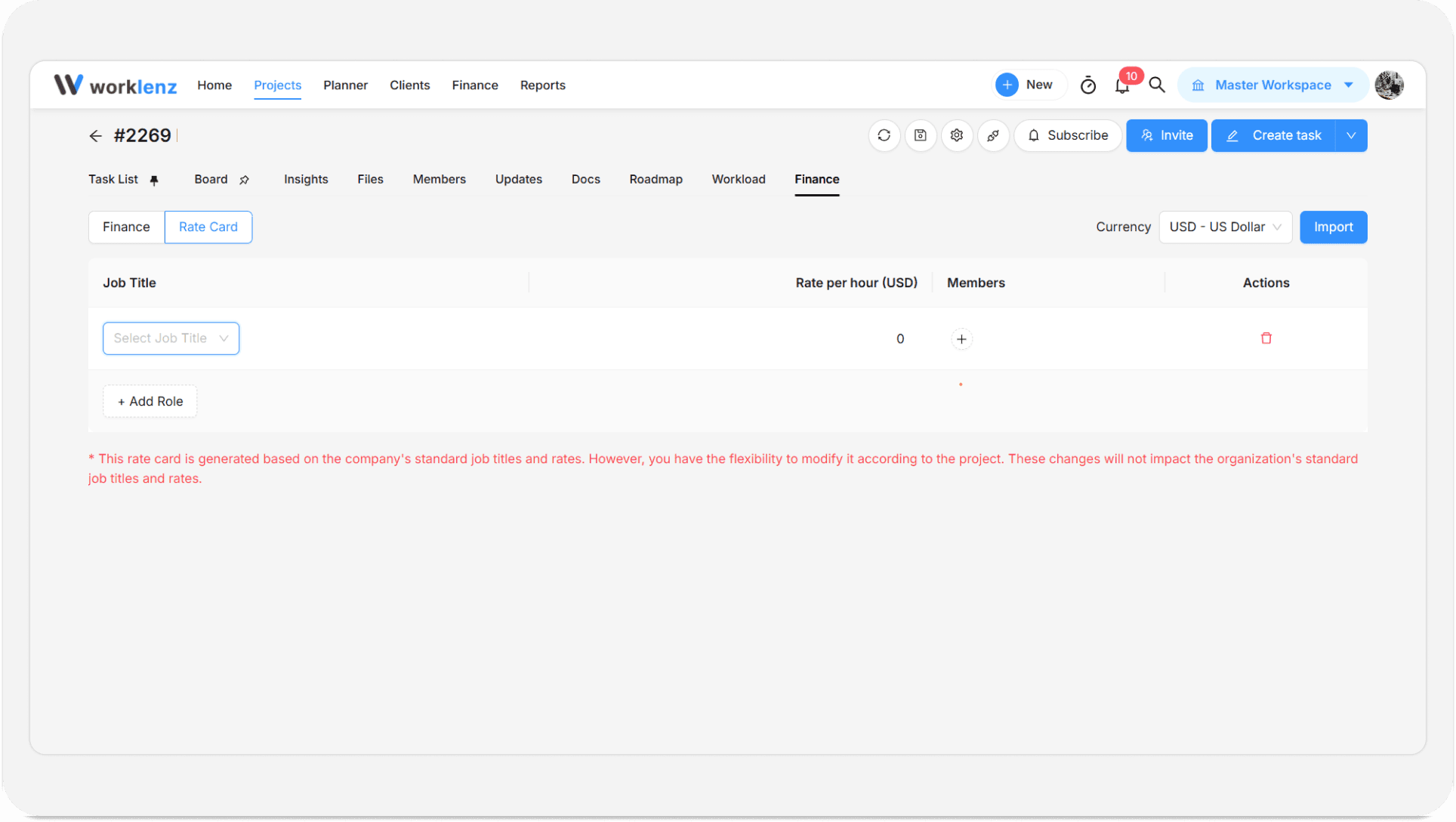
Ahora añada cargos a su proyecto. Puede hacerlo de dos maneras:
- Abra su proyecto.
- Haga clic en la pestaña Finanzas.
- Haga clic en Tabla de tarifas.
Opción 1: Importar una tabla de tarifas
- Haga clic en el botón Importar.
- Seleccione la tabla de tarifas que creó en la página de Configuración.
- Todos los cargos de esa tabla se importarán automáticamente.
Opción 2: Añadir cargos manualmente
- Haga clic en el botón Añadir cargo.
- Seleccione los cargos que quiera añadir.
- Repita el proceso con cada cargo que necesite.
Después de añadir cargos por cualquiera de las dos vías:
- Fije la Tarifa por hora de cada cargo.
- Asigne el cargo adecuado a cada miembro del equipo.
Paso 4: Fijar el presupuesto del proyecto
Puede fijar el presupuesto del proyecto de dos maneras:
- Opción 1: haga clic en el icono del lápiz de la tarjeta Presupuesto manual.
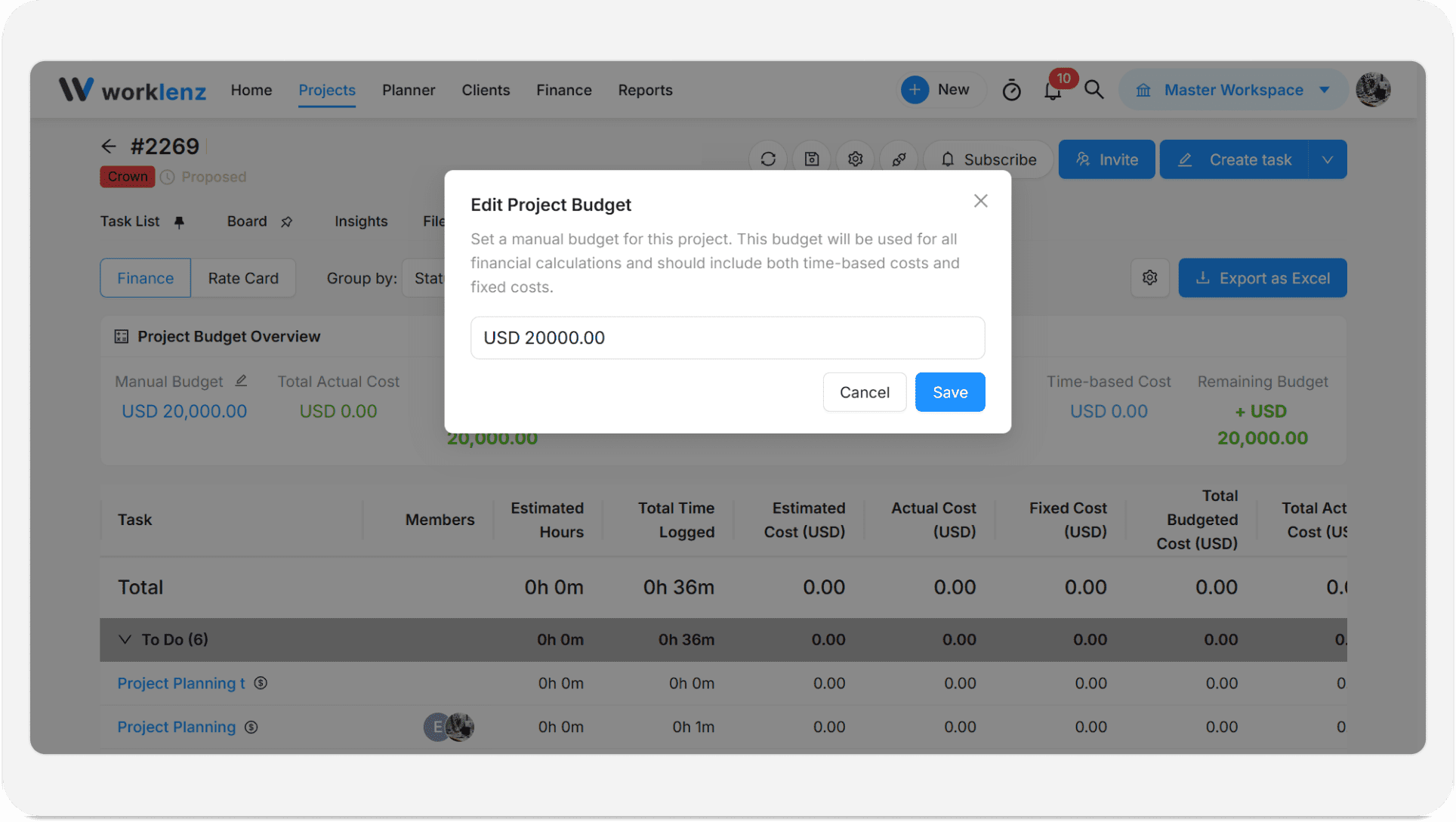
- Opción 2: haga clic en el icono del engranaje situado a la derecha de la sección Resumen.
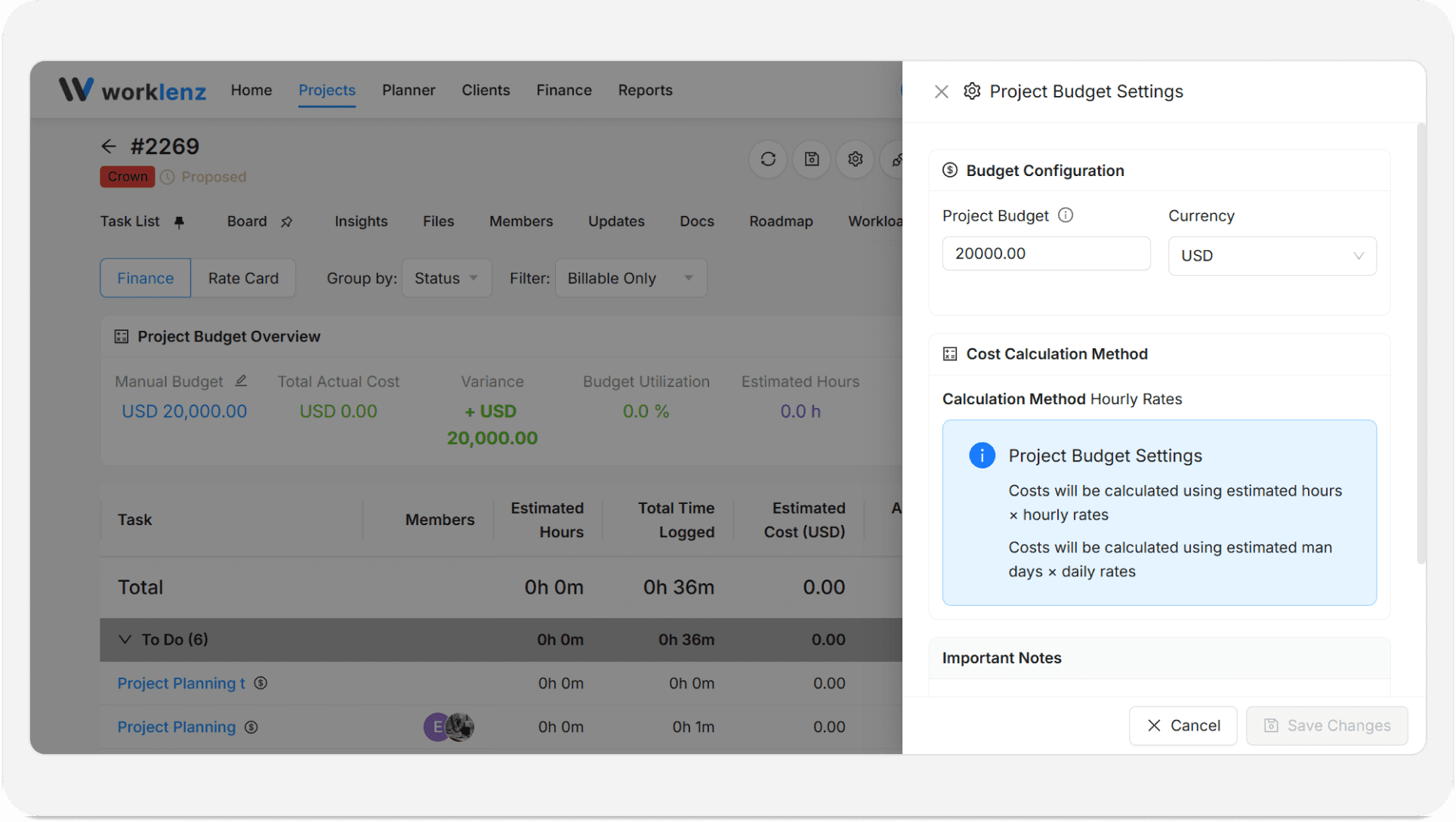
Introduzca el importe del presupuesto y guarde.
Notas importantes
- Los costes de tiempo se calculan a partir del tiempo estimado de cada tarea y del tiempo registrado por cada responsable. Aunque añadir un tiempo estimado no es obligatorio, recomendamos pedir a los miembros del equipo que lo indiquen al crear una tarea o al empezar a trabajar en ella.
- Al crear una tarea, asegúrese de seleccionar si es Facturable o No facturable. Así el seguimiento y los informes financieros serán precisos.
- Además de los costes calculados, puede añadir costes fijos por tarea. Es útil para gastos que no dependen del tiempo, como materiales o servicios externos.
Buenas prácticas
- Cree los cargos antes de abrir el panel de la tabla de tarifas, porque el panel no puede añadir cargos hasta que existan.
- Compruebe el método de cálculo en el Centro de administración antes de introducir tarifas, porque decide si la columna pide importes por hora o por día.
- Dé un nombre real a cada tabla de tarifas en lugar de dejar Tabla de tarifas sin título, porque una tabla sin título y sin cargos no se puede guardar y cuesta distinguirla en la lista.
- Piénselo dos veces antes de eliminar un cargo, porque sus tarifas desaparecen de todas las tablas de tarifas y de las de los proyectos.
- Asigne un cargo a cada miembro, porque los costes financieros se calculan a partir de la tarifa asociada a ese cargo.