

Informes de proyectos de software: sprint, flujo y tiempo de ciclo
La pestaña Informes muestra cómo marcha un proyecto de software. Tres informes integrados cubren el progreso del sprint, dónde se acumula el trabajo y cuánto tardan las incidencias en terminarse. También puede guardar informes personalizados para las vistas que más le pide su equipo.
De un vistazo
| Qué es | Informes integrados de Sprint, Flujo y Tiempo de ciclo, más informes personalizados guardados |
| Dónde encontrarlo | Proyecto de software, pestaña Informes |
| Quién puede verlo | Propietario/administrador, gestor de proyecto y miembro. Los invitados no ven la pestaña. |
| Plan | Igual en todos los planes |
Si aún no ha iniciado un sprint, la pestaña muestra Aún no hay sprints iniciados. Inicie uno primero desde el Backlog. Consulte sprints.
¿Qué muestra el informe de Sprint?
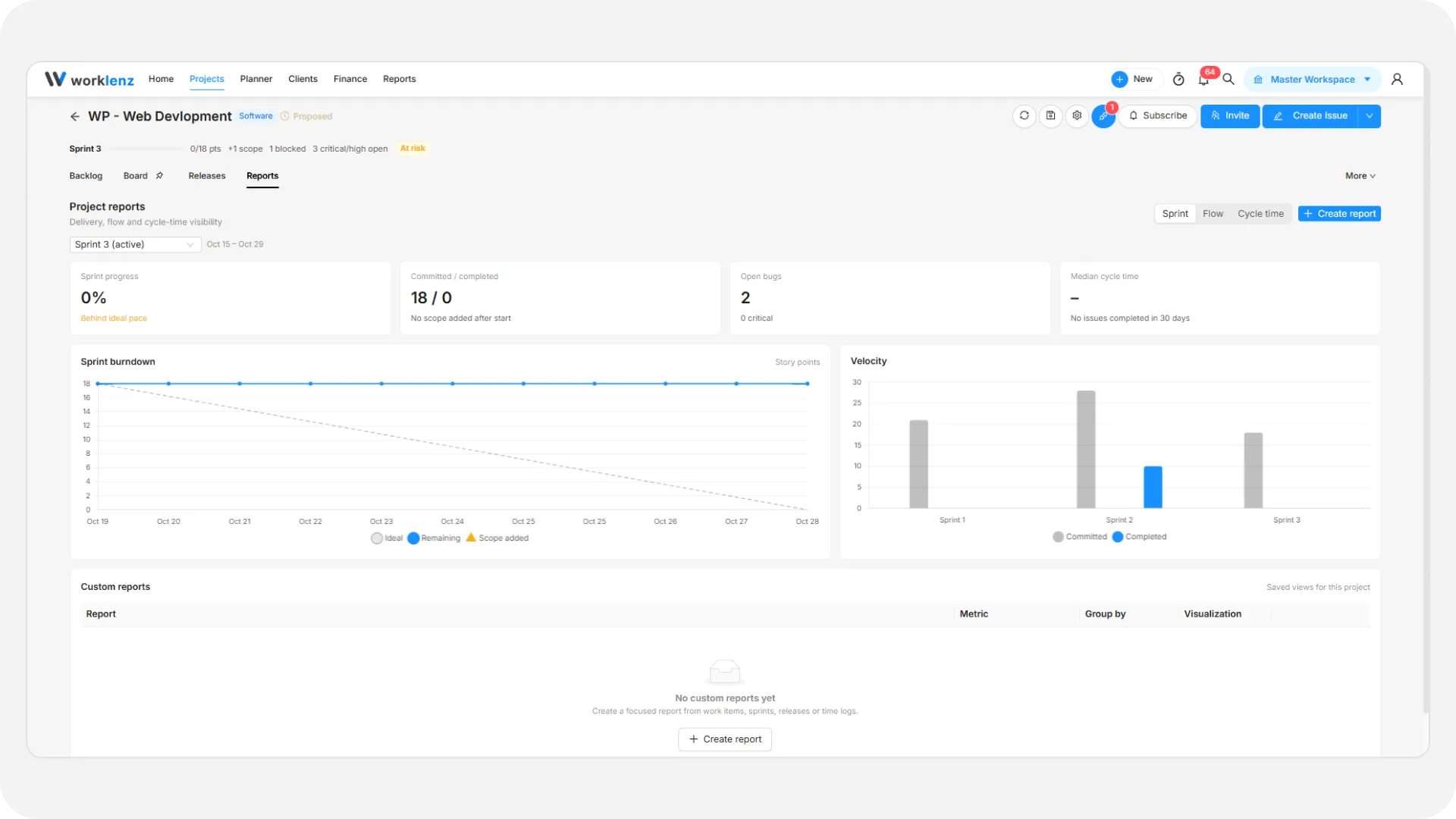
Use el selector de sprint para elegir un sprint. El activo está marcado con (activo). La cabecera muestra el objetivo, las fechas y, en los sprints terminados, la fecha de finalización.
- Progreso del sprint: incidencias hechas sobre el total y si va por detrás, en línea o por delante del ritmo ideal.
- Comprometidos / completados: puntos planificados al inicio frente a puntos terminados. Una insignia Estimado indica que el sprint empezó antes del seguimiento del alcance, por lo que los puntos comprometidos se estiman a partir de su alcance actual. También anota los puntos añadidos después del inicio.
- Bugs abiertos: cuántos hay y cuántos son críticos.
- Tiempo de ciclo mediano: en los últimos 30 días, comparado con los 30 días anteriores.
- Burndown del sprint: puntos de historia restantes cada día. La línea Ideal desciende de manera uniforme; Restante es lo que realmente queda. Un marcador Alcance añadido muestra cuándo se incorporó trabajo a mitad del sprint. Fije las fechas del sprint, o el gráfico queda vacío. Cubre hasta 90 días.
- Velocidad: puntos Comprometidos frente a Completados de sus últimos 6 sprints. Complete un sprint para verla.
¿Qué muestra el informe de Flujo?
Flujo observa el sprint activo. Sin sprint activo muestra todo el proyecto y lo indica.
- Distribución actual del flujo: una barra con las incidencias de cada estado. Una barra alta en medio de su flujo de trabajo es una cola.
- Trabajo en curso: incidencias en estados de en curso.
- Cola más grande: el estado que contiene más incidencias.
- Bloqueadas: incidencias marcadas como bloqueadas. Dice «Nada bloqueado» cuando no hay ninguna.
- Rendimiento: incidencias terminadas en los últimos días, comparado con el periodo anterior.
¿Qué muestra el informe de Tiempo de ciclo?
El tiempo de ciclo se mide desde que una incidencia pasa por primera vez a en curso hasta que está hecha. Cuanto más corto y estable, mejor.
- Tendencia del tiempo de ciclo: la mediana semanal de las últimas 12 semanas.
- Tiempo de ciclo mediano y percentil 85: el caso típico y el extremo lento que superan el 15 % de las incidencias.
- Elemento activo más antiguo: la incidencia que lleva más tiempo en curso.
- Reabiertas: incidencias reabiertas en los últimos 30 días.
Cómo crear un informe personalizado
- Abra la pestaña Informes y haga clic en Crear informe. También puede usar el botón de la lista vacía de Informes personalizados.
- Nombre del informe: obligatorio, hasta 100 caracteres.
- Fuente de datos: elija Elementos de trabajo, Sprints, Versiones o Registros de tiempo.
- Qué medir: elija una Métrica y un Agrupar por. Las opciones dependen de la fuente (tabla de abajo).
- Filtro: Todo el trabajo, Sprint activo, Solo bugs o Solo bloqueadas. Los filtros se aplican solo a elementos de trabajo y registros de tiempo.
- Visualización y uso compartido: elija una Visualización: Gráfico de barras, Gráfico de líneas, Gráfico de anillo, Tabla o KPI. Fije la Visibilidad en Proyecto o Privado.
- Observe cómo se actualiza el panel de Vista previa a medida que cambia las opciones y haga clic en Guardar informe.
| Fuente | Métricas | Agrupar por |
|---|---|---|
| Elementos de trabajo | Recuento de elementos de trabajo, Puntos de historia, Tiempo de ciclo, Elementos de trabajo bloqueados | Responsable, Estado, Épica, Prioridad, Tipo de trabajo, Sprint, Versión |
| Sprints | Puntos comprometidos, Puntos completados, Elementos de trabajo completados | Sprint |
| Versiones | Recuento de elementos de trabajo, Puntos completados | Versión |
| Registros de tiempo | Tiempo registrado | Igual que Elementos de trabajo |
Un informe guardado aparece en Informes personalizados. Cada fila tiene Abrir, un icono de exportar a CSV y Eliminar. Dentro de un informe abierto, Exportar CSV y Hecho están al final.
¿Quién puede ver los informes personalizados?
La visibilidad Proyecto significa que todos los que tienen acceso a las tareas del proyecto pueden abrir el informe. Privado significa que solo usted. El creador, o un propietario/administrador del espacio de trabajo, puede eliminar un informe.
Ejemplo
Antes de la revisión del sprint, crea un informe de elementos de trabajo agrupado por Responsable, que mide Puntos de historia, filtrado por Sprint activo y mostrado como gráfico de barras. Lo guarda con visibilidad Proyecto para que todo el equipo abra la misma vista.
Buenas prácticas
- Fije las fechas del sprint y estime las incidencias antes de iniciar un sprint, porque el gráfico burndown queda vacío sin fechas y los puntos comprometidos se registran al empezar.
- Complete sus sprints, porque el gráfico de velocidad compara puntos comprometidos y completados solo de los sprints terminados, hasta los últimos 6.
- Fíjese en el percentil 85 además de la mediana en el informe de Tiempo de ciclo, porque muestra el extremo lento que superan el 15 % de las incidencias.
- Ponga los informes personalizados compartidos con visibilidad Proyecto y sus experimentos personales como Privado, porque los informes de Proyecto los puede abrir todo el que tenga acceso al proyecto.
- Agrupe los informes personalizados por un campo con pocos valores, porque un informe personalizado muestra hasta 50 filas.