

Añadir sus propios miembros del equipo al portal del cliente
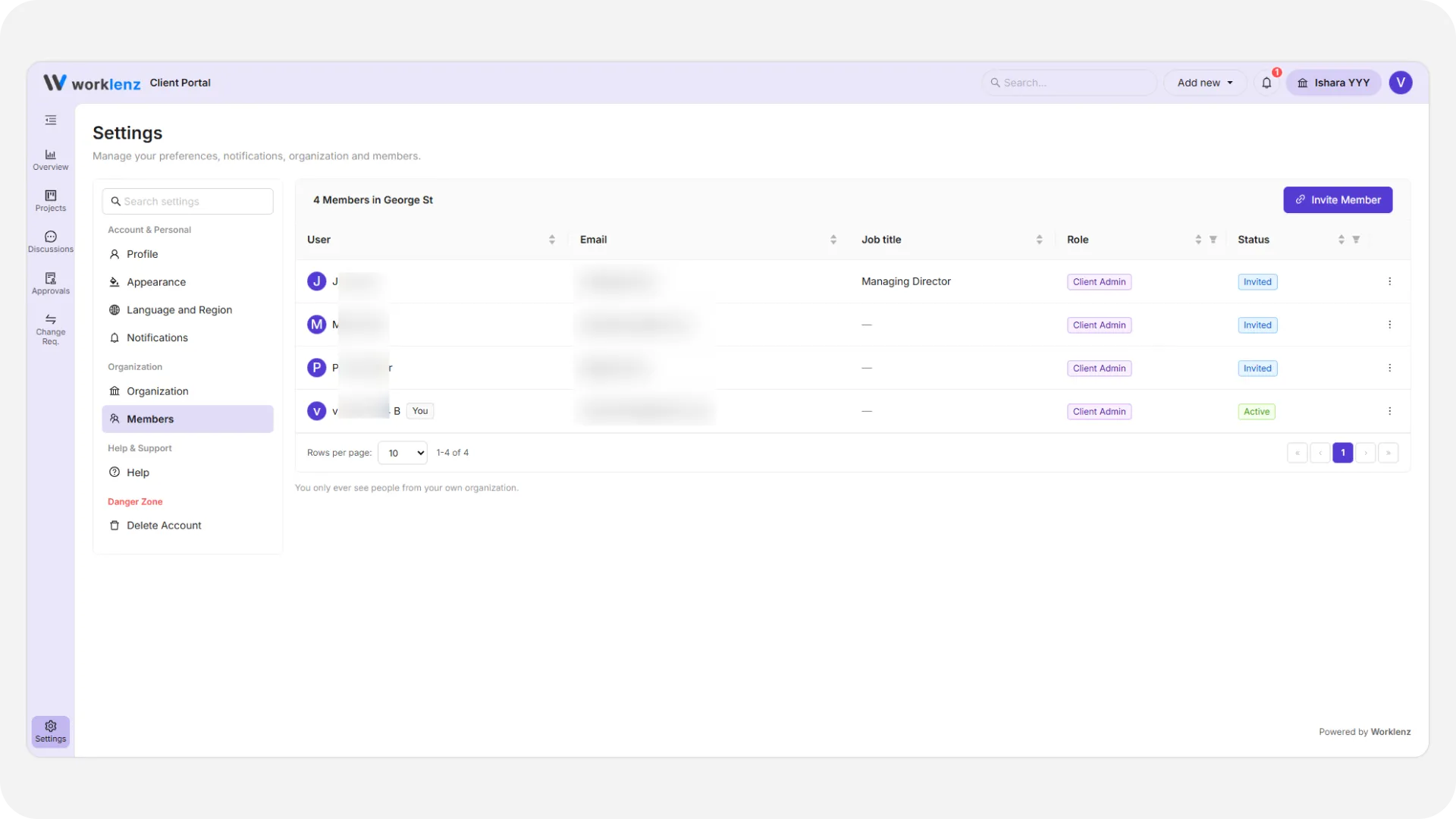
Si es administrador del cliente, puede incorporar usted mismo a sus propios compañeros al portal del cliente, sin pedir a su contacto del proyecto que añada a cada uno. Esto mantiene en un solo sitio a todos los que necesitan ver las novedades del proyecto, aprobar solicitudes o seguir los debates.
De un vistazo
| Qué es | Invitar a compañeros de su propia organización al portal del cliente |
| Dónde encontrarlo | Ajustes > Miembros > Invitar miembro |
| Quién puede usarlo | Administradores del cliente, solo cuando su equipo del proyecto lo ha activado |
| Plan | Pro y Business |
Antes de empezar
Invitar miembro solo aparece si su equipo del proyecto activó Permitir que los administradores del cliente inviten usuarios en sus ajustes del portal. Si está desactivado, verá una nota que le pide ponerse en contacto con su contacto del proyecto. Lo mismo ocurre al eliminar a un compañero, controlado por separado con Permitir que los administradores del cliente eliminen usuarios.
¿Cómo invito a un compañero?
- Abra Ajustes > Miembros.
- Seleccione Invitar miembro.
- Introduzca una dirección de correo, o varias separadas por comas, espacios o saltos de línea.
- Elija cómo enviarla:
- Enviar invitación por correo envía una invitación a cada dirección. Varias direcciones solo se pueden invitar así.
- Copiar enlace de invitación funciona solo para una dirección y copia el enlace a su portapapeles para que lo comparta usted mismo.
- Seleccione Listo en cuanto vea el resultado.
Una dirección incorrecta o ya registrada nunca bloquea a las demás de un lote. Cada una se notifica por separado: enviada por correo, invitada pero el correo falló al enviarse, o rechazada con un motivo.
¿Qué ocurre después de invitar a alguien?
Los nuevos compañeros empiezan como lector del cliente sin proyectos. Confirman su dirección de correo con un código de un solo uso al aceptar la invitación. Desde Ajustes > Miembros, un administrador del cliente puede entonces:
- Cambiar rol a administrador del cliente, miembro del cliente o lector del cliente.
- Asignar proyecto para que vean proyectos compartidos concretos. Los administradores del cliente ya ven todos los proyectos, así que esta opción solo aparece para miembros y lectores.
- Reenviar invitación por correo, o Copiar enlace de invitación otra vez, mientras la persona siga en estado Invitado.
Gestionar a las personas una vez que se unen
Una vez que alguien está activo, la misma lista de Miembros permite a un administrador del cliente editar su nombre y cargo, cambiar su rol o eliminarlo si la eliminación está activada. No puede cambiar su propio rol ni eliminarse a sí mismo, y el último administrador del cliente de su organización queda bloqueado en su sitio para que el portal nunca se quede sin uno.
Ejemplo
Su responsable de finanzas necesita ver presupuestos y facturas, pero no debe aprobar cambios del proyecto. Abra Ajustes > Miembros, seleccione Invitar miembro, introduzca su correo y elija Enviar invitación por correo. Una vez que la acepte, cambie su rol a Miembro del cliente y asígnele el proyecto correspondiente para que pueda verlo.
Buenas prácticas
- Invite a los compañeros por correo cuando añada a más de una persona a la vez, porque un enlace copiado solo funciona para una dirección.
- Asigne un rol y proyectos en cuanto alguien acepte, porque empieza como lector del cliente sin proyectos.
- Mantenga al menos dos administradores del cliente en su organización, porque el último queda bloqueado en su sitio y no se puede eliminar ni degradar.
- Pida a su contacto del proyecto que active los permisos de invitación y eliminación si no ve Invitar miembro, ya que ambos están desactivados de forma predeterminada hasta que su equipo del proyecto los habilita.