

GitHub para proyectos de software: vincule repositorios y ramas
La integración con GitHub muestra ramas, pull requests y commits en las incidencias a las que pertenecen, y le permite empezar una rama desde una incidencia. Un propietario o administrador conecta GitHub una vez para todo el espacio de trabajo. Después, usted vincula repositorios a proyectos de software concretos.
De un vistazo
| Qué es | Vista de la actividad de GitHub a nivel de incidencia, además de creación de ramas |
| Dónde encontrarlo | Ajustes del proyecto, Integraciones; la sección Desarrollo de una incidencia |
| Quién conecta GitHub | Solo el propietario o administrador del espacio de trabajo |
| Quién vincula repositorios | Personas con permiso sobre los ajustes del proyecto |
| Funciona en | Solo proyectos de software |
Para los ajustes generales, consulte ajustes del proyecto de software.
Cómo conectar GitHub
Solo puede hacerlo un propietario o administrador del espacio de trabajo. Los demás ven el botón desactivado con «Solo los propietarios y administradores del equipo pueden conectar GitHub».
- Abra el engranaje de los ajustes del proyecto y luego Integraciones. También puede ir a Configuración y luego Integraciones.
- Haga clic en Conectar GitHub.
- Instale la aplicación en GitHub y elija la cuenta.
- Vuelve a Worklenz con «GitHub conectado correctamente».
Si una organización debe aprobar la instalación, verá «Se solicitó la instalación. Un propietario de la organización debe aprobarla».
La tarjeta de la conexión muestra la cuenta, una etiqueta Conectado, cuántos repositorios hay disponibles y los botones Actualizar repositorios, Sincronizar estado y Desconectar. Un espacio de trabajo puede conectar una cuenta de GitHub, y una cuenta de GitHub solo puede pertenecer a un espacio de trabajo.
Cómo vincular un repositorio a un proyecto
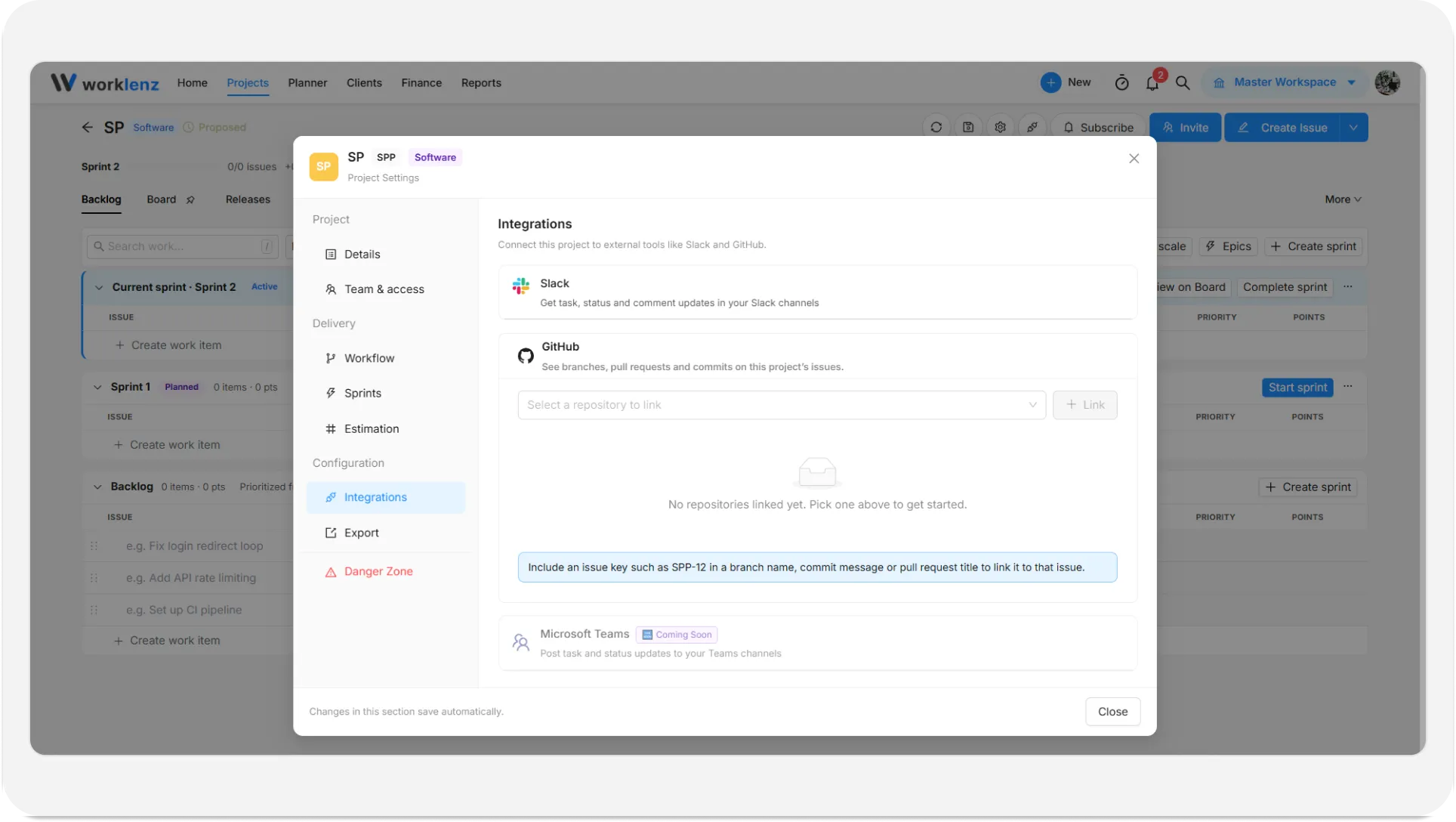
- Abra el proyecto de software y haga clic en el engranaje y luego en Integraciones.
- En el bloque de GitHub, elija un repositorio en Seleccionar un repositorio para vincular.
- Haga clic en Vincular. Verá «Repositorio vinculado».
La fila vinculada muestra el nombre del repositorio, una etiqueta Privado si procede y una Rama base editable.
¿Cómo se conectan las incidencias con la actividad de GitHub?
Incluya la clave de la incidencia, como KEY-104, en el nombre de una rama, un mensaje de commit o el título de un pull request. Las claves no distinguen mayúsculas de minúsculas, y solo cuenta la clave de su propio proyecto. Las palabras de cierre como fixes, closes o resolves en un mensaje de commit cierran la incidencia; «Fixes KEY-1 and KEY-2» cierra ambas.
¿Qué muestra el panel Desarrollo?
Abra una incidencia y busque Desarrollo. Enumera:
- Pull requests con número, título, rama, autor y un estado como Abierto, Borrador, Aprobado, Cambios solicitados, Fusionado o Cerrado.
- Ramas, con la etiqueta Eliminada si se borraron de GitHub.
- Commits, cinco al principio, luego Mostrar todos y Mostrar menos.
Si no hay nada vinculado, dice «Aún no hay actividad de GitHub» y le recuerda que incluya la clave de la incidencia. Si no hay ningún repositorio vinculado, le dirige a Ajustes del proyecto > Integraciones.
Cómo crear una rama desde una incidencia
Necesita un repositorio vinculado y permiso para crear tareas. Los invitados no pueden.
- Abra la incidencia y vaya a Desarrollo.
- Haga clic en Crear rama.
- Elija el Repositorio, un prefijo de Tipo (feature/, bugfix/, hotfix/ o chore/), un Nombre de la rama y la Rama base. El nombre empieza con la clave de la incidencia más el título.
- Créela. Verá «Rama creada.» con un comando para copiar y ejecutar en local.
Los nombres de rama usan letras, números, puntos, guiones, guiones bajos o barras.
Si falla, puede ver «Ya existe una rama con este nombre», «No se encontró la rama base en este repositorio» o un mensaje de que la aplicación de GitHub necesita acceso de escritura al contenido. Pida a un administrador que se lo conceda.
Cómo quitar un vínculo de una incidencia
Use el icono de la papelera junto a una rama, pull request o commit y luego Quitar. Esto solo lo oculta en la tarea. En GitHub no cambia nada.
Cómo desvincular un repositorio
En Integraciones, use el icono de eliminar de la fila vinculada y confirme Desvincular. Los vínculos existentes en las incidencias se conservan, pero ya no se sigue la actividad nueva. Para desconectar GitHub de todo el espacio de trabajo, un propietario o administrador hace clic en Desconectar. Los vínculos existentes y el historial se conservan y se reanudan si vuelve a conectar.
Automatización de estados e importación de incidencias
Cada repositorio vinculado tiene una Automatización de estados: elija un estado para Rama creada, Pull request abierto y Pull request fusionado, o deje No cambiar el estado. Las incidencias nunca retroceden ni salen de un estado de hecho.
Un bloque de Importación de incidencias le permite traer incidencias de GitHub con Importar incidencias: filtre por Abiertas, Cerradas o Todas, filtre por etiqueta, elija el Backlog o un sprint e importe de 1 a 50 de una vez. Los pull requests se omiten y las incidencias ya importadas muestran «Importada como {key}».
Buenas prácticas
- Ponga la clave de la incidencia en cada nombre de rama, mensaje de commit y título de pull request, porque así es como Worklenz vincula la actividad de GitHub a una incidencia.
- Use palabras de cierre como fixes o closes solo cuando el commit realmente termine la incidencia, porque cierran todas las claves de incidencia que aparezcan en el mensaje.
- Pida a un propietario o administrador del espacio de trabajo que conecte GitHub una vez, porque solo ellos pueden y un espacio de trabajo puede conectar una cuenta de GitHub.
- Configure la Automatización de estados para rama creada, pull request abierto y pull request fusionado, porque Worklenz nunca hace retroceder una incidencia ni la saca de un estado de hecho.
- Desvincule el repositorio cuando deje de usarlo, porque quitar un vínculo de una incidencia solo lo oculta en la tarea y no cambia nada en GitHub.