

Gestionar miembros del equipo
Puede gestionar a los miembros de su equipo en Configuración > Configuración del espacio de trabajo > Miembros del equipo. Solo los propietarios y administradores pueden abrir esta página.
¿Qué muestra la lista de miembros?
La cabecera muestra el número de miembros y, en los planes por puestos, cuántos puestos se usan. Use Buscar miembros por nombre para filtrar y el botón de actualizar para recargar la lista.
| Columna | Qué muestra |
|---|---|
| Nombre | Nombre y cargo, con «(Invitación pendiente)» o «(Desactivado actualmente)» cuando corresponda |
| Proyectos | Número de proyectos |
| Correo | Dirección de correo electrónico |
| Acceso al equipo | El rol: Propietario, Administrador, Líder de equipo o Miembro |
| Líder de equipo | El líder de equipo del miembro, «Sin asignar», o «-» en los roles que no tienen uno |
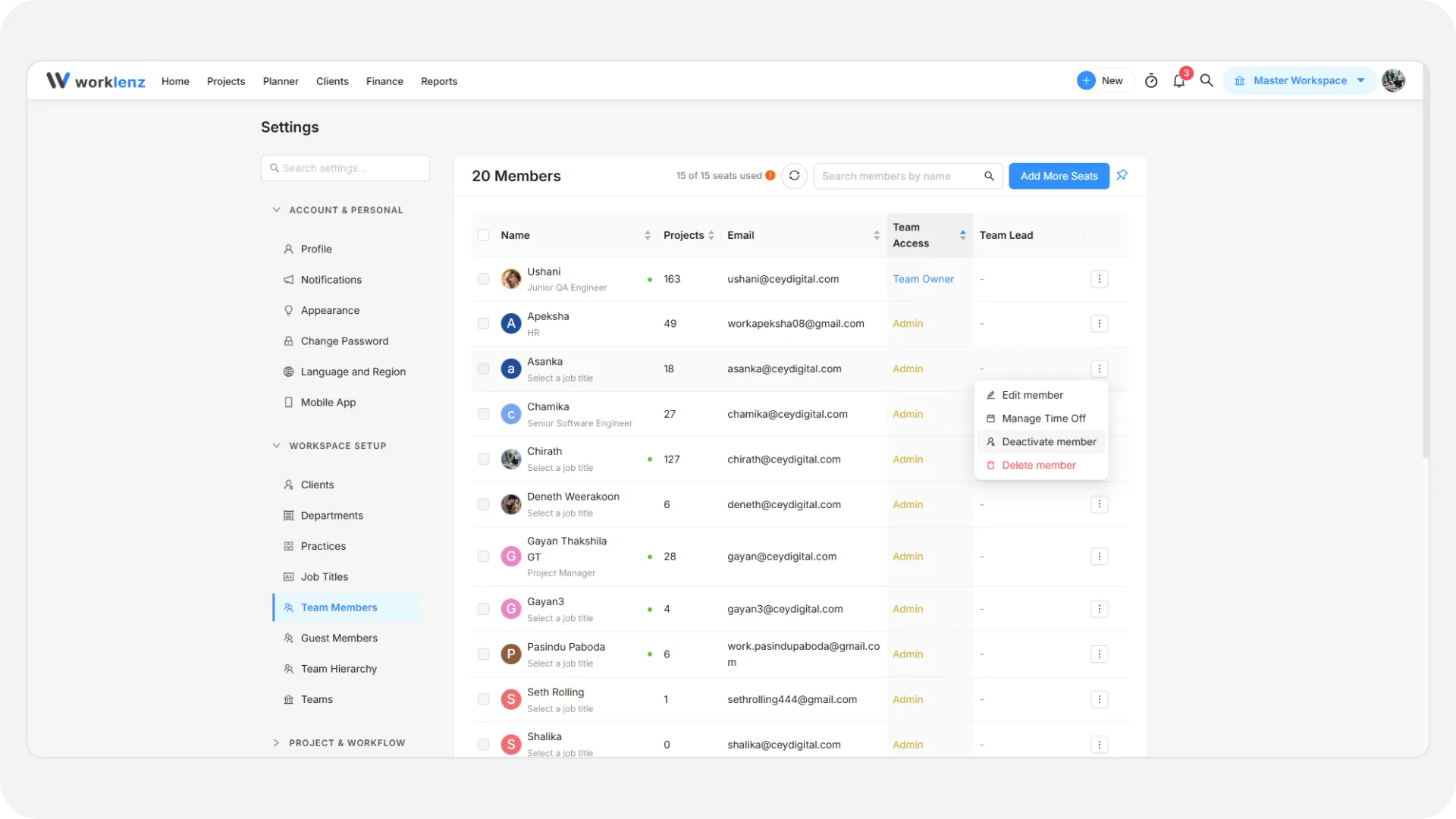
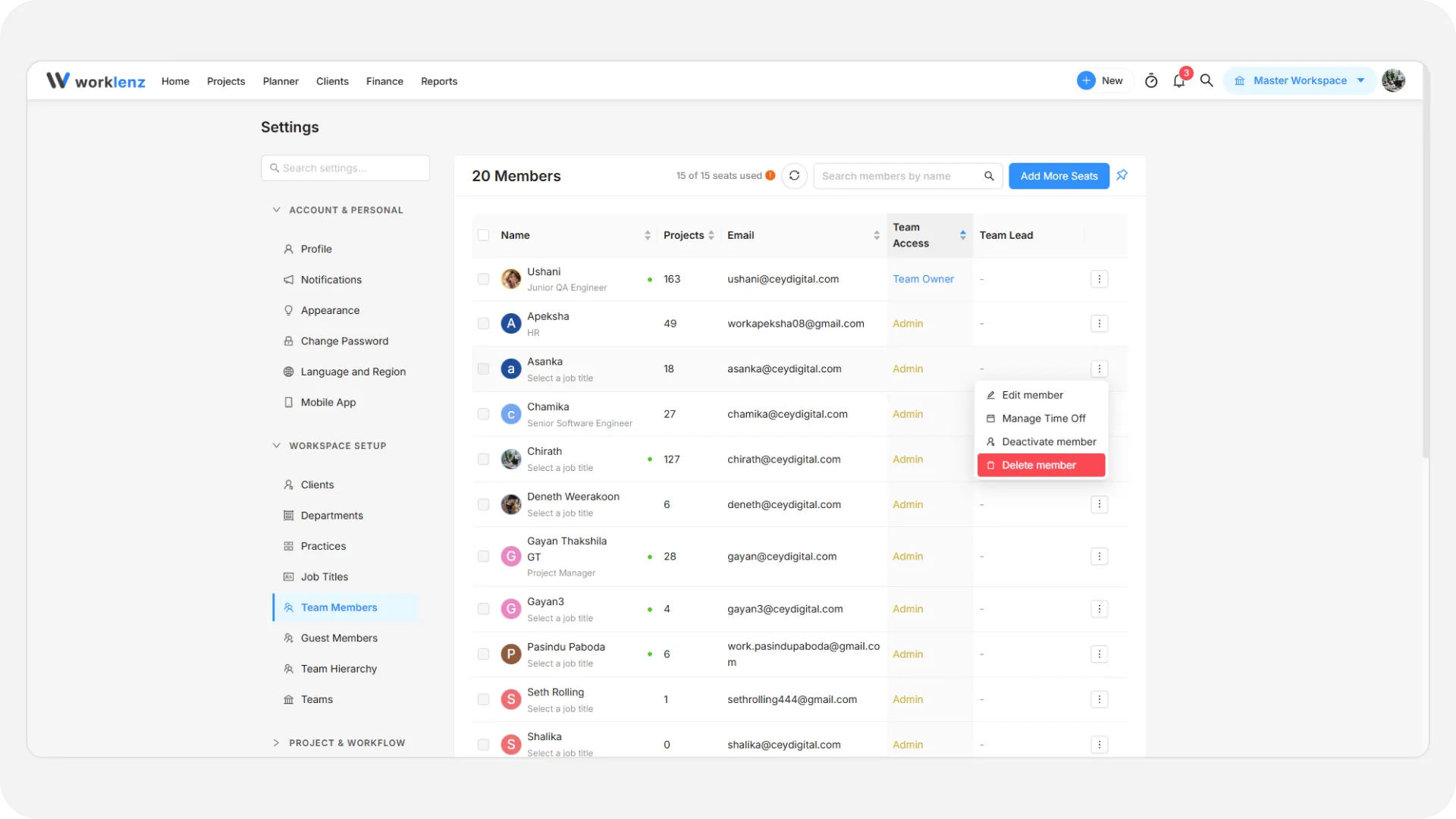
La lista se ordena de forma predeterminada por Acceso al equipo, y su elección de orden se recuerda en su navegador. Haga clic en el icono de tres puntos de una fila para ver las acciones siguientes.
Editar miembro
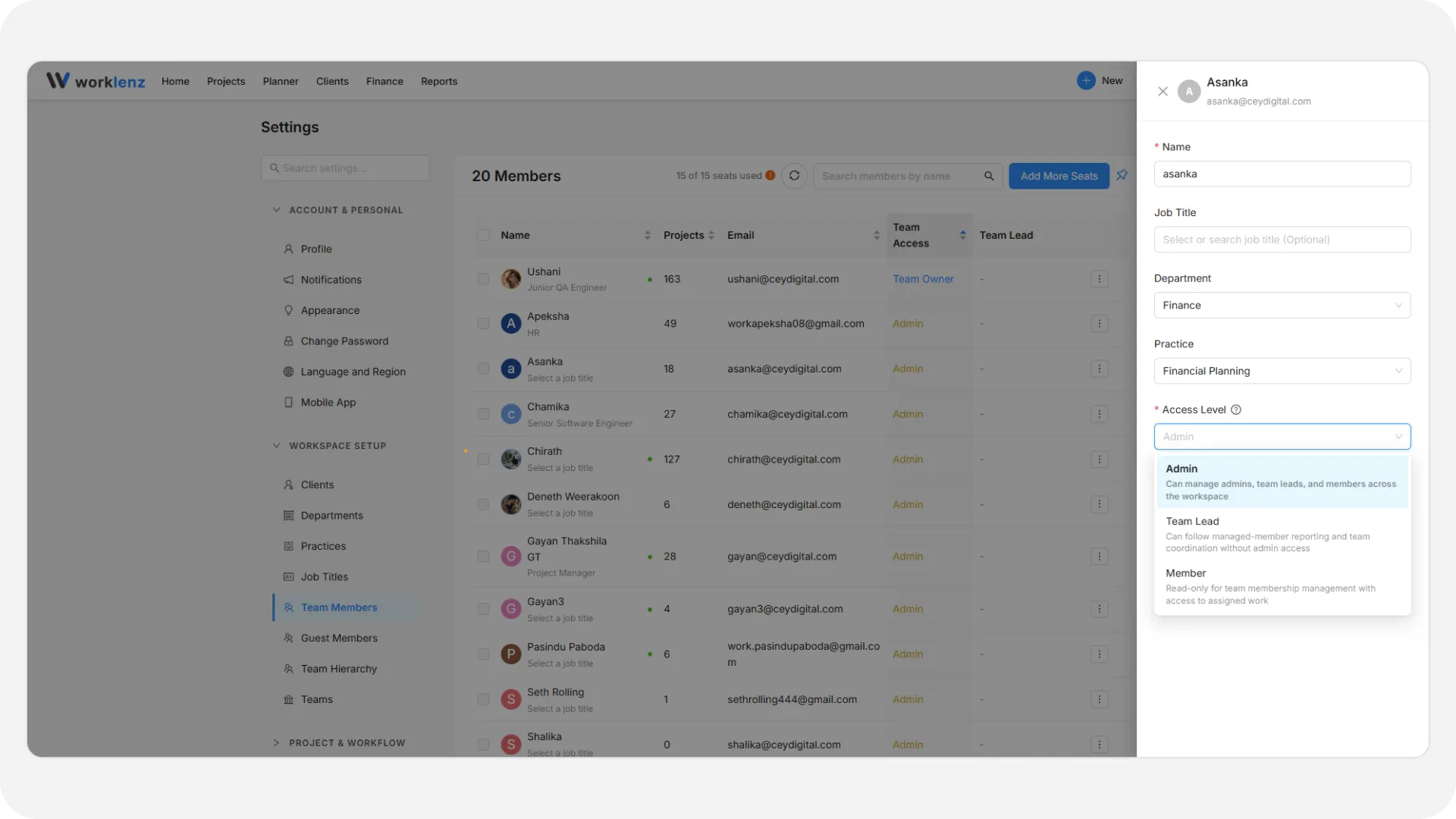
Seleccione Editar miembro para abrir Actualizar miembro del equipo.
- Nombre (obligatorio)
- Cargo, Departamento y Práctica (todos opcionales). Consulte cargos y departamentos y prácticas.
- Nivel de acceso: Miembro, Administrador o Líder de equipo. Más información en niveles de acceso. Está oculto cuando un propietario edita sus propios datos.
- Responsable: asigne un líder de equipo. Solo los miembros pueden tener un responsable.
Haga clic en Guardar cambios. Mientras una invitación está pendiente, también aparece Reenviar correo de invitación.
Gestionar el tiempo libre
Seleccione Gestionar tiempo libre en el menú de la fila, o el botón Gestionar tiempo libre del panel de edición, para registrar el tiempo libre de ese miembro.
Desactivar miembro
- Seleccione Desactivar miembro y confirme para retirar el acceso de un miembro sin eliminarlo.
- Se puede reactivar más tarde con Activar miembro.
- Los miembros desactivados no cuentan para el uso de puestos.
Eliminar miembro
- Seleccione Eliminar miembro y confirme para quitar al miembro del equipo. Esto también elimina sus asignaciones de tareas, y el miembro recibe una notificación de que se le ha dado de baja.
- No puede eliminar al propietario del equipo ni a usted mismo. Los administradores no pueden gestionar al propietario.
Asignar un líder de equipo de forma masiva
Marque varias filas (solo se pueden seleccionar miembros) y haga clic en Asignar líder de equipo en la barra que aparece. Elija un líder de equipo, revise la vista previa y confirme. Para quitar la asignación de una sola persona, use la «x» de la etiqueta Líder de equipo. El resultado alimenta la jerarquía de equipos.