

Presupuestos y facturas del portal del cliente: crear y seguir
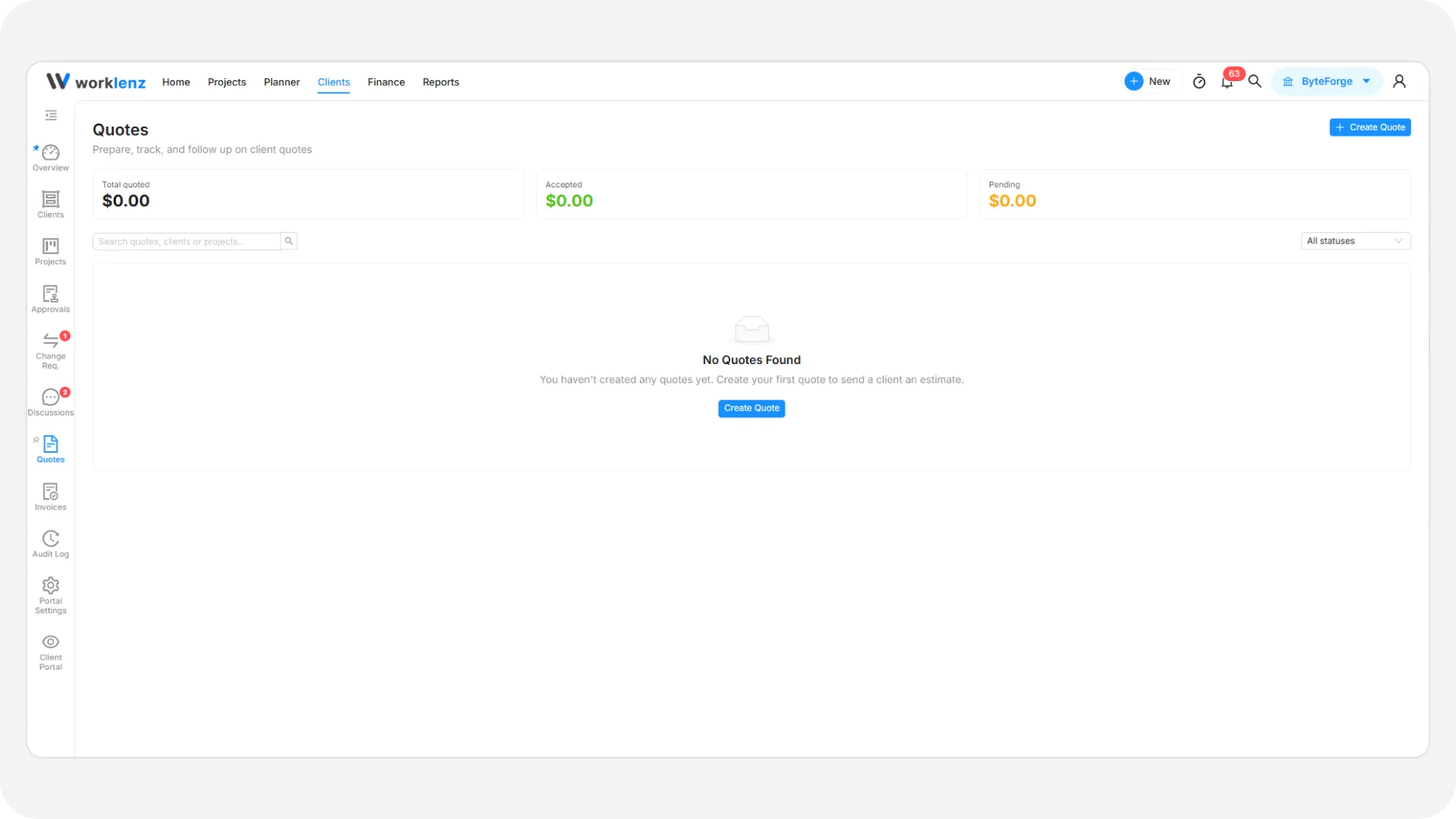
Los presupuestos y las facturas le permiten cobrar a los clientes desde el mismo lugar donde gestiona sus proyectos. Los presupuestos son documentos solo del lado del equipo que usted prepara y envía por su cuenta. Las facturas también se pueden mostrar a los clientes en el portal, si lo activa. Worklenz registra los pagos que usted confirma. No cobra dinero en línea.
De un vistazo
| Qué es | Herramientas del equipo para preparar presupuestos y facturas, con una vista opcional de facturas para el cliente |
| Dónde encontrarlo | Clientes en la barra superior > Presupuestos o Facturas, o la pestaña Facturación de un cliente |
| Quién puede usarlo | Propietarios y administradores |
| Plan | Pro o Business para facturas. La marca del portal en los documentos requiere Business |
¿Ven los clientes los presupuestos?
No. Los clientes no tienen página de presupuestos. Un presupuesto es un documento que usted crea, descarga como PDF y envía por su propio canal.
¿Cómo creo un presupuesto?
- Abra Presupuestos y seleccione Crear presupuesto.
- Elija el Cliente. Si lo abre desde una solicitud de cambio, el cliente queda fijado.
- Introduzca un Proyecto / Descripción (hasta 255 caracteres).
- Añada Conceptos del presupuesto con Descripción, Cantidad y Tarifa. Seleccione Añadir concepto para más filas.
- Añada Notas, una Moneda, una fecha opcional de Válido hasta y cualquier descuento o impuesto.
- Seleccione Guardar borrador, Vista previa o Crear y descargar. La última guarda el presupuesto como Enviado y abre el PDF.
Los estados de un presupuesto son Borrador, Enviado, Aceptado, Rechazado y Caducado. Los cambia a mano en la lista. Nada se actualiza automáticamente, ni siquiera Caducado. Duplicar presupuesto siempre crea un Borrador.
¿Cómo creo una factura?
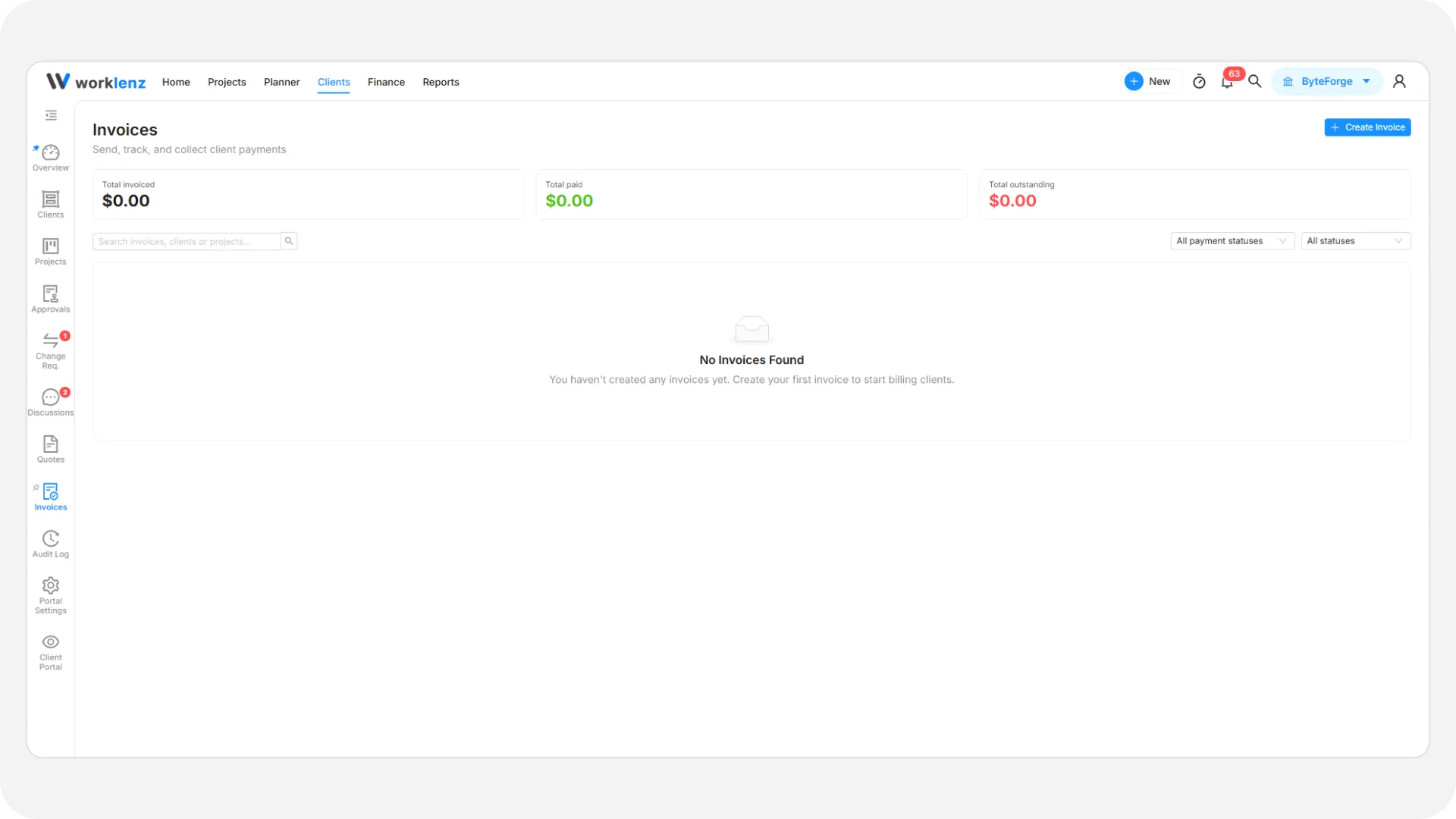
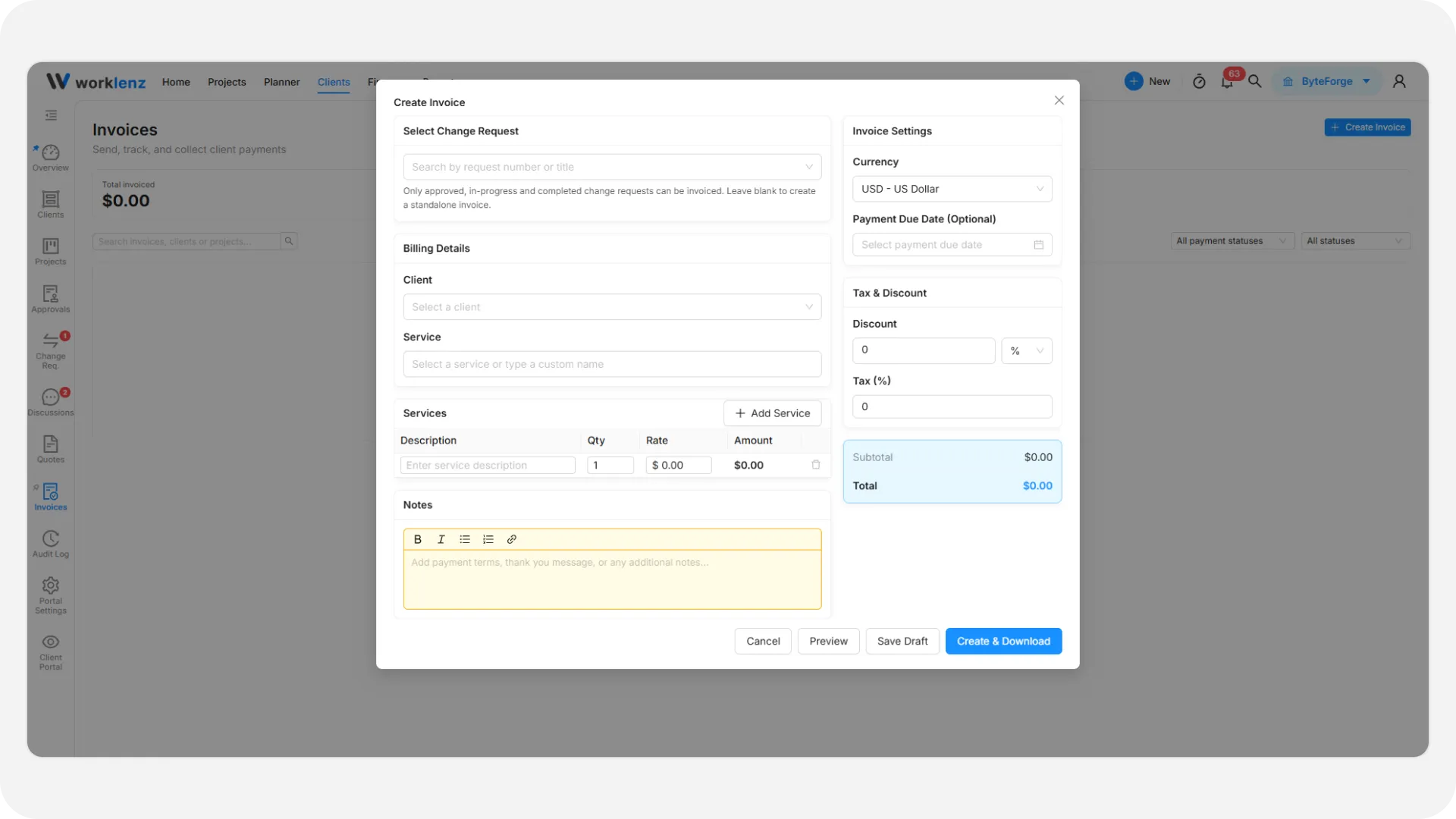
- Abra Facturas y seleccione Crear factura. Desde el espacio de trabajo de un cliente, use Facturación > Crear factura.
- Elija el Cliente e introduzca el Servicio (hasta 255 caracteres).
- Añada conceptos, notas, Moneda y una Fecha de vencimiento del pago (opcional).
- Defina el descuento y el impuesto. El descuento se aplica antes del impuesto.
- Seleccione Guardar borrador, Vista previa o Crear y descargar, que la guarda como Enviada y abre el PDF.
Ambos documentos necesitan entre 1 y 100 conceptos y un total superior a cero. Las descripciones pueden tener hasta 1000 caracteres y las notas hasta 5000. Para facturar una solicitud de cambio, vincúlela al crearla. Debe estar Aprobada, En curso o Completada, y una solicitud puede tener varias facturas. Consulte solicitudes de cambio.
El nombre de la empresa, la dirección y los datos de contacto del PDF provienen de la sección Datos de la empresa de los ajustes del portal.
¿Cuáles son los dos estados de una factura?
Una factura tiene dos estados independientes.
| Tipo | Valores |
|---|---|
| Estado (el documento) | Borrador, Enviada, Pendiente, Vencida, Cancelada |
| Estado del pago | Sin pagar, Pagada parcialmente, Pagada |
Vencida se calcula por usted: la fecha de vencimiento ha pasado, la factura no está pagada y no es un Borrador ni está Cancelada. Para enviar un borrador, ábralo y seleccione Enviar factura.
¿Cómo registro un pago?
Cuando un cliente le paga por transferencia bancaria u otra vía, regístrelo usted mismo.
- Abra la factura y seleccione Registrar pago (o cambie el Estado del pago en la lista).
- Elija Pagada o Pagada parcialmente e introduzca el Importe pagado.
- Opcionalmente adjunte un archivo de Justificante de pago (imagen o PDF, hasta 10 MB).
- Confirme. Verá «[número] pago registrado».
Un pago que cubre el importe completo pasa a Pagada y se notifica al cliente. Las facturas pagadas no se pueden editar. Solo puede eliminar una factura mientras su estado de pago sea Sin pagar. Duplicar factura crea un Borrador sin fecha de vencimiento.
¿Cómo ven los clientes las facturas?
Los clientes ven una página de Facturas solo si activa Mostrar facturas en el portal del cliente en Compartir y visibilidad dentro de los ajustes del portal. Está desactivado de forma predeterminada. Sin él, la página y su enlace no existen para los clientes.
Cuando está activado, cualquier rol de cliente puede ver la lista, abrir y descargar facturas como PDF. La lista muestra N.º de factura, Servicio, Importe, Estado y Fecha de vencimiento.
En una factura marcada como Enviada, un administrador del cliente ve Enviar justificante de pago. Esto no es un pago en línea. El cliente sube un justificante (imágenes o PDF, hasta 10 MB) y notas opcionales, y se avisa a su equipo. La factura no pasa a pagada. Usted confirma el pago con Registrar pago. Los miembros y los lectores no deberían usar este botón.
Crear, editar, eliminar y enviar siguen siendo exclusivos del equipo. Si todavía no ha iniciado sesión ningún usuario de un cliente, la pestaña Facturación le avisa de que no pueden ver las facturas. Aun así puede crearlas.
Buenas prácticas
- Ponga las instrucciones de pago en las notas de la factura, porque Worklenz no admite pagos con tarjeta.
- Registre los pagos usted mismo con Registrar pago, porque el Enviar justificante de pago de un cliente no marca la factura como pagada.
- Mantenga las facturas como borradores hasta que las cifras sean definitivas, porque las facturas pagadas no se pueden editar y una factura solo se puede eliminar mientras está sin pagar.
- Envíe usted mismo el presupuesto como PDF, porque los clientes no tienen página de presupuestos.
- Complete primero los Datos de la empresa en los ajustes del portal, porque aparecen en el PDF.
- Actualice a mano los estados de los presupuestos, porque nada se actualiza automáticamente, ni siquiera Caducado.