

Angebote und Rechnungen im Kundenportal – erstellen und verfolgen
Mit Angeboten und Rechnungen stellen Sie Kunden dort etwas in Rechnung, wo Sie auch ihre Projekte verwalten. Angebote sind Dokumente nur auf Teamseite, die Sie selbst vorbereiten und versenden. Rechnungen lassen sich Kunden zusätzlich im Portal anzeigen, wenn Sie das einschalten. Worklenz erfasst Zahlungen, die Sie bestätigen. Es zieht kein Geld online ein.
Auf einen Blick
| Was es ist | Werkzeuge für das Team zum Erstellen von Angeboten und Rechnungen, mit optionaler Rechnungsansicht für Kunden |
| Wo Sie es finden | Kunden in der oberen Navigationsleiste > Angebote oder Rechnungen, oder der Tab Abrechnung eines Kunden |
| Wer es nutzen kann | Inhaber und Admins |
| Tarif | Pro oder Business für Rechnungen. Portal-Branding auf Dokumenten erfordert Business |
Sehen Kunden Angebote?
Nein. Kunden haben keine Angebotsseite. Ein Angebot ist ein Dokument, das Sie erstellen, als PDF herunterladen und über Ihren eigenen Kanal versenden.
Wie erstelle ich ein Angebot?
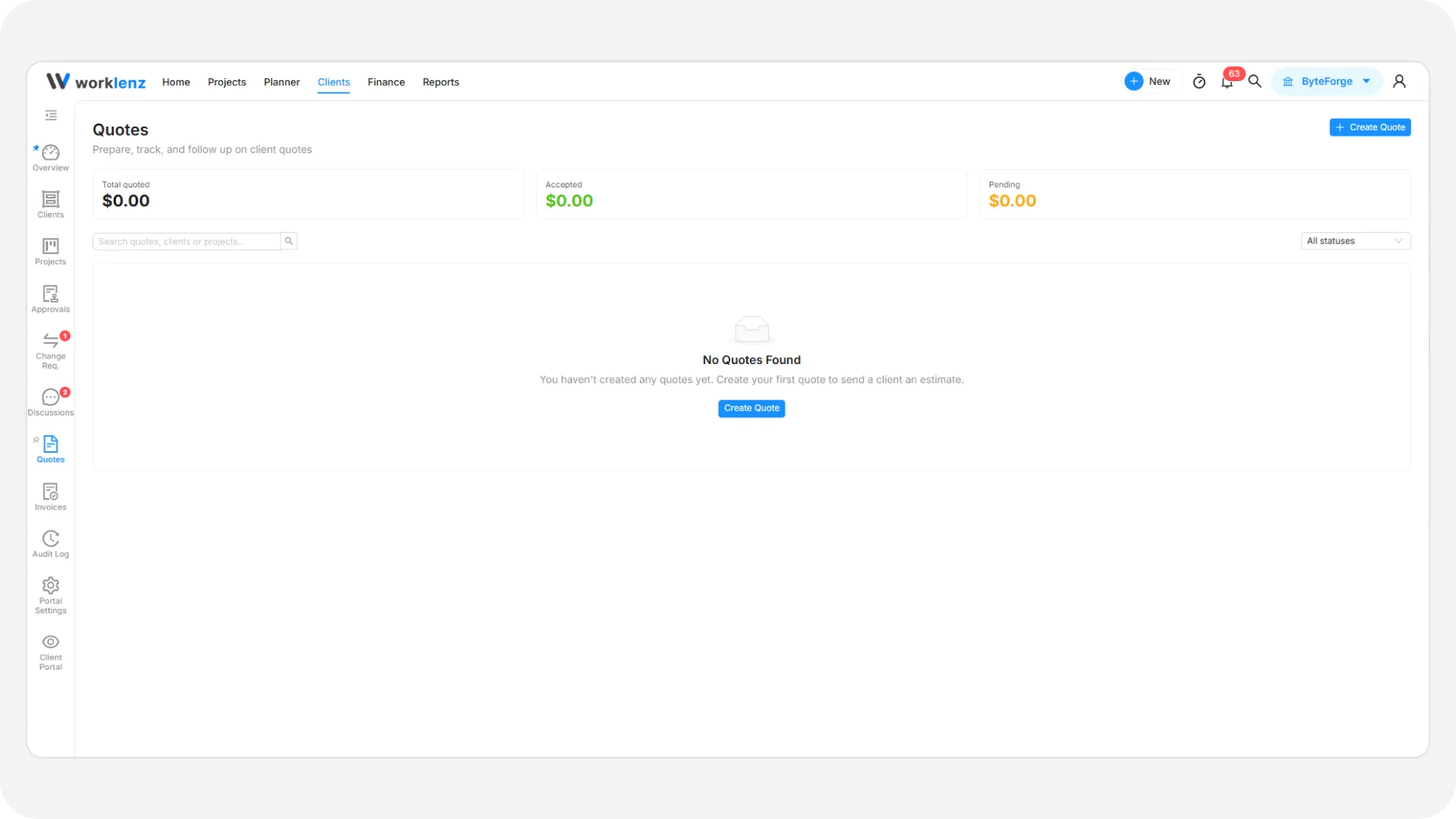
- Öffnen Sie Angebote und wählen Sie Angebot erstellen.
- Wählen Sie den Kunden. Wenn Sie es aus einer Änderungsanfrage heraus öffnen, steht der Kunde fest.
- Geben Sie Projekt / Beschreibung ein (bis zu 255 Zeichen).
- Fügen Sie Angebotspositionen mit Beschreibung, Menge und Satz hinzu. Mit Position hinzufügen erhalten Sie weitere Zeilen.
- Ergänzen Sie Notizen, eine Währung, optional ein Datum Gültig bis sowie Rabatt und Steuer.
- Wählen Sie Entwurf speichern, Vorschau oder Erstellen & herunterladen. Letzteres speichert das Angebot als Gesendet und öffnet das PDF.
Angebotsstatus sind Entwurf, Gesendet, Angenommen, Abgelehnt und Abgelaufen. Sie ändern sie in der Liste von Hand. Nichts wird automatisch aktualisiert, nicht einmal „Abgelaufen“. Angebot duplizieren erzeugt immer einen Entwurf.
Wie erstelle ich eine Rechnung?
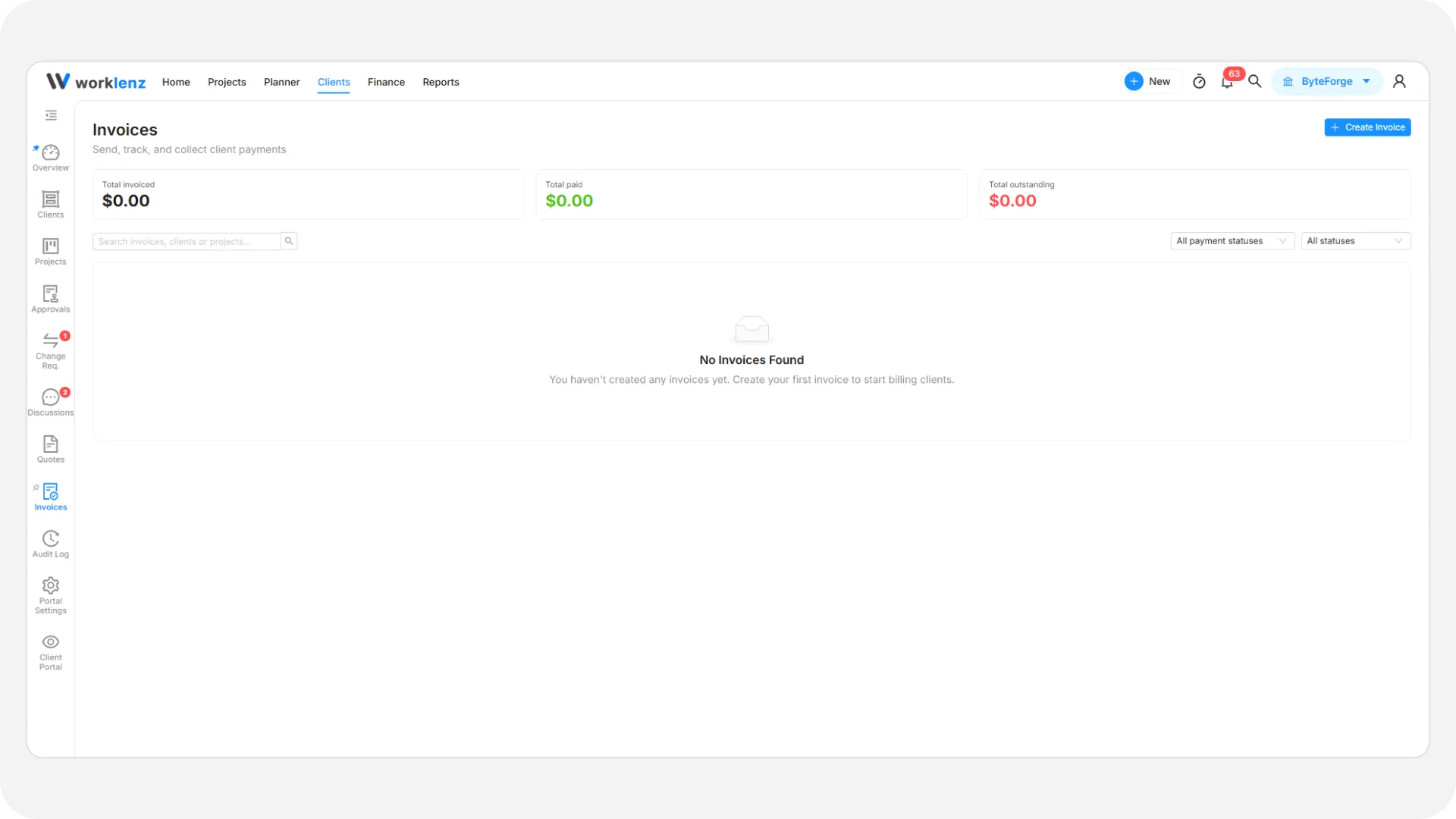
- Öffnen Sie Rechnungen und wählen Sie Rechnung erstellen. Im Arbeitsbereich eines Kunden nutzen Sie Abrechnung > Rechnung erstellen.
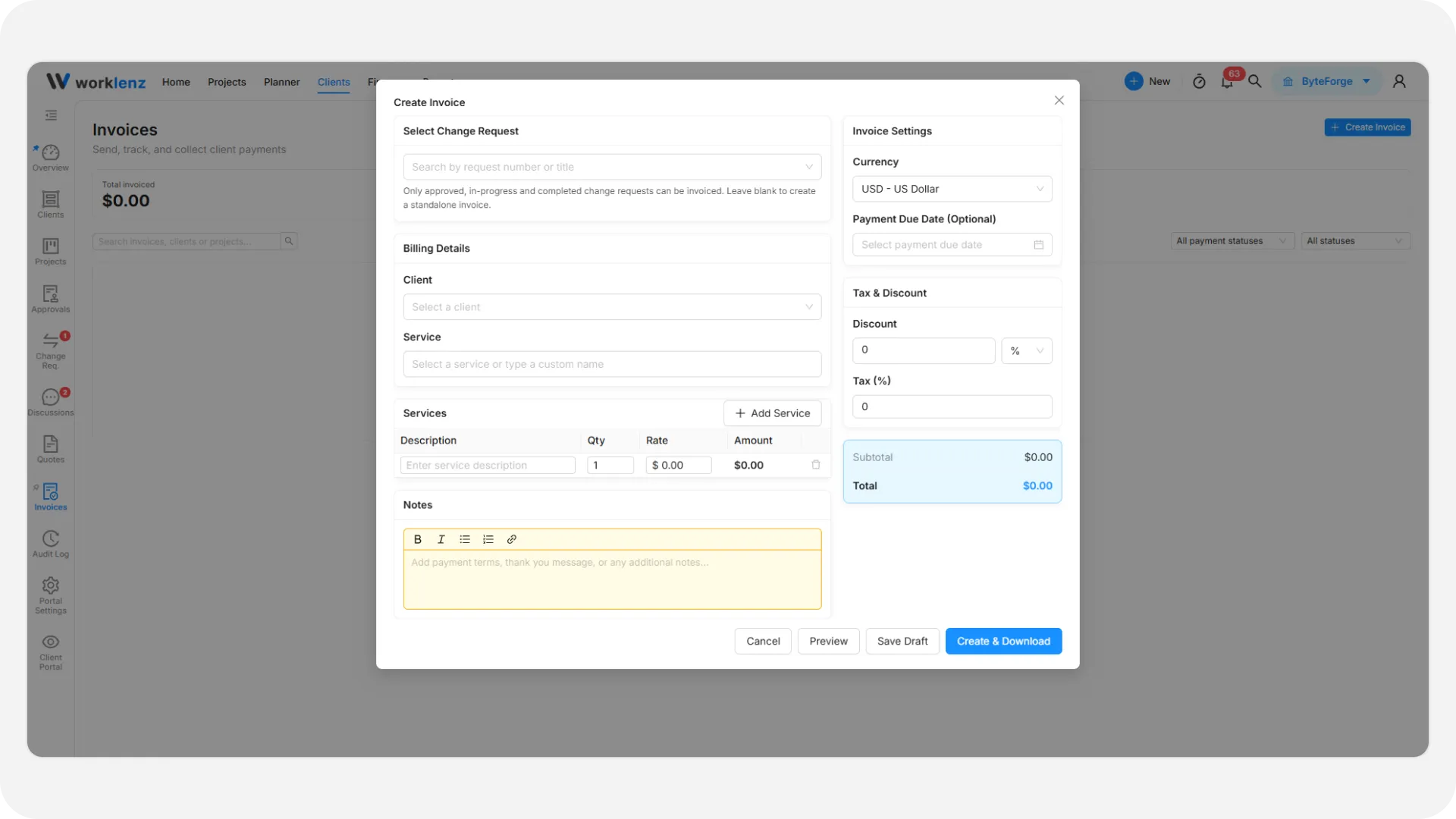
- Wählen Sie den Kunden und geben Sie die Leistung ein (bis zu 255 Zeichen).
- Fügen Sie Positionen, Notizen, Währung und ein Zahlungsziel (optional) hinzu.
- Legen Sie Rabatt und Steuer fest. Der Rabatt wird vor der Steuer angewendet.
- Wählen Sie Entwurf speichern, Vorschau oder Erstellen & herunterladen, wodurch sie als Gesendet gespeichert und das PDF geöffnet wird.
Beide Dokumente brauchen 1 bis 100 Positionen und eine Summe über null. Beschreibungen dürfen bis zu 1000 Zeichen lang sein und Notizen bis zu 5000. Um eine Änderungsanfrage abzurechnen, verknüpfen Sie sie beim Erstellen. Sie muss Genehmigt, In Bearbeitung oder Abgeschlossen sein, und eine Anfrage kann mehrere Rechnungen haben. Siehe Änderungsanfragen.
Firmenname, Adresse und Kontaktdaten im PDF stammen aus dem Bereich „Firmendaten“ der Portaleinstellungen.
Was sind die zwei Rechnungsstatus?
Eine Rechnung hat zwei unabhängige Status.
| Typ | Werte |
|---|---|
| Status (das Dokument) | Entwurf, Gesendet, Ausstehend, Überfällig, Storniert |
| Zahlungsstatus | Unbezahlt, Teilweise bezahlt, Bezahlt |
„Überfällig“ wird für Sie berechnet: Das Zahlungsziel ist verstrichen, die Rechnung ist nicht bezahlt, und sie ist weder ein Entwurf noch storniert. Um einen Entwurf zu senden, öffnen Sie ihn und wählen Sie Rechnung senden.
Wie erfasse ich eine Zahlung?
Wenn ein Kunde Sie per Überweisung oder auf anderem Weg bezahlt, erfassen Sie das selbst.
- Öffnen Sie die Rechnung und wählen Sie Zahlung erfassen (oder ändern Sie den Zahlungsstatus in der Liste).
- Wählen Sie Bezahlt oder Teilweise bezahlt und geben Sie den Gezahlten Betrag ein.
- Hängen Sie optional eine Datei als Zahlungsnachweis an (Bild oder PDF, bis zu 10 MB).
- Bestätigen Sie. Sie sehen „[Nummer] Zahlung erfasst.“
Eine Zahlung, die den vollen Betrag deckt, wird zu Bezahlt, und der Kunde wird benachrichtigt. Bezahlte Rechnungen lassen sich nicht bearbeiten. Eine Rechnung können Sie nur löschen, solange ihr Zahlungsstatus Unbezahlt ist. Rechnung duplizieren erzeugt einen Entwurf ohne Zahlungsziel.
Wie sehen Kunden Rechnungen?
Kunden sehen die Seite Rechnungen nur, wenn Sie unter „Freigabe & Sichtbarkeit“ in den Portaleinstellungen Rechnungen im Kundenportal anzeigen einschalten. Standardmäßig ist es aus. Ohne den Schalter existieren die Seite und ihr Link für Kunden nicht.
Ist er an, kann jede Kundenrolle Rechnungen auflisten, öffnen und als PDF herunterladen. Die Liste zeigt Rechnungsnr., Leistung, Betrag, Status und Zahlungsziel.
Bei einer Rechnung im Status Gesendet sieht ein Kunden-Admin Zahlungsnachweis einreichen. Das ist keine Online-Zahlung. Der Kunde lädt einen Nachweis hoch (Bilder oder PDF, bis zu 10 MB) und ergänzt optional Notizen, und Ihr Team wird benachrichtigt. Die Rechnung wird dadurch nicht bezahlt. Die Zahlung bestätigen Sie mit Zahlung erfassen. Mitglieder und Betrachter sollten diese Schaltfläche nicht nutzen.
Erstellen, Bearbeiten, Löschen und Senden bleiben dem Team vorbehalten. Hat sich bei einem Kunden noch kein Benutzer angemeldet, warnt Sie der Tab Abrechnung, dass er keine Rechnungen sehen kann. Sie können sie trotzdem erstellen.
Best Practices
- Schreiben Sie Zahlungsanweisungen in die Rechnungsnotizen, denn Worklenz nimmt keine Kartenzahlungen an.
- Erfassen Sie Zahlungen selbst mit Zahlung erfassen, denn ein „Zahlungsnachweis einreichen“ des Kunden markiert die Rechnung nicht als bezahlt.
- Lassen Sie Rechnungen Entwürfe, bis die Zahlen feststehen, denn bezahlte Rechnungen lassen sich nicht bearbeiten, und eine Rechnung lässt sich nur löschen, solange sie unbezahlt ist.
- Senden Sie das Angebot selbst als PDF, denn Kunden haben keine Angebotsseite.
- Füllen Sie zuerst die Firmendaten in den Portaleinstellungen aus, denn sie erscheinen im PDF.
- Aktualisieren Sie Angebotsstatus von Hand, denn nichts wird automatisch aktualisiert, nicht einmal „Abgelaufen“.