

Freizeit und Abwesenheit eintragen
Eine Abwesenheit ist ein Eintrag über die Tage (oder Stunden), an denen ein Teammitglied nicht da ist. Damit weiß Worklenz, dass die Person nicht verfügbar ist, und Projektmanager sehen in den Ansichten Einsatzplan und Arbeitsauslastung eine realistische Kapazität, statt Arbeit für jemanden zu planen, der im Urlaub ist.
Auf einen Blick
| Was es ist | Ein datierter Eintrag für ein Teammitglied: ganztägig oder mit einer bestimmten Stundenzahl, mit Typ und optionalem Grund |
| Wo Sie es finden | Startseite > Kalender, die Schnellaktions-Schaltfläche, Zeitplan > Einsatzplan oder der Tab Mitglieder eines Projekts |
| Wer es nutzen kann | Mitglieder können ihre eigene Abwesenheit von der Startseite aus eintragen. Im Tab Mitglieder eines Projekts brauchen Sie die Berechtigung, Mitglieder zu verwalten |
| Tarif | Business (Self-Hosted verhält sich wie Business) |
So tragen Sie Ihre eigene Abwesenheit ein
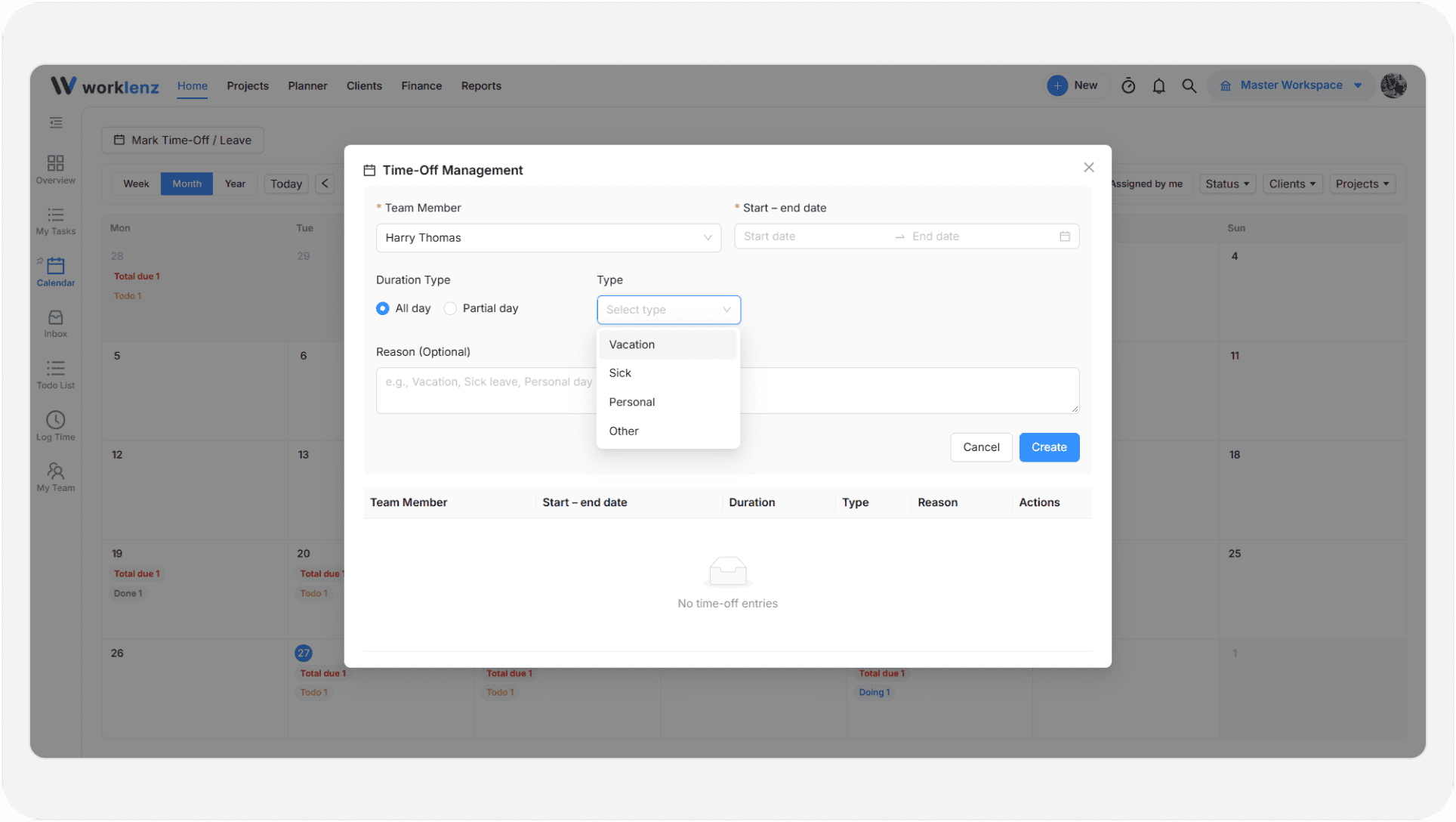
- Öffnen Sie die Startseite und wechseln Sie zur Ansicht Kalender.
- Klicken Sie auf Freizeit / Abwesenheit eintragen.
- Das Fenster Abwesenheitsverwaltung öffnet sich, und Sie sind bereits als Teammitglied ausgewählt.
- Wählen Sie den Zeitraum. Für einen einzelnen Tag wählen Sie dasselbe Datum zweimal.
- Wählen Sie eine Dauerart: Ganztägig oder Teiltägig. Bei einem Teiltag geben Sie die Freie Stunden ein (zum Beispiel 3,5).
- Wählen Sie einen Typ: Urlaub, Krank, Persönlich oder Sonstiges.
- Fügen Sie optional einen Grund hinzu.
- Klicken Sie auf Erstellen.
Dasselbe Fenster listet bestehende Einträge mit Spalten für Teammitglied, Zeitraum, Dauer, Typ und Grund auf. Mit den Symbolen zum Bearbeiten und Löschen in der Spalte Aktionen ändern Sie einen Eintrag. Beim Löschen müssen Sie mit „Diesen Abwesenheitseintrag löschen?“ bestätigen.
Abwesenheiten erscheinen außerdem im Kalender der Startseite als kleine Markierung an jedem betroffenen Tag, etwa „Urlaub“ oder „3,5 Std. frei“. Klicken Sie auf eine Markierung, um den Eintrag zu öffnen und zu bearbeiten.
Weitere Stellen zum Hinzufügen von Abwesenheiten
| Wo | Wie |
|---|---|
| Schnellaktion | Öffnen Sie die Schnellaktions-Schaltfläche in der oberen Leiste und wählen Sie Abwesenheit eintragen. |
| Zeitplan > Einsatzplan | Klicken Sie in der Symbolleiste auf Abwesenheiten verwalten und dann auf Abwesenheit hinzufügen. Hier können Sie jedes Mitglied wählen. |
| Projekt > Mitglieder | Öffnen Sie das Zeilenmenü eines Mitglieds und wählen Sie Abwesenheiten verwalten. Das ist möglich, wenn Sie die Mitglieder des Projekts verwalten dürfen. |
Was nach dem Speichern passiert
Das Speichern, Bearbeiten oder Löschen eines Eintrags aktualisiert die Daten von Einsatzplan, Kapazität und Arbeitsauslastung. Die verfügbaren Stunden des Mitglieds sinken für diese Tage, sodass die Arbeitsauslastung an der reduzierten Verfügbarkeit gemessen wird.
Best Practices
- Tragen Sie Abwesenheiten so früh wie möglich ein, denn Einsatzplan und Arbeitsauslastung berücksichtigen einen Eintrag erst, wenn er existiert.
- Verwenden Sie Teiltägig mit Freie Stunden für halbe Tage, denn ein Ganztägig-Eintrag nimmt die gesamte Verfügbarkeit des Tages weg.
- Wählen Sie jedes Mal einen Typ. Er erscheint in der Markierung im Kalender der Startseite und in der Verlaufstabelle, damit Teamkollegen Krankheitstage von geplantem Urlaub unterscheiden können.
- Manager, die Abwesenheiten für andere eintragen, sollten den Einsatzplan oder den Tab Mitglieder des Projekts nutzen, denn das Fenster auf der Startseite bietet nur Ihren eigenen Namen an.