

Berichte für Softwareprojekte – Sprint, Flow und Durchlaufzeit
Der Tab Berichte zeigt, wie ein Softwareprojekt läuft. Drei integrierte Berichte decken den Sprint-Fortschritt ab, zeigen, wo sich Arbeit staut, und wie lange Issues bis zur Fertigstellung brauchen. Außerdem können Sie eigene Berichte für die Ansichten speichern, die Ihr Team am häufigsten braucht.
Auf einen Blick
| Was es ist | Integrierte Berichte „Sprint“, „Flow“ und „Durchlaufzeit“ plus gespeicherte eigene Berichte |
| Wo Sie es finden | Softwareprojekt, Tab Berichte |
| Wer es sehen kann | Inhaber/Admin, Projektmanager und Mitglied. Gäste sehen den Tab nicht. |
| Tarif | In jedem Tarif gleich |
Haben Sie noch keinen Sprint gestartet, zeigt der Tab Noch keine gestarteten Sprints. Starten Sie zuerst einen im Backlog. Siehe Sprints.
Was zeigt der Sprint-Bericht?
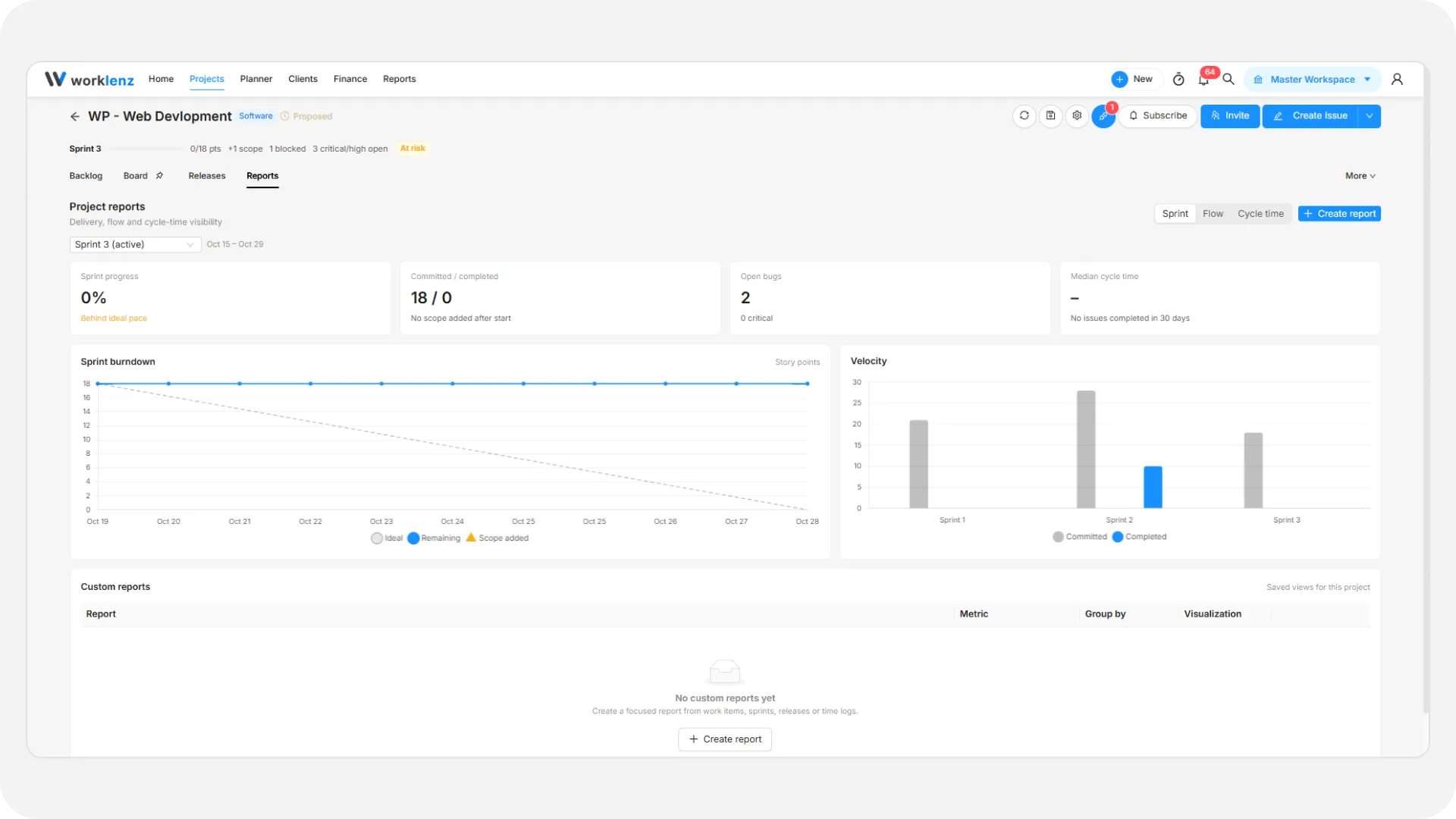
Wählen Sie mit der Sprint-Auswahl einen Sprint. Der aktive ist mit (aktiv) markiert. Die Kopfzeile zeigt das Ziel, die Termine und bei abgeschlossenen Sprints das Abschlussdatum.
- Sprint-Fortschritt – erledigte Issues von der Summe und ob Sie hinter, im oder vor dem idealen Tempo liegen.
- Zugesagt / abgeschlossen – zu Beginn geplante Punkte im Vergleich zu fertiggestellten Punkten. Ein Abzeichen Geschätzt bedeutet, dass der Sprint vor der Umfangsverfolgung begann, die zugesagten Punkte also aus seinem aktuellen Umfang geschätzt werden. Außerdem werden nach dem Start hinzugekommene Punkte vermerkt.
- Offene Bugs – wie viele, und wie viele davon kritisch sind.
- Mittlere Durchlaufzeit – über die letzten 30 Tage, verglichen mit den 30 Tagen davor.
- Sprint-Burndown – pro Tag verbleibende Story Points. Die Linie Ideal fällt gleichmäßig ab; Verbleibend ist das, was tatsächlich noch offen ist. Eine Markierung Umfang hinzugefügt zeigt, wann mitten im Sprint Arbeit dazukam. Legen Sie Sprint-Termine fest, sonst bleibt das Diagramm leer. Es umfasst bis zu 90 Tage.
- Velocity – Zugesagte im Vergleich zu Abgeschlossenen Punkten Ihrer letzten 6 Sprints. Schließen Sie einen Sprint ab, um sie zu sehen.
Was zeigt der Flow-Bericht?
Flow betrachtet den aktiven Sprint. Ohne aktiven Sprint zeigt er das gesamte Projekt und weist darauf hin.
- Aktuelle Flow-Verteilung – ein Balken der Issues in jedem Status. Ein hoher Balken in der Mitte Ihres Workflows ist ein Stau.
- Laufende Arbeit – Issues in Status „in Arbeit“.
- Größte Warteschlange – der Status mit den meisten Issues.
- Blockiert – als blockiert markierte Issues. Es steht „Nichts blockiert“, wenn alles frei ist.
- Durchsatz – in den letzten Tagen fertiggestellte Issues, verglichen mit dem Zeitraum davor.
Was zeigt der Bericht „Durchlaufzeit“?
Die Durchlaufzeit wird ab dem Moment gemessen, in dem ein Issue erstmals in „in Arbeit“ wechselt, bis es erledigt ist. Kürzer und gleichmäßiger ist besser.
- Trend der Durchlaufzeit – der wöchentliche Median der letzten 12 Wochen.
- Mittlere Durchlaufzeit und 85. Perzentil – der typische Fall und das langsame Ende, das 15 % der Issues überschreiten.
- Ältestes aktives Element – das Issue, das am längsten in Arbeit ist.
- Wieder geöffnet – in den letzten 30 Tagen wieder geöffnete Issues.
So erstellen Sie einen eigenen Bericht
- Öffnen Sie den Tab Berichte und klicken Sie auf Bericht erstellen. Sie können auch die Schaltfläche in der leeren Liste Eigene Berichte nutzen.
- Berichtsname – Pflicht, bis zu 100 Zeichen.
- Datenquelle – wählen Sie Arbeitselemente, Sprints, Releases oder Zeitprotokolle.
- Was gemessen wird – wählen Sie eine Kennzahl und Gruppieren nach. Die Optionen hängen von der Quelle ab (Tabelle unten).
- Filter – Alle Arbeit, Aktiver Sprint, Nur Bugs oder Nur Blockierte. Filter gelten nur für Arbeitselemente und Zeitprotokolle.
- Anzeige und Freigabe – wählen Sie eine Visualisierung: Balkendiagramm, Liniendiagramm, Ringdiagramm, Tabelle oder KPI. Setzen Sie die Sichtbarkeit auf Projekt oder Privat.
- Beobachten Sie, wie sich der Bereich Vorschau mit Ihren Änderungen aktualisiert, und klicken Sie dann auf Bericht speichern.
| Quelle | Kennzahlen | Gruppieren nach |
|---|---|---|
| Arbeitselemente | Anzahl Arbeitselemente, Story Points, Durchlaufzeit, Blockierte Arbeitselemente | Verantwortlicher, Status, Epic, Priorität, Arbeitstyp, Sprint, Release |
| Sprints | Zugesagte Punkte, Abgeschlossene Punkte, Abgeschlossene Arbeitselemente | Sprint |
| Releases | Anzahl Arbeitselemente, Abgeschlossene Punkte | Release |
| Zeitprotokolle | Erfasste Zeit | Wie bei Arbeitselementen |
Ein gespeicherter Bericht erscheint unter Eigene Berichte. Jede Zeile hat Öffnen, ein Symbol für den CSV-Export und Löschen. In einem geöffneten Bericht stehen unten CSV exportieren und Fertig.
Wer kann eigene Berichte sehen?
Sichtbarkeit Projekt bedeutet, dass jeder mit Zugriff auf die Aufgaben des Projekts den Bericht öffnen kann. Privat bedeutet, dass nur Sie ihn sehen. Der Ersteller oder ein Workspace-Inhaber/-Admin kann einen Bericht löschen.
Beispiel
Vor dem Sprint-Review erstellen Sie einen Bericht zu Arbeitselementen, gruppiert nach Verantwortlichem, mit der Kennzahl Story Points, gefiltert auf Aktiver Sprint und als Balkendiagramm dargestellt. Sie speichern ihn mit der Sichtbarkeit „Projekt“, damit das ganze Team dieselbe Ansicht öffnet.
Best Practices
- Setzen Sie Sprint-Termine und schätzen Sie Issues, bevor Sie einen Sprint starten, denn das Burndown-Diagramm bleibt ohne Termine leer, und zugesagte Punkte werden beim Start festgehalten.
- Schließen Sie Ihre Sprints ab, denn das Velocity-Diagramm vergleicht zugesagte und abgeschlossene Punkte nur für beendete Sprints, bis zu den letzten 6.
- Achten Sie im Bericht „Durchlaufzeit“ neben dem Median auch auf das 85. Perzentil, denn es zeigt das langsame Ende, das 15 % der Issues überschreiten.
- Stellen Sie geteilte eigene Berichte auf die Sichtbarkeit Projekt und persönliche Experimente auf Privat, denn Projektberichte kann jeder mit Zugriff auf das Projekt öffnen.
- Gruppieren Sie eigene Berichte nach einem Feld mit wenigen Werten, denn ein eigener Bericht zeigt bis zu 50 Zeilen.