

Projekt-Dokumente – Seiten, Notizen und Spezifikationen schreiben
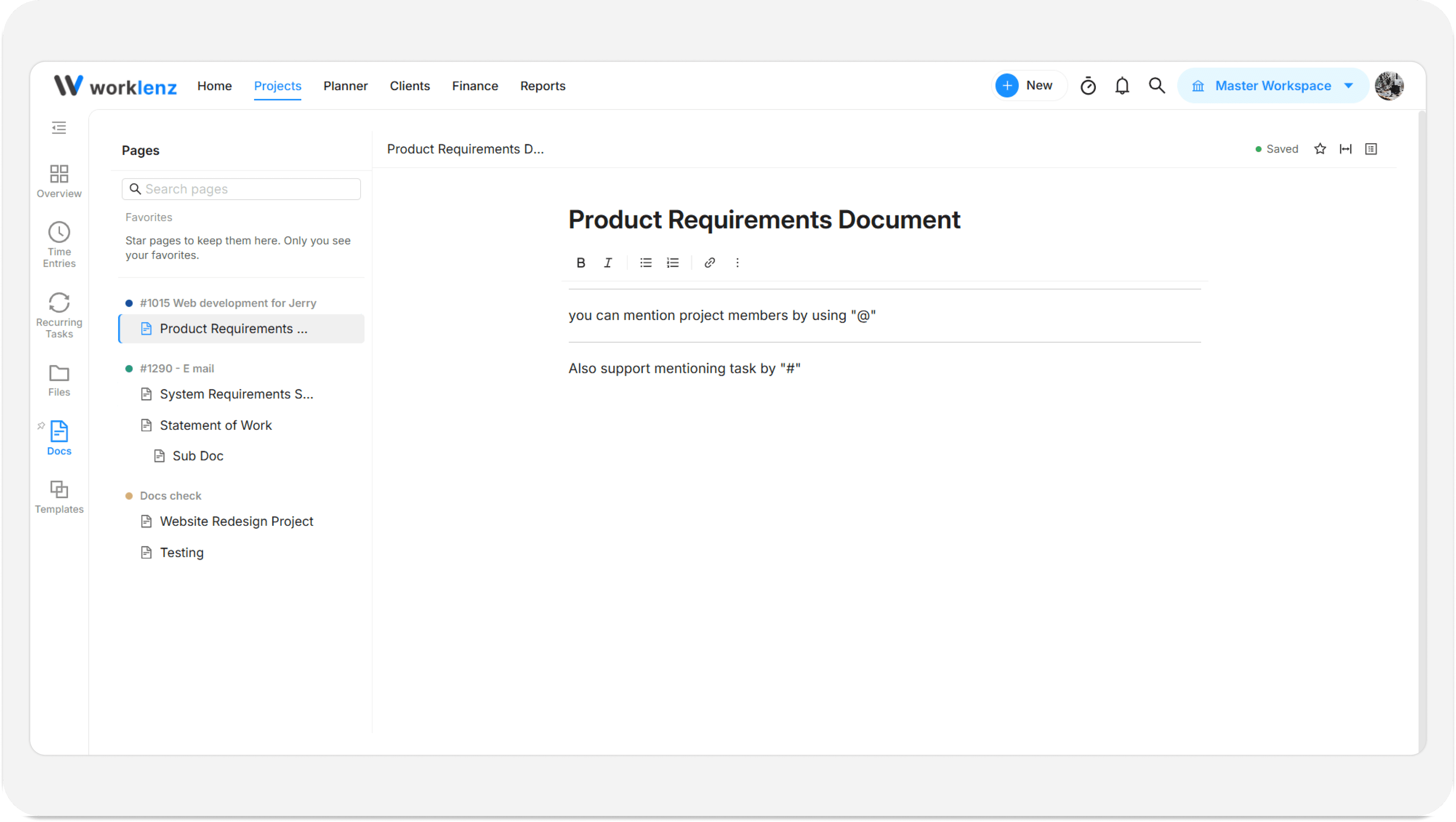
Dokumente sind geschriebene Seiten, die in einem Projekt liegen. Sie nutzen sie für Spezifikationen, Besprechungsnotizen und Entscheidungen, damit der Kontext direkt neben den Aufgaben steht, die er erklärt. Seiten können Unterseiten haben, und Sie können Teamkollegen und Aufgaben direkt im Text erwähnen.
Auf einen Blick
| Was es ist | In einem Projekt geschriebene Seiten und Unterseiten |
| Wo Sie es finden | Öffnen Sie ein Projekt und klicken Sie auf den Tab Dokumente. Für alle Projekte auf einmal gehen Sie zu Projekte > Dokumente |
| Wer es nutzen kann | Workspace-Mitglieder. Gäste sehen weder den Tab „Dokumente“ noch die Teamseite „Dokumente“ |
So öffnen Sie die Dokumente
- Öffnen Sie das gewünschte Projekt.
- Klicken Sie in den Projekt-Tabs auf Dokumente.
Hat das Projekt noch keine Seiten, sehen Sie „Noch keine Seiten“ und eine Aufforderung, eine zu erstellen.
Für eine Liste über den ganzen Workspace öffnen Sie in der linken Leiste Projekte und klicken auf Dokumente. Diese Teamseite sammelt Dokumente aus Ihren Projekten („Dokumente aus Ihren Projekten erscheinen hier“). Sie können sie durchsuchen und von dort Seiten löschen.
So erstellen Sie Seiten und Unterseiten
- Klicken Sie in der Seitenleiste Seiten auf Neue Seite.
- Geben Sie unter Seitentitel einen Titel ein. Neue Seiten beginnen als „Ohne Titel“.
- Um eine Seite zu verschachteln, öffnen Sie bei einer Seite das Menü Seitenaktionen und wählen Unterseite hinzufügen.
Das Menü Seitenaktionen enthält außerdem Umbenennen, Duplizieren, Löschen, Nach oben und Nach unten. Sie können eine Seite auch ziehen, um sie neu zu ordnen, und nach rechts ziehen, um sie unter der Seite darüber zu verschachteln.
Mit Seiten durchsuchen filtern Sie die Liste. Passt nichts, sehen Sie „Keine passenden Seiten“.
So schreiben Sie mit Blöcken
Klicken Sie in den Seitentext und beginnen Sie zu tippen. Der Platzhalter erinnert Sie: „Schreiben, ‚/‘ für Blöcke, ‚@‘ für Mitglieder, ‚#‘ für Aufgaben“.
Tippen Sie /, um das Menü Block einfügen zu öffnen. Die Blöcke sind:
| Gruppe | Blöcke |
|---|---|
| Text | Absatz, Überschrift 1, Überschrift 2, Überschrift 3 |
| Listen | Aufzählung, Nummerierte Liste, To-do-Liste |
| Blöcke | Zitat, Trennlinie, Code, Hinweisbox |
Fahren Sie über einen Block, um seinen Ziehgriff zu sehen. Ziehen Sie zum Neuordnen oder klicken Sie auf den Griff für Blockaktionen, darunter Umwandeln in, womit Sie einen Block in einen anderen Typ umwandeln. Markieren Sie Text, um ihn fett, kursiv, unterstrichen, durchgestrichen, als Inline-Code oder als Link zu formatieren. Ein Link braucht eine vollständige Webadresse wie https://example.com.
So erwähnen Sie Mitglieder und Aufgaben
- Tippen Sie @ und wählen Sie unter Mitglieder eine Person.
- Tippen Sie # und wählen Sie unter Aufgaben eine Aufgabe.
Wird ein erwähntes Mitglied oder eine erwähnte Aufgabe später entfernt, erscheint die Erwähnung als „Nicht verfügbares Mitglied“ oder „Nicht verfügbare Aufgabe“. Erwähnungen senden auch Benachrichtigungen; wo diese erscheinen, steht unter In-App-Benachrichtigungen.
Favoriten, Gliederung und volle Breite
- Favoriten: Markieren Sie eine Seite mit Zu Favoriten hinzufügen. Markierte Seiten erscheinen unter Favoriten. Nur Sie sehen Ihre Favoriten.
- Auf dieser Seite: Eine aus Ihren Überschriften erstellte Gliederung, mit der Sie in einer langen Seite springen können. Sie bleibt leer, bis Sie Überschriften hinzufügen.
- Volle Breite: Schalten Sie dies ein, damit die Seite die gesamte Bildschirmbreite nutzt.
- Link kopieren: Kopiert einen Link zur Seite, den Sie teilen können.
Was beim Speichern passiert
Dokumente speichert beim Tippen. Der Status lautet Speichern…, dann Gespeichert. Geht etwas schief, sehen Sie „Speichern nicht möglich“ mit einer Schaltfläche Erneut versuchen.
Speichert ein Teamkollege eine neuere Version, während Sie bearbeiten, sehen Sie „Diese Seite wurde aktualisiert“ mit seinem Namen. Klicken Sie auf Neu laden, um seine Version zu sehen. Ihre ungespeicherten Änderungen bleiben in Ihrem Tab erhalten, bis Sie neu laden, kopieren Sie also zuerst alles, was Sie brauchen.
Beispiel
Dana plant einen Website-Relaunch. Dana erstellt eine Seite „Launch-Plan“, fügt Unterseiten für „Content-Audit“ und „Weiterleitungen“ hinzu und verknüpft mit # die Aufgaben, die von jeder Entscheidung abhängen. Auf der Seite zu den Weiterleitungen wird Sam mit @ erwähnt und benachrichtigt.
Best Practices
- Kopieren Sie Ihre eigenen Änderungen, bevor Sie bei einem Konflikt auf Neu laden klicken, denn „Neu laden“ ersetzt Ihre Ansicht durch die neuere gespeicherte Version.
- Verwenden Sie Überschriften, denn die Gliederung Auf dieser Seite wird nur aus ihnen erstellt.
- Halten Sie zusammengehörige Seiten als Unterseiten verschachtelt, denn das Löschen einer übergeordneten Seite löscht auch ihre Unterseiten.
- Nutzen Sie #-Aufgabenerwähnungen, statt Aufgabennamen einzufügen, denn die Erwähnung verweist auf die echte Aufgabe.