

Änderungsanfragen im Kundenportal – prüfen und umwandeln
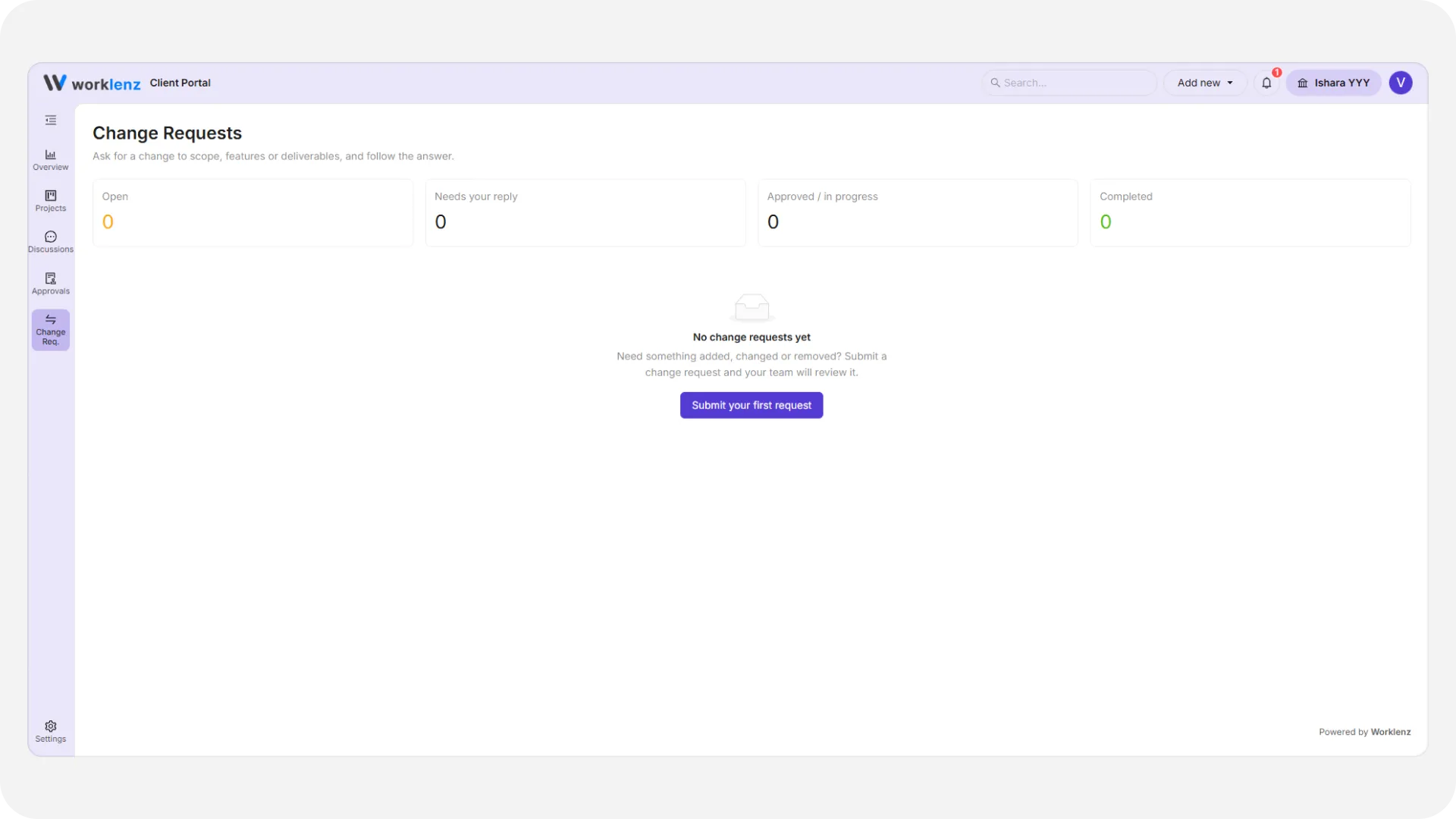
Eine Änderungsanfrage ist der Weg, auf dem ein Kunde etwas außerhalb des ursprünglichen Plans anfragt: eine neue Funktion, eine Umfangsänderung, ein überarbeitetes Ergebnis. Kunden reichen sie über das Portal ein. Sie prüfen, schätzen, entscheiden und machen daraus bei Genehmigung Arbeit. In Ihrem Projekt wird nichts angelegt, bis Sie die Anfrage umwandeln.
Auf einen Blick
| Was es ist | Von Kunden eingereichte Anfragen zu Umfangs- oder Funktionsänderungen |
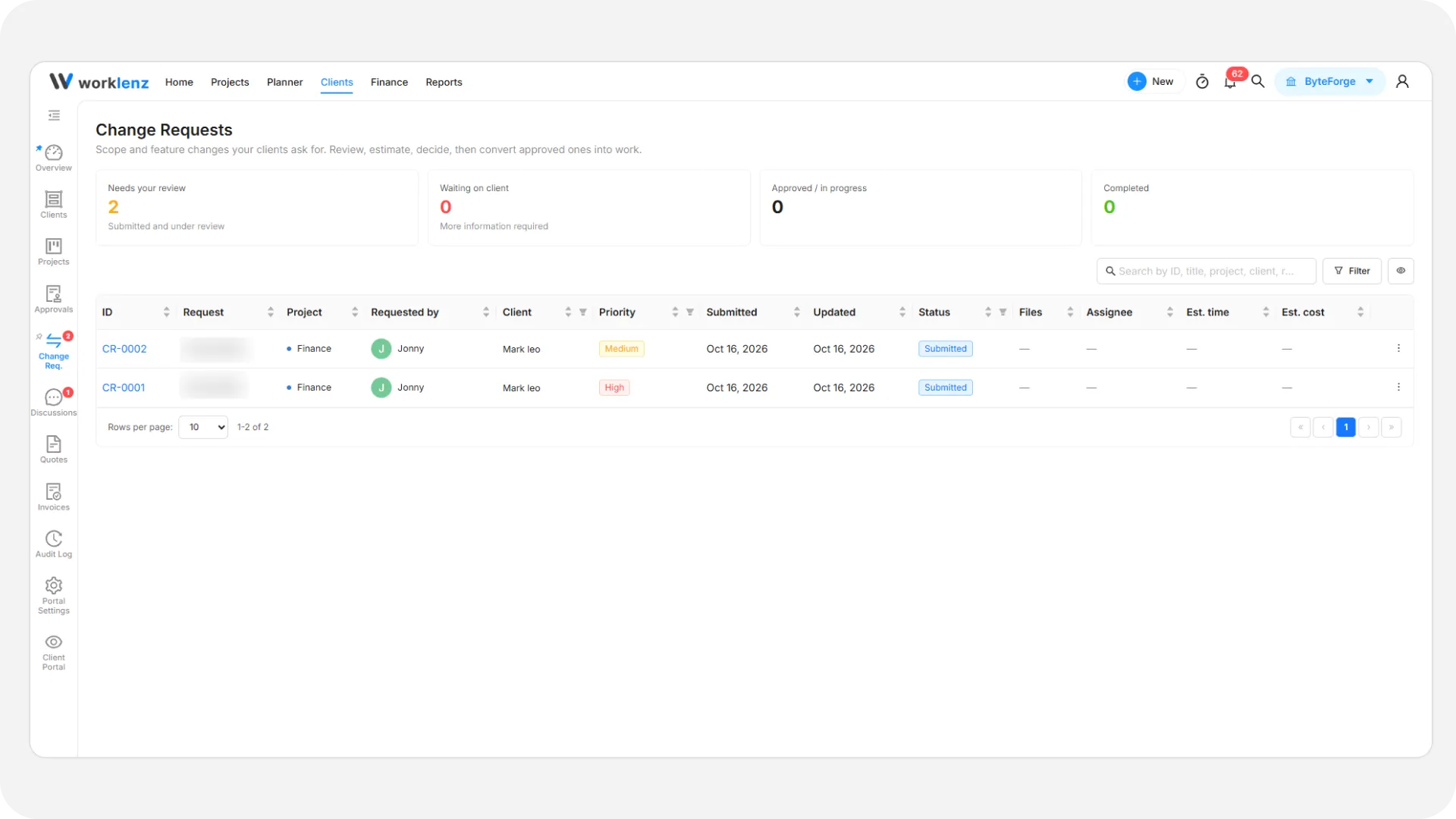
| Wo Sie es finden | Team: Kunden in der oberen Navigationsleiste > Änderungsanfr.. Kunde: Änderungsanfr. in der linken Leiste |
| Wer es nutzen kann | Team: Inhaber und Admins. Kunden, die einreichen: Kunden-Admin und Kundenmitglied |
| Tarif | Pro oder Business |
Das Team kann keine Änderungsanfrage erstellen. Sie erscheinen nur, wenn ein Kunde eine einreicht. Die leere Seite sagt das auch: „Sie erscheinen hier, wenn ein Kunde eine aus seinem Portal einreicht.“
Wie reicht ein Kunde eine ein?
Ein Kunden-Admin oder ein Kundenmitglied wählt in der oberen Leiste Neu hinzufügen > Neue Änderungsanfrage oder auf der Seite Neue Änderungsanfrage. Auszufüllen sind:
- Projekt (Pflicht)
- Titel (Pflicht, bis zu 200 Zeichen)
- Beschreibung (Pflicht, bis zu 5000 Zeichen)
- Priorität – Niedrig, Mittel oder Hoch. Das Team kann sie nicht ändern
- Anhänge (optional, bis zu 5 Dateien, je 100 MB)
- Notizen (optional)
Danach Anfrage einreichen. Der Kunde sieht den Hinweis, dass Ihr Team sie zuerst prüft und dass dadurch nicht automatisch eine Aufgabe entsteht. Betrachter können nichts einreichen.
Welche Status gibt es?
| Status | Bedeutung | Was Sie tun können |
|---|---|---|
| Eingereicht | Vom Kunden gesendet | Prüfung starten, Abbrechen oder mit „Nur Antwort senden“ antworten |
| In Prüfung | Ihr Team sieht sie sich an | Genehmigen, Kunden um weitere Infos bitten, Ablehnen, Abbrechen |
| Weitere Informationen erforderlich | Wartet auf den Kunden | Zurück in die Prüfung, Abbrechen |
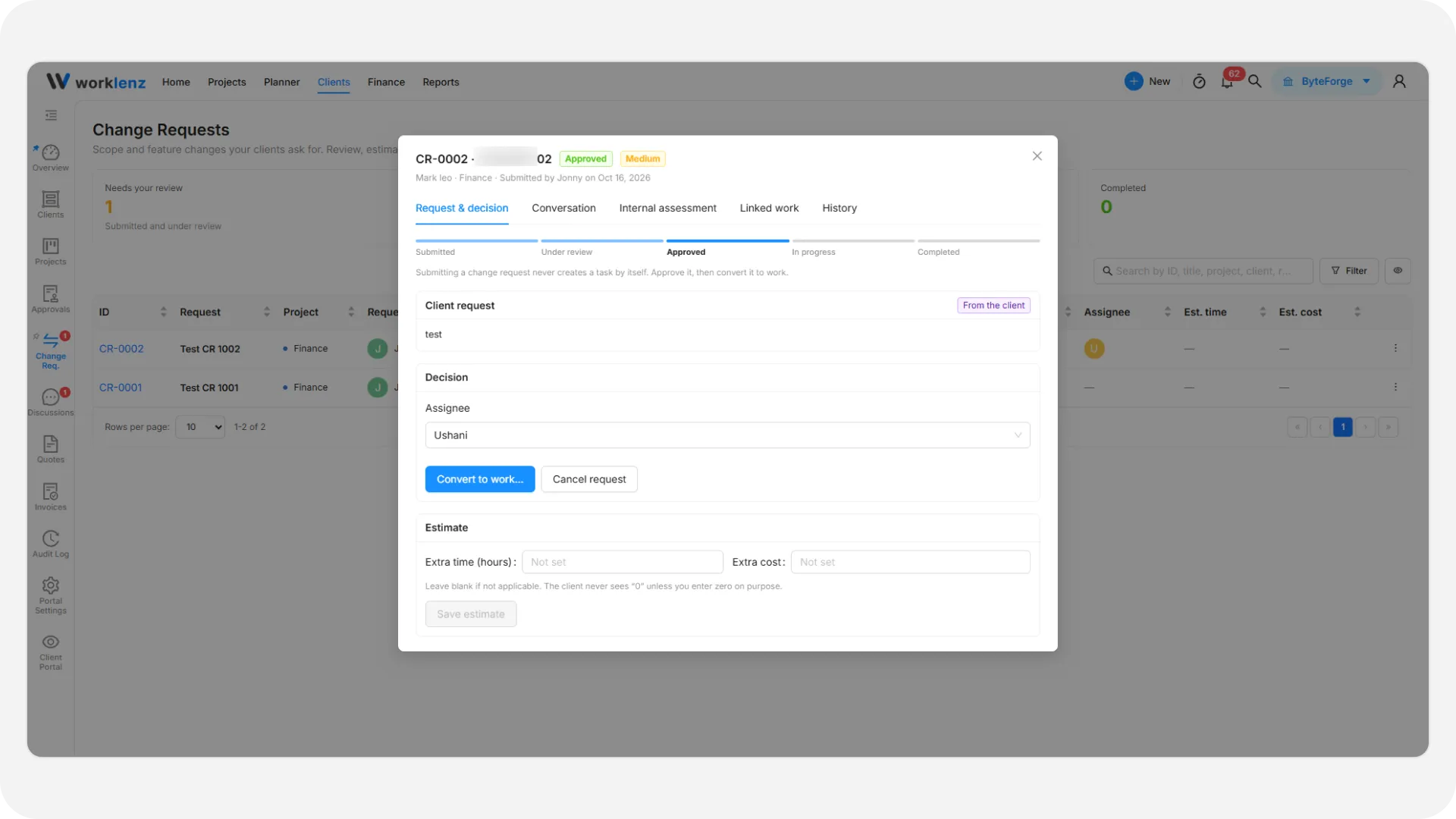
| Genehmigt | Angenommen, noch keine Aufgabe | In Arbeit umwandeln, Abbrechen |
| In Bearbeitung | Mit einer Aufgabe verknüpft | Als abgeschlossen markieren, Abbrechen |
| Abgeschlossen, Abgelehnt, Abgebrochen | Geschlossen | Schreibgeschützt |
Wenn der Kunde auf eine Anfrage antwortet, die auf Informationen wartet, geht sie zurück in „In Prüfung“. Jede Statusänderung und jede Antwort benachrichtigt den Einreicher.
Wie prüfe ich eine?
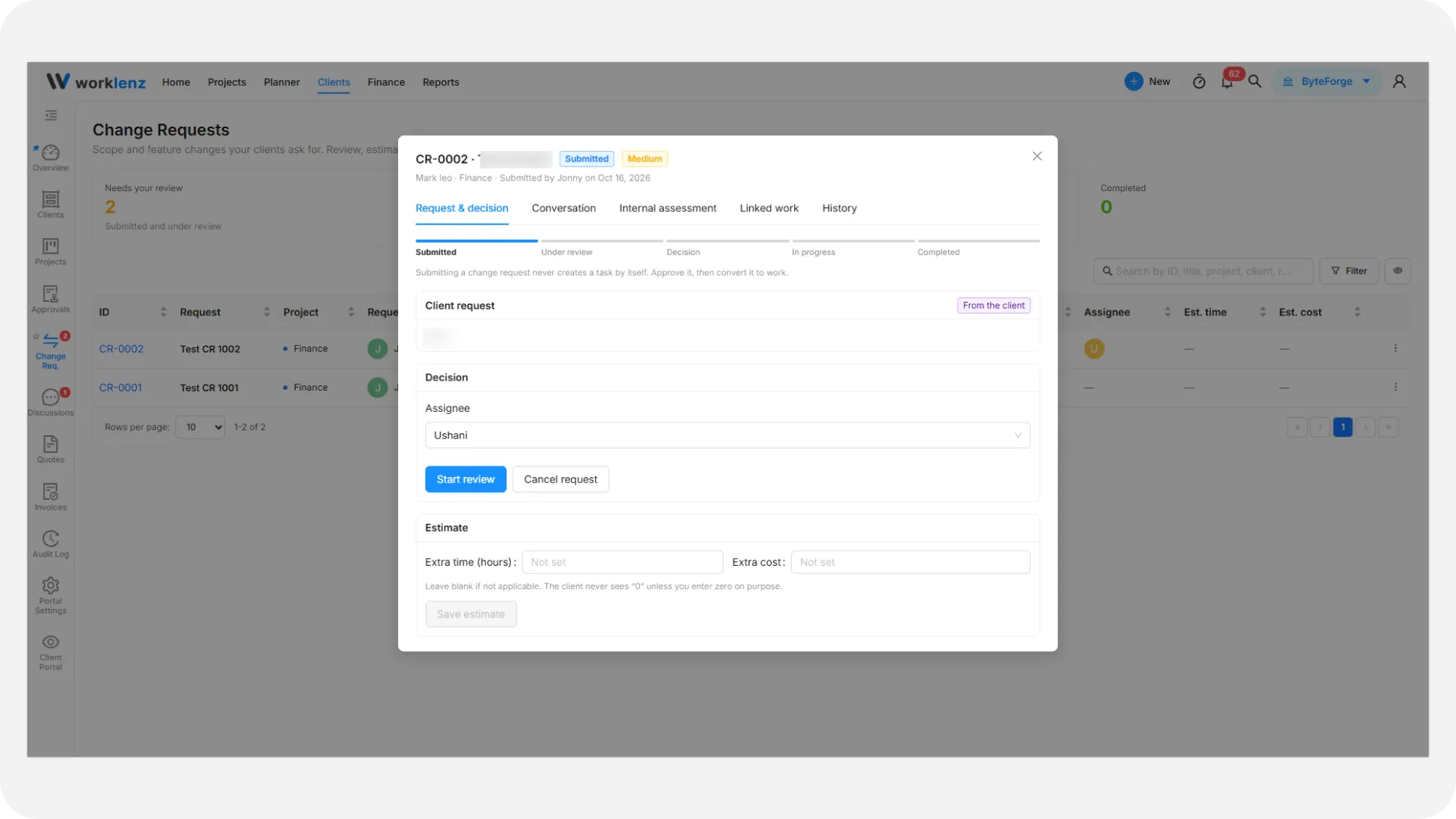
Öffnen Sie eine Anfrage unter Änderungsanfr.. Die Detailansicht hat fünf Tabs: Anfrage & Entscheidung, Unterhaltung, Interne Bewertung, Verknüpfte Arbeit und Verlauf.
- Wählen Sie Prüfung starten. Ist niemand zugewiesen, werden Sie zum Verantwortlichen. Der Kunde sieht den Verantwortlichen nie.
- Fügen Sie eine Schätzung hinzu: Zusätzliche Zeit (Stunden) und Zusätzliche Kosten, beides optional, dann Schätzung speichern. Leer bedeutet, dass der Kunde nichts sieht, nicht null.
- Schreiben Sie Notizen unter Interne Bewertung. Sie werden dem Kunden nie angezeigt.
- Wählen Sie Genehmigen, Kunden um weitere Infos bitten oder Ablehnen. Für Nachfragen und Ablehnungen ist eine schriftliche Antwort auf dem Tab Unterhaltung nötig. Bei Genehmigen wird „Genehmigt.“ gesendet, wenn Sie das Feld leer lassen.
Antworten auf dem Tab „Unterhaltung“ sind für den Kunden sichtbar. Mit Nur Antwort senden antworten Sie, ohne den Status zu ändern. Eine Antwort darf bis zu 5000 Zeichen lang sein. Dieselben Nachrichten erscheinen auch im Diskussionsfaden der Anfrage.
Wie wandle ich eine genehmigte Anfrage in Arbeit um?
Wählen Sie bei einer genehmigten Anfrage In Arbeit umwandeln…. Der Dialog fragt, wie die Arbeit nachverfolgt werden soll:
- Neue Aufgabe erstellen – Legen Sie einen Titel fest (bis zu 200 Zeichen, vorbelegt als „CR-0048: Titel“), optional einen Verantwortlichen und ob die Aufgabe Nur intern oder Für Kunden sichtbar ist. Beschreibung und Priorität werden übernommen, und die Zeitschätzung wird gesetzt, wenn Sie Stunden eingegeben haben.
- Vorhandene Aufgabe verknüpfen – Wählen Sie eine Projektaufgabe, die noch nicht mit einer anderen Anfrage verknüpft ist. Die Aufgabe behält ihre eigene Sichtbarkeit.
In beiden Fällen wechselt die Anfrage zu „In Bearbeitung“. Wenn die Arbeit erledigt ist, wählen Sie Als abgeschlossen markieren.
Wann kann ich eine Änderungsanfrage abrechnen?
Nur Anfragen im Status „Genehmigt“, „In Bearbeitung“ und „Abgeschlossen“ sind abrechenbar. Für diese bieten das Zeilenmenü und der Tab Verknüpfte Arbeit Angebot erstellen und Rechnung erstellen an. Eine Anfrage kann mehrere Rechnungen haben, zum Beispiel eine pro Meilenstein. Siehe Angebote und Rechnungen.
Was sieht der Kunde?
Referenz, Titel, Beschreibung, Notizen, Anhänge, Priorität, Status, Einreichungsdatum, Einreicher, Ihre Antworten, die Schätzung und eine Fortschrittszeitleiste. Den Verantwortlichen und die interne Bewertung sieht er nie. Kunden können ihre eigene Anfrage abbrechen, solange sie „Eingereicht“, „In Prüfung“ oder „Weitere Informationen erforderlich“ ist. Ein Kunden-Admin kann jede Anfrage in seiner Organisation abbrechen.
Admins sehen alle Anfragen ihrer Organisation. Mitglieder und Betrachter sehen nur die, die sie selbst eingereicht haben. Zu den Rollen siehe Kunden hinzufügen.
Best Practices
- Halten Sie Ihre Überlegungen auf dem Tab Interne Bewertung fest, denn Notizen dort werden dem Kunden nie angezeigt.
- Lassen Sie die Schätzung leer, statt null einzugeben, wenn Sie keine Zahl haben, denn leer zeigt dem Kunden nichts, während null einen Wert anzeigen würde.
- Schreiben Sie eine klare Antwort, wenn Sie ablehnen oder weitere Informationen anfordern, denn beide Aktionen verlangen eine.
- Wandeln Sie eine genehmigte Anfrage sofort nach der Annahme in eine Aufgabe um, denn in Ihrem Projekt wird nichts angelegt, bevor Sie das tun.
- Markieren Sie die neue Aufgabe als „Nur intern“, wenn der Kunde sie nicht verfolgen muss, denn die Sichtbarkeit legen Sie beim Umwandeln fest.
- Erstellen Sie Angebot oder Rechnung über den Tab Verknüpfte Arbeit, denn so lässt sich die Berechnung auf die ursprüngliche Anfrage zurückführen.