

Story Points und Schätzung
Story Points sind ein relatives Maß dafür, wie groß ein Issue ist. Teams nutzen sie, um Arbeit zu vergleichen und zu entscheiden, wie viel in einen Sprint passt. In Worklenz hat jedes Softwareprojekt seine eigene Punkteskala, und Sie setzen Punkte auf jedes Issue. Die Summen erscheinen dann auf Sprint-Karten, in Epics und in Berichten.
Auf einen Blick
| Was es ist | Eine Skala von Punktwerten pro Projekt und eine Schätzung an jedem Issue |
| Wo Sie es finden | Tab Backlog > Punkteskala oder Projekteinstellungen > Schätzung |
| Wer es nutzen kann | Inhaber, Admins und Projektmanager ändern die Skala; Mitglieder setzen Punkte auf Issues |
| Tarif | Jeder Tarif |
Was ist die Standardskala?
Ein neues Softwareprojekt startet mit 0, 1, 2, 3, 5, 8, 13 und 21. Das sind die Werte, aus denen Sie beim Schätzen wählen können. Ändern Sie sie, wenn Ihr Team Arbeit anders bewertet.
Wie ändere ich die Punkteskala?
- Öffnen Sie den Tab Backlog und klicken Sie auf Punkteskala, oder öffnen Sie die Projekteinstellungen und wählen Sie Schätzung.
- Wählen Sie optional unter Mit einer Vorgabe beginnen eine Vorgabe: Fibonacci, Modifiziertes Fibonacci, Zweierpotenzen oder Linear (1–10).
- Bearbeiten Sie die Punktwerte, eine kommagetrennte Liste. Die Werte müssen nicht negative Zahlen zwischen 0 und 1.000 sein, insgesamt höchstens 30.
- Klicken Sie auf Speichern (im Backlog-Fenster) oder Skala speichern (in den Einstellungen). Sie sehen „Punkteskala gespeichert“.
Auf Standard zurücksetzen stellt 0, 1, 2, 3, 5, 8, 13, 21 wieder her. Geben Sie etwas Ungültiges ein, sagt Worklenz „Nur kommagetrennte, nicht negative Zahlen verwenden.“
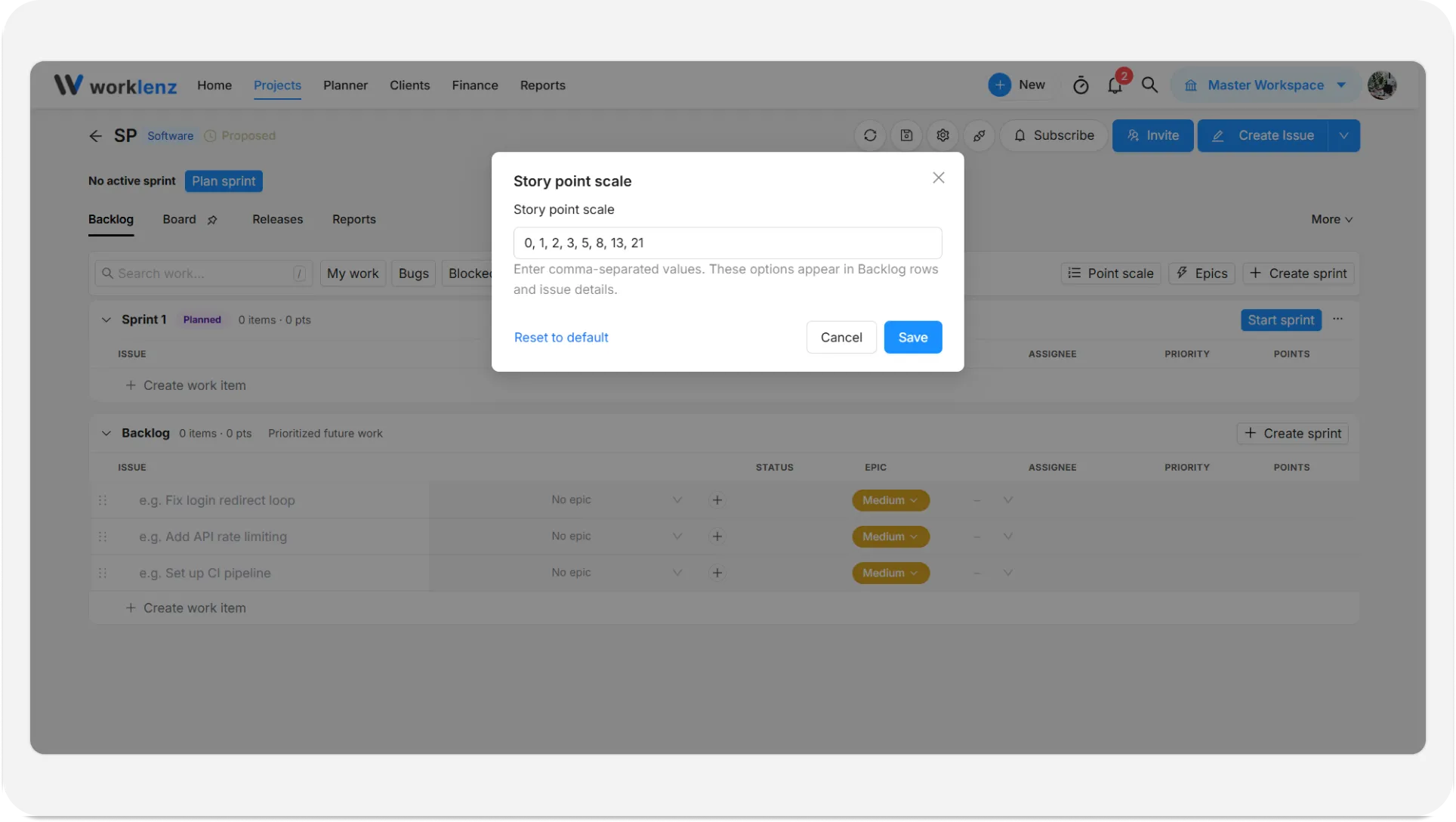
Die Skala ändert nur, welche Optionen in den Auswahllisten erscheinen. Bereits an Issues gesetzte Punkte werden nicht überschrieben.
Wie setze ich Punkte auf ein Issue?
- Wählen Sie im Fenster Issue erstellen unter Schätzung einen Wert.
- Nutzen Sie in der Backlog-Tabelle die Zelle Punkte in der Zeile des Issues.
- Setzen Sie in der Issue-Leiste die Story Points. Sie können jeden Wert von 0 bis 1.000 eingeben, und das Leeren des Felds entfernt die Schätzung.
Ein Issue ohne Schätzung zeigt auf seiner Board-Karte „Keine Schätzung“. Fahren Sie mit der Maus über das Punkte-Abzeichen einer Karte, sehen Sie „3 Story Points“.
Wo erscheinen die Punkte?
| Ort | Was Sie sehen |
|---|---|
| Kopfzeile der Sprint-Karte | Geplant: Elemente und Punkte. Aktiv: erledigte Punkte von der Summe |
| Sprint-Gesundheitsleiste | Erledigte Punkte von der Summe, wenn der Sprint Punkte hat, sonst Issue-Anzahlen |
| Leiste „Epics“ | Punktefortschritt jedes Epics |
| Software-Board | Ein Punkte-Abzeichen auf jeder Karte |
| Berichte | Burndown, Velocity und zugesagte im Vergleich zu abgeschlossenen Punkten. Siehe Software-Berichte |
Tipps zum Schätzen
- Wählen Sie eine Skala und bleiben Sie dabei. Ein Wechsel mitten im Projekt erschwert das Lesen der Velocity-Trends.
- Schätzen Sie vor der Planung. Mit Punkten an Backlog-Issues ziehen Sie Arbeit in einen Sprint, bis die Summe zu Ihrer üblichen Kapazität passt.
- Verwenden Sie 0 für Arbeit, die keinen echten Aufwand bedeutet, und lassen Sie die Schätzung leer für Arbeit, die Sie noch nicht bewertet haben. „Leer“ und 0 sind verschieden.
- Teilen Sie alles auf, was ganz oben in Ihrer Skala liegt.
Beispiel
Die letzten drei Sprints eines Teams schlossen mit 18, 21 und 19 Punkten ab. Für den nächsten Sprint zieht Dev Issues von oben aus dem Backlog hinein, bis die Kopfzeile des geplanten Sprints etwa 20 Pkt. zeigt, und startet dann den Sprint.
Best Practices
- Wählen Sie die Punkteskala, bevor das Team mit dem Schätzen beginnt, denn eine Änderung überschreibt keine bereits an Issues gesetzten Punkte.
- Bleiben Sie für die Lebensdauer des Projekts bei einer Skala, denn ein Wechsel mitten im Projekt erschwert das Lesen der Velocity-Trends.
- Schätzen Sie Backlog-Issues vor der Sprint-Planung, denn die Kopfzeile des geplanten Sprints zeigt die laufende Punktesumme, während Sie Arbeit hineinziehen.
- Lassen Sie nicht bewertete Issues leer und nutzen Sie 0 nur für Arbeit ohne Aufwand, denn „leer“ und 0 sind verschieden, und das Board zeigt bei leeren „Keine Schätzung“.