

Genehmigungen im Kundenportal – Freigabe anfordern und dokumentieren
Eine Genehmigung ist die formale Bitte an einen Kunden, etwas freizugeben: eine Designdatei, einen Meilenstein, eine Aufgabe oder einen freien Punkt, den Sie selbst beschreiben. Worklenz hält genau fest, welche Version gesendet wurde und welche Entscheidungen getroffen wurden. So haben Sie einen klaren Nachweis, wer wann was zugestimmt hat.
Auf einen Blick
| Was es ist | Eine nachverfolgte Freigabeanfrage an benannte Genehmiger auf Kundenseite |
| Wo Sie es finden | Team: Kunden in der oberen Navigationsleiste > Genehmigungen. Kunde: Genehmigungen in der linken Leiste |
| Wer es nutzen kann | Team: Inhaber und Admins. Kunde: Nur ein benannter Genehmiger, der Kunden-Admin ist, kann entscheiden |
| Tarif | Pro oder Business. Siehe Tarife und Berechtigungen |
Wie erstelle ich eine Genehmigung?
- Öffnen Sie Genehmigungen und wählen Sie Genehmigung anfordern. Sie können auch Genehmigung anfordern im Arbeitsbereich eines Kunden nutzen.
- Wählen Sie das Projekt. Es erscheinen nur Projekte, die einen Kunden haben und bei denen das Portal eingeschaltet ist. Ist die Liste leer, schalten Sie das Portal zuerst unter „Portalprojekte“ ein. Siehe Projekte mit Kunden teilen.
- Geben Sie Was genehmigt werden soll ein. Das ist der Titel, bis zu 200 Zeichen, zum Beispiel „Wireframe der Startseite v3 genehmigen“.
- Wählen Sie das Verknüpfte Element. Wählen Sie Vorhandenes Element (eine Datei, einen Meilenstein oder eine Aufgabe) oder Freies Element.
- Wählen Sie einen oder mehrere Genehmiger aus den aktiven Benutzern des Kunden.
- Fügen Sie Anweisungen (was der Kunde prüfen soll) und bei Bedarf ein Fälligkeitsdatum (optional) hinzu.
- Wählen Sie Entwurf speichern oder Zur Genehmigung senden.
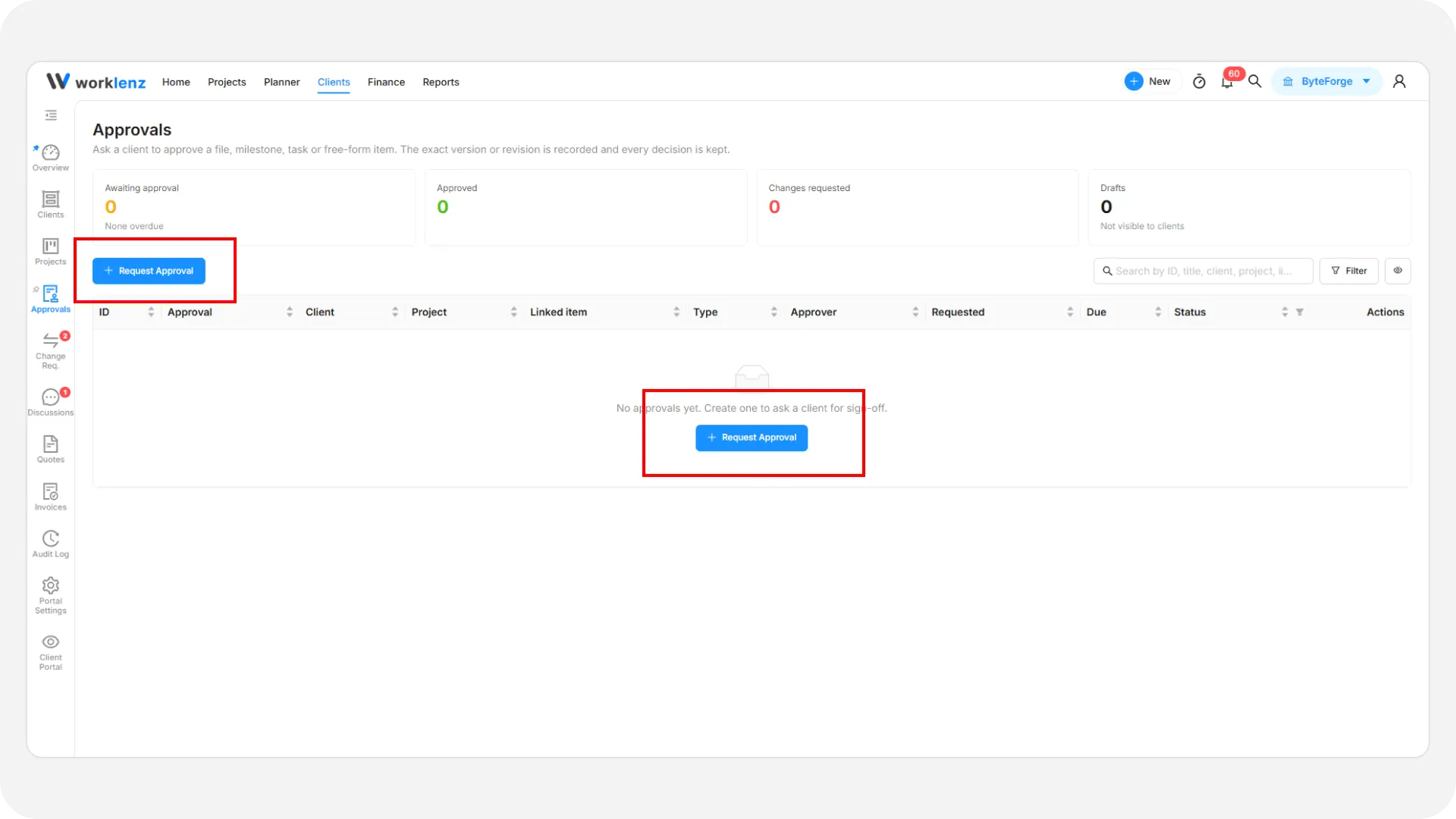
Zur Genehmigung senden bleibt deaktiviert, bis Projekt, Titel, verknüpftes Element und mindestens ein Genehmiger festgelegt sind.
Verknüpfte Elemente müssen für Kunden sichtbar sein. Elemente, die nur intern sind, erscheinen nicht in der Auswahl, geben Sie sie also zuerst frei. Bei einer Datei wird die genaue aktuelle Version festgehalten. Ein freies Element hat keinen Datensatz im Hintergrund: Name (bis zu 200 Zeichen) und Beschreibung (bis zu 2000) sind genau das, was der Kunde sieht und genehmigt.
Was bedeuten die Status?
| Status | Bedeutung |
|---|---|
| Entwurf | Gespeichert, aber für den Kunden unsichtbar. Kann bearbeitet oder gelöscht werden |
| Wartet auf Genehmigung | Gesendet. Die benannten Genehmiger werden benachrichtigt. Nach dem Fälligkeitsdatum gilt sie als überfällig |
| Genehmigt | Ein benannter Kunden-Admin hat diese Revision genehmigt |
| Änderungen angefordert | Ein Genehmiger hat Änderungen verlangt, meist mit einem Kommentar |
| Abgebrochen | Von Ihrem Team zurückgezogen. Der Verlauf bleibt erhalten |
Die erste Entscheidung erledigt die Anfrage, auch wenn mehrere Genehmiger benannt waren.
Wie sende, bearbeite, breche ich ab oder lösche?
- An Kunden senden – Öffnen Sie einen Entwurf und wählen Sie es aus. Die Genehmiger werden im Portal benachrichtigt, per E-Mail nur, wenn diese Benachrichtigung in den Portaleinstellungen aktiviert ist.
- Bearbeiten – Möglich bei Entwurf und bei wartenden Anfragen. Sie können Titel, Anweisungen, Fälligkeitsdatum und Genehmiger ändern. Projekt und verknüpftes Element lassen sich nicht ändern. Um etwas anderes genehmigen zu lassen, brechen Sie ab und erstellen eine neue Anfrage.
- Löschen – Nur bei Entwurf oder wartender Anfrage, und endgültig. Hat der Kunde bereits reagiert, brechen Sie stattdessen ab.
- Anfrage abbrechen – Zieht die Anfrage zurück und entfernt sie aus der Liste der offenen Anfragen des Kunden. Der Verlauf bleibt erhalten. Entwürfe lassen sich nicht abbrechen; löschen Sie sie. Am einfachsten brechen Sie ab, solange die Anfrage auf Genehmigung wartet.
Wie reiche ich nach Änderungen erneut ein?
Öffnen Sie die Genehmigung und wählen Sie Als neue Revision erneut einreichen (nach „Änderungen angefordert“) oder Erneute Genehmigung anfordern (neue Revision) (nach „Genehmigt“). Das erstellt die nächste Revision, setzt den Status zurück auf „Wartet auf Genehmigung“ und benachrichtigt die Genehmiger. Die frühere Entscheidung bleibt im Verlauf bei ihrer eigenen Revision. Ein Dateilink wird auf die aktuelle Version aktualisiert. Bei einem freien Element werden Sie nach einer neuen Beschreibung für den Kunden gefragt.
Wenn sich eine Datei nach dem Senden weiterentwickelt hat, weist die Detailansicht darauf hin, und die Genehmigung verweist weiterhin auf die gesendete Version. Fordern Sie eine neue Revision an, um die neuere abzudecken.
Was macht der Kunde?
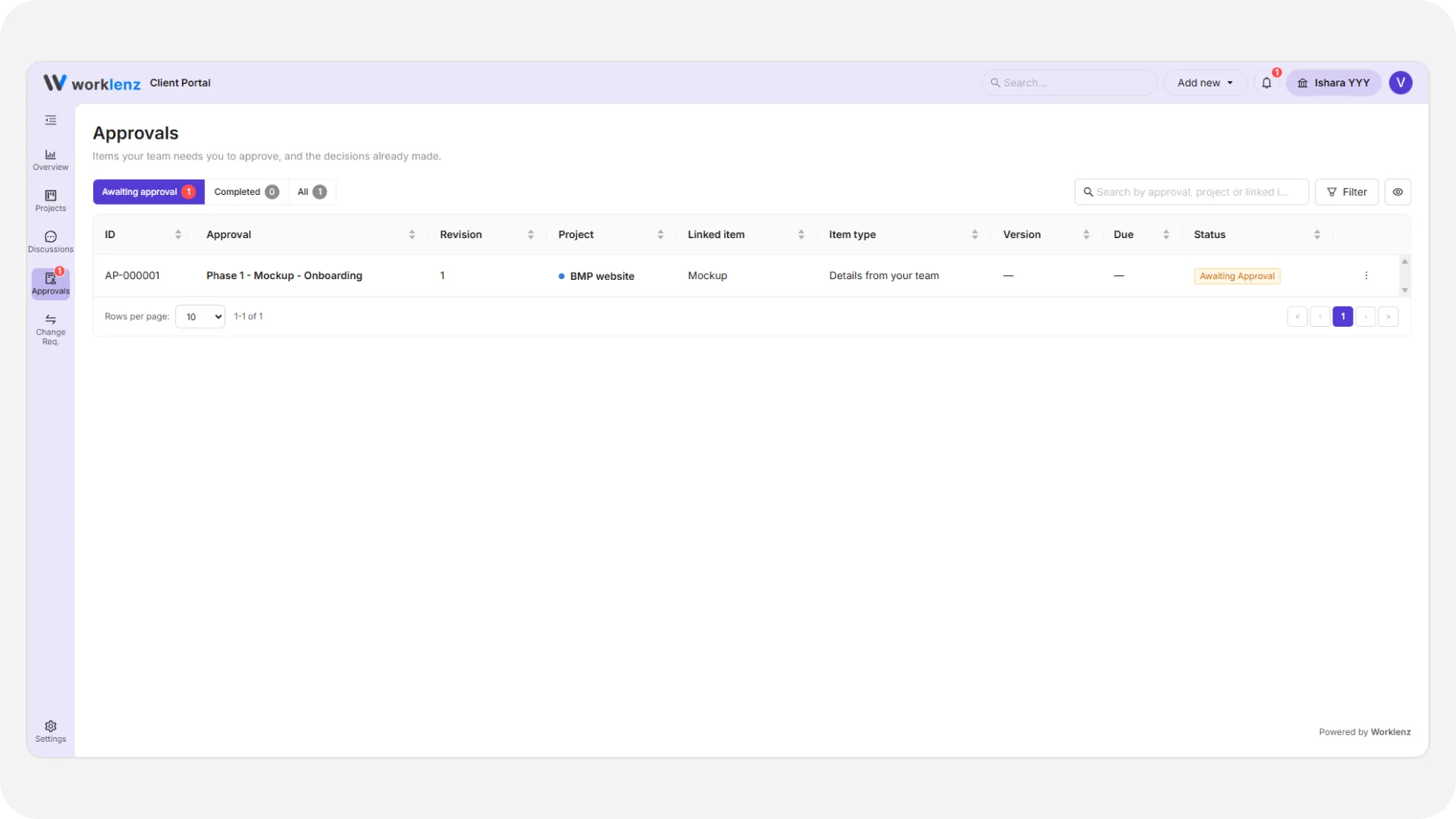
Kunden sehen nur Genehmigungen, die keine Entwürfe sind, unter Wartet auf Genehmigung, Abgeschlossen oder Alle. In einer Anfrage lesen sie, was genehmigt werden soll, öffnen die Datei oder das Element und lesen Ihre Anweisungen.
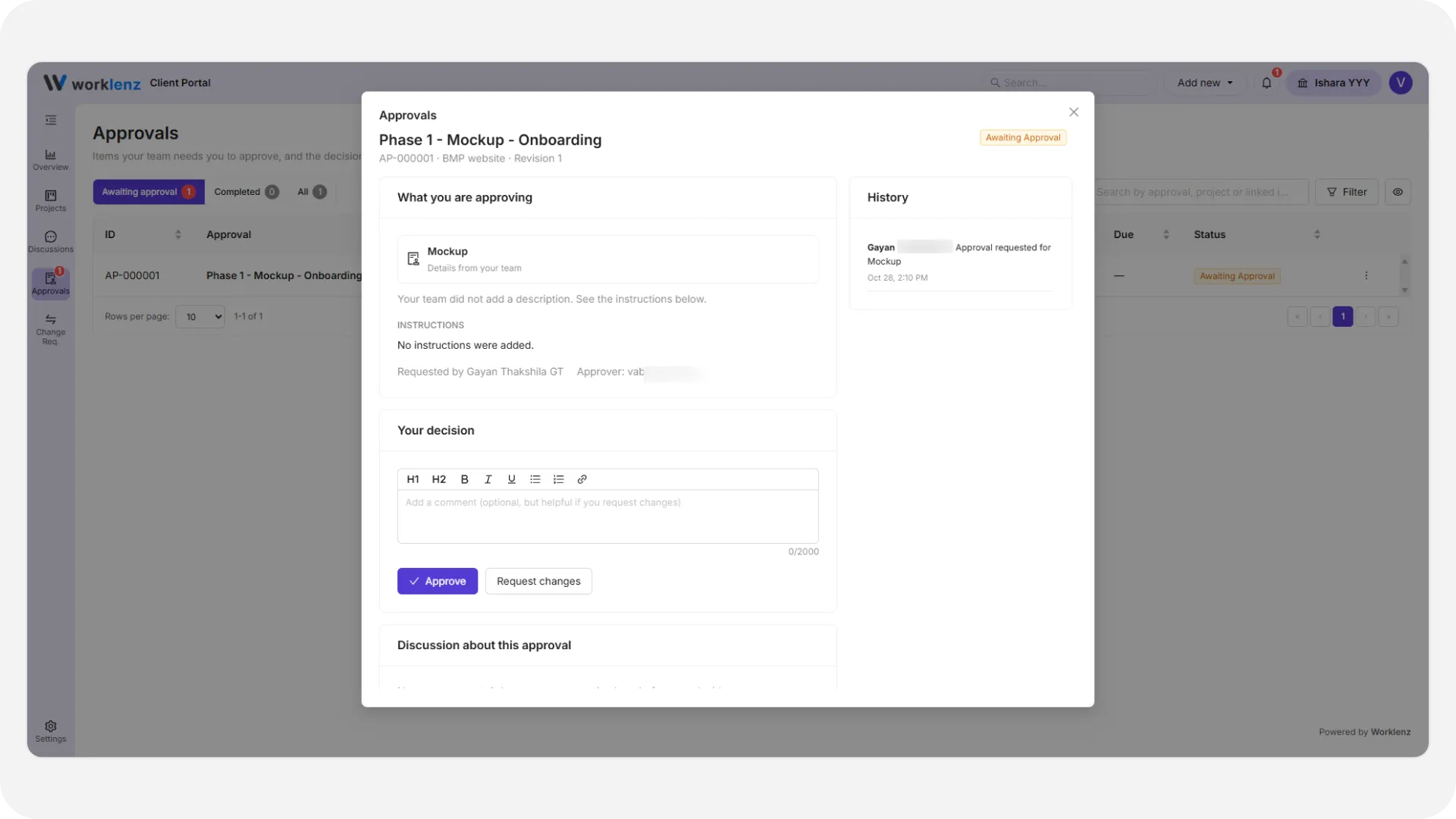
Ein Kunden-Admin, der benannter Genehmiger ist, wählt:
- Genehmigen, oder
- Änderungen anfordern, mit einem optionalen Entscheidungskommentar von bis zu 2000 Zeichen. Lassen sie ihn leer, weist das Portal einmal darauf hin, danach heißt die Schaltfläche Änderungen ohne Kommentar anfordern.
Eine Entscheidung ist endgültig. Um sie zu ändern, benötigt es eine neue Revision von Ihnen. Mitglieder und Betrachter können Genehmigungen lesen, aber nicht entscheiden, und ein Admin, der nicht benannt wurde, sieht „Nur [Name] wurde gebeten, über diese Genehmigung zu entscheiden.“ Sobald eine Entscheidung eintrifft, wird Ihr Team benachrichtigt und ein Audit-Eintrag geschrieben.
Gut zu wissen
- Wird der einzige benannte Genehmiger entfernt oder deaktiviert, warnt Worklenz Sie und fügt eine Verlaufszeile hinzu, die Sie bittet, einen neuen Genehmiger zu benennen.
- Das Senden an jemanden, der kein Kunden-Admin ist, funktioniert, aber die Person kann nicht entscheiden. Benennen Sie einen Kunden-Admin.
Best Practices
- Benennen Sie einen Kunden-Admin als Genehmiger, denn Mitglieder und Betrachter können eine Genehmigung lesen, aber nicht entscheiden.
- Speichern Sie einen Entwurf und prüfen Sie ihn vor dem Senden, denn ein Entwurf ist für den Kunden unsichtbar und lässt sich noch bearbeiten oder löschen.
- Brechen Sie eine Anfrage ab, solange sie auf Genehmigung wartet, wenn sie irrtümlich gesendet wurde, denn sobald der Kunde reagiert hat, können Sie sie nicht mehr löschen.
- Schreiben Sie klare Anweisungen und setzen Sie ein Fälligkeitsdatum, denn die erste Entscheidung erledigt die Anfrage und eine Entscheidung ist endgültig.
- Fordern Sie eine neue Revision an, wenn sich eine Datei nach dem Senden ändert, denn die Genehmigung verweist weiterhin auf die gesendete Version.