

Aprobaciones del portal del cliente: solicitar y registrar la conformidad
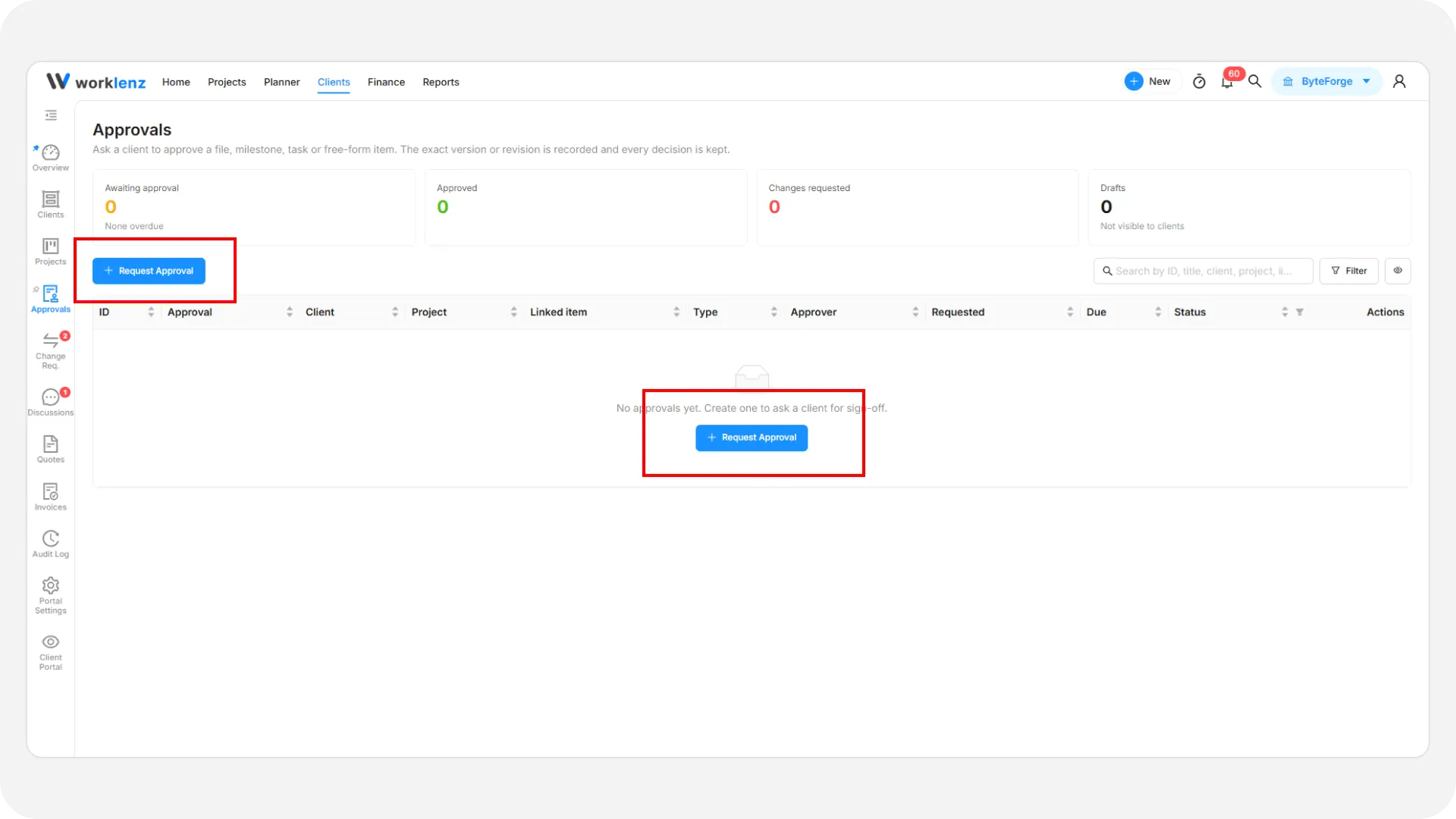
Una aprobación es una solicitud formal para que un cliente dé su conformidad a algo: un archivo de diseño, un hito, una tarea o un elemento libre que usted describe. Worklenz registra exactamente qué versión se envió y cada decisión tomada, de modo que tiene un rastro claro de quién aceptó qué y cuándo.
De un vistazo
| Qué es | Una solicitud de conformidad con seguimiento enviada a aprobadores del cliente designados |
| Dónde encontrarlo | Equipo: Clientes en la barra superior > Aprobaciones. Cliente: Aprobaciones en el panel izquierdo |
| Quién puede usarlo | Equipo: propietarios y administradores. Cliente: solo un aprobador designado que sea administrador del cliente puede decidir |
| Plan | Pro o Business. Consulte planes y permisos |
¿Cómo creo una aprobación?
- Abra Aprobaciones y seleccione Solicitar aprobación. También puede usar Solicitar aprobación desde el espacio de trabajo de un cliente.
- Elija el Proyecto. Solo aparecen proyectos que tienen un cliente y tienen el portal activado. Si la lista está vacía, active primero el portal en Proyectos del portal. Consulte compartir proyectos con clientes.
- Introduzca Qué se va a aprobar. Es el título, de hasta 200 caracteres, como «Aprobar wireframe de la página de inicio v3».
- Elija el Elemento vinculado. Elija Elemento existente (un archivo, hito o tarea) o Elemento libre.
- Elija uno o varios Aprobadores entre los usuarios activos del cliente.
- Añada Instrucciones (qué debe comprobar el cliente) y, si quiere, una Fecha límite (opcional).
- Seleccione Guardar borrador o Enviar para aprobación.
Enviar para aprobación permanece desactivado hasta que se indican el proyecto, el título, el elemento vinculado y al menos un aprobador.
Los elementos vinculados deben estar visibles para el cliente. Los elementos solo internos no aparecen en el selector, así que compártalos primero. En el caso de un archivo, se registra la versión actual exacta. Un elemento libre no tiene ningún registro detrás: el nombre (hasta 200 caracteres) y la descripción (hasta 2000) son exactamente lo que el cliente ve y aprueba.
¿Qué significan los estados?
| Estado | Significado |
|---|---|
| Borrador | Guardado pero invisible para el cliente. Se puede editar o eliminar |
| Pendiente de aprobación | Enviado. Los aprobadores designados reciben una notificación. Pasa a vencido después de la fecha límite |
| Aprobado | Un administrador del cliente designado aprobó esta revisión |
| Cambios solicitados | Un aprobador pidió cambios, normalmente con un comentario |
| Cancelado | Retirado por su equipo. Se conserva el historial |
La primera decisión resuelve la solicitud, aunque se hayan designado varios aprobadores.
¿Cómo envío, edito, cancelo o elimino?
- Enviar al cliente: abra un borrador y selecciónelo. Los aprobadores reciben la notificación en el portal, y por correo solo si esa notificación está activada en los ajustes del portal.
- Editar: disponible para solicitudes en borrador y pendientes. Puede cambiar el título, las instrucciones, la fecha límite y los aprobadores. No puede cambiar el proyecto ni el elemento vinculado. Para aprobar otra cosa, cancele y cree una solicitud nueva.
- Eliminar: solo en borrador o pendiente, y de forma permanente. Una vez que el cliente ha reaccionado, cancele en su lugar.
- Cancelar solicitud: retira la solicitud y la quita de la lista de pendientes del cliente. Se conserva el historial. Los borradores no se pueden cancelar; elimínelos. El momento más sencillo para cancelar es mientras la solicitud está pendiente de aprobación.
¿Cómo la vuelvo a enviar tras los cambios?
Abra la aprobación y seleccione Reenviar como nueva revisión (tras Cambios solicitados) o Solicitar nueva aprobación (nueva revisión) (tras Aprobado). Se crea la siguiente revisión, el estado vuelve a Pendiente de aprobación y se notifica a los aprobadores. La decisión anterior permanece en su propia revisión dentro del historial. El enlace a un archivo se actualiza a su versión actual. En un elemento libre se le pide una nueva Descripción para el cliente.
Si un archivo evolucionó después del envío, la vista de detalle lo indica y la aprobación sigue apuntando a la versión que se envió. Solicite una nueva revisión para cubrir la más reciente.
¿Qué hace el cliente?
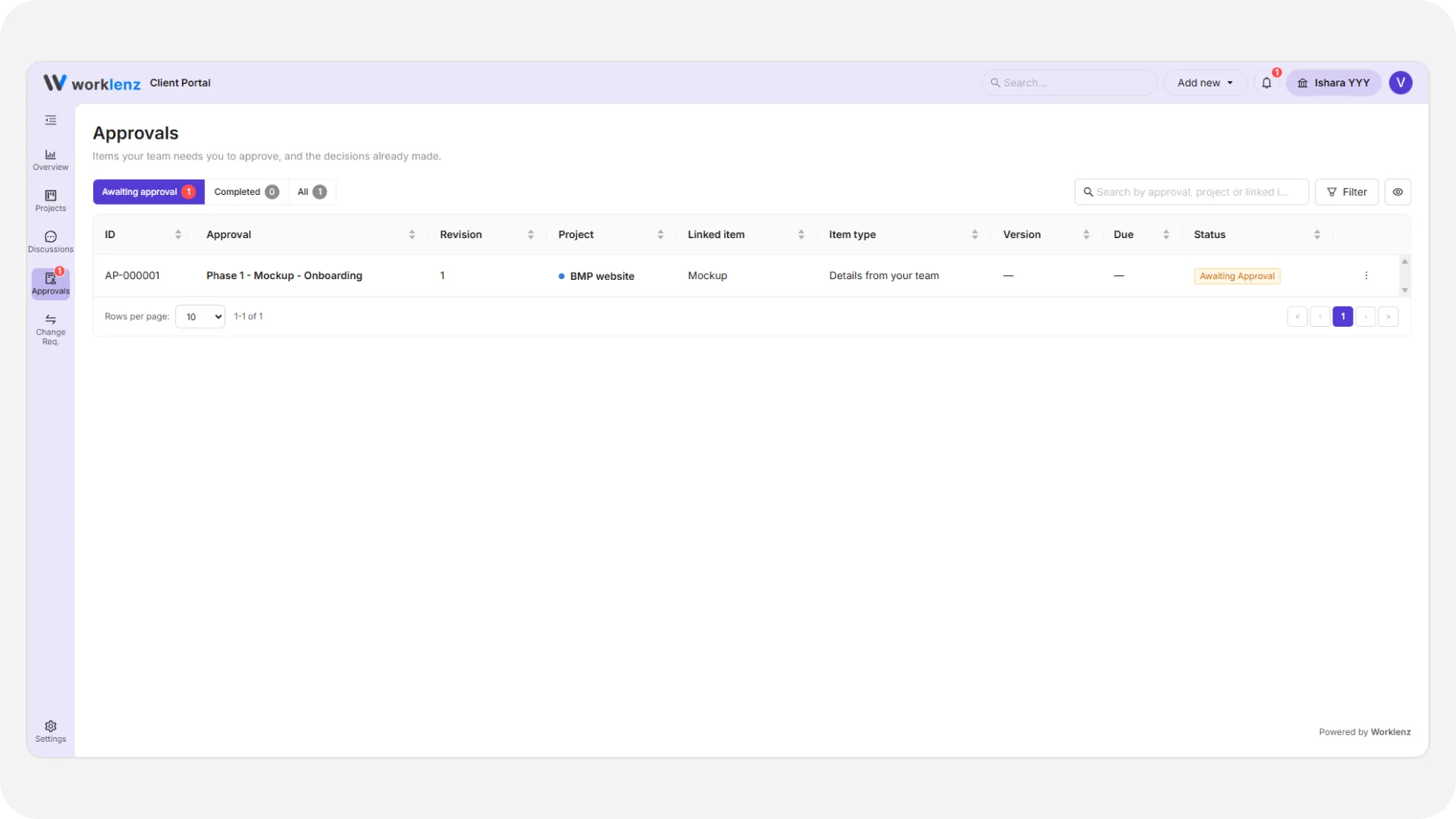
Los clientes solo ven las aprobaciones que no son borradores, en Pendientes de aprobación, Completadas o Todas. En una solicitud leen qué se va a aprobar, abren el archivo o elemento y leen sus instrucciones.
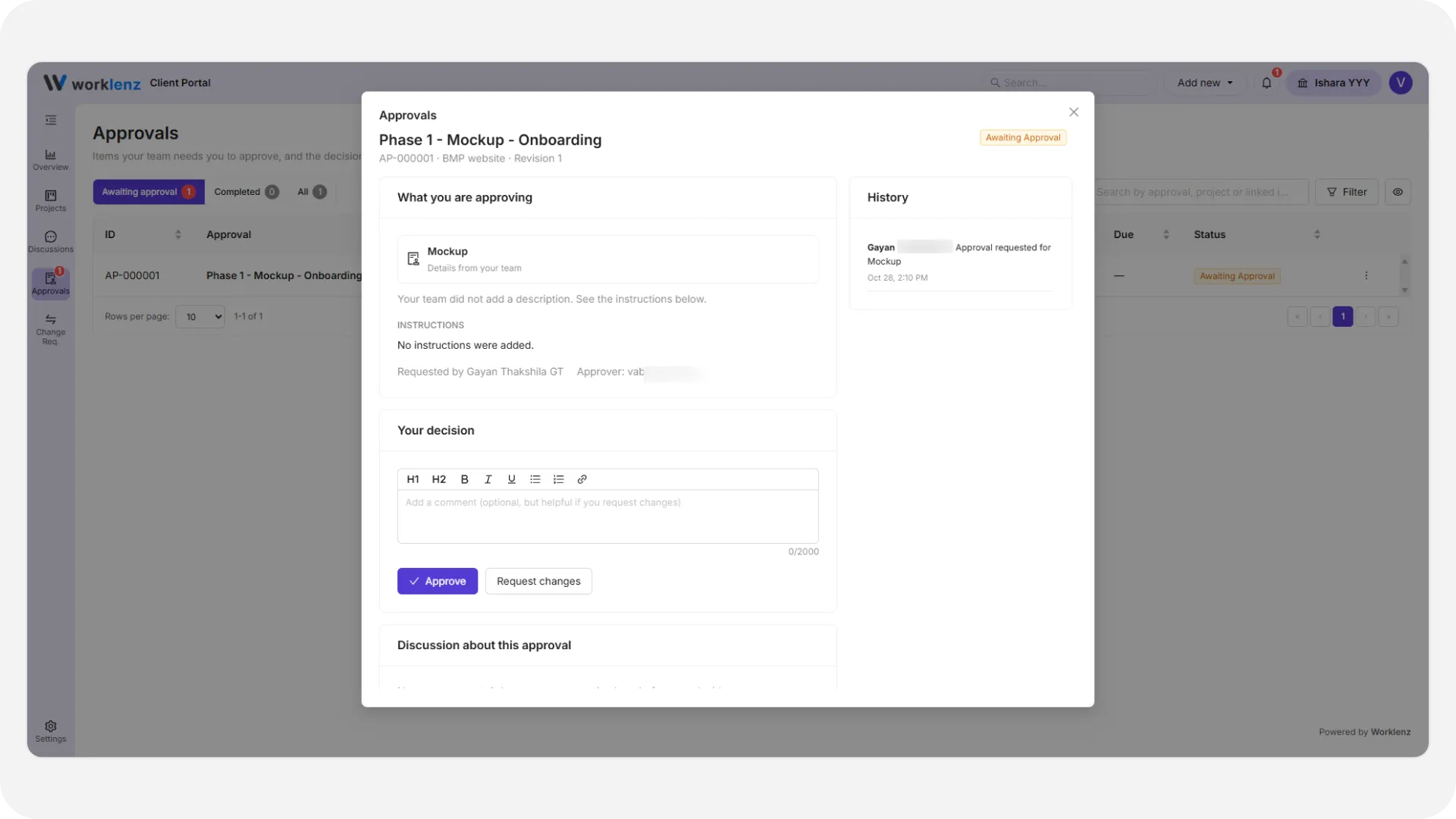
Un administrador del cliente que sea aprobador designado elige:
- Aprobar, o
- Solicitar cambios, con un Comentario de la decisión opcional de hasta 2000 caracteres. Si lo deja vacío, el portal se lo recuerda una vez y después el botón pasa a Solicitar cambios sin comentario.
Una decisión es definitiva. Cambiarla requiere una nueva revisión por su parte. Los miembros y los lectores pueden leer las aprobaciones pero no decidir, y un administrador que no fue designado ve «Solo se pidió a [nombre] que decidiera sobre esta aprobación». Cuando llega una decisión, se notifica a su equipo y se escribe una entrada de auditoría.
Qué conviene saber
- Si se elimina o se desactiva al único aprobador designado, Worklenz le avisa y añade una línea al historial pidiéndole que designe a uno nuevo.
- Enviar a alguien que no es administrador del cliente funciona, pero esa persona no puede decidir. Designe a un administrador del cliente.
Buenas prácticas
- Designe a un administrador del cliente como aprobador, porque los miembros y los lectores pueden leer una aprobación pero no decidirla.
- Guarde un borrador y revíselo antes de enviarlo, porque un borrador es invisible para el cliente y aún se puede editar o eliminar.
- Cancele una solicitud mientras esté pendiente de aprobación si se envió por error, porque cuando el cliente ya ha reaccionado no podrá eliminarla.
- Escriba instrucciones claras y fije una fecha límite, porque la primera decisión resuelve la solicitud y una decisión es definitiva.
- Solicite una nueva revisión cuando un archivo cambie después de enviarlo, porque la aprobación sigue apuntando a la versión que se envió.