

Gestionar usuarios cliente en el portal del cliente
Una vez añadidos los clientes, gestiona a sus personas desde la vista Usuarios cliente: cambiar un rol, darles proyectos, enviar un enlace de acceso nuevo o cortar el acceso. Los cambios de acceso se aplican en la siguiente acción de la persona, así que un usuario desactivado queda fuera de inmediato.
De un vistazo
| Qué es | La lista de Usuarios cliente y la pestaña Usuarios y acceso dentro de cada cliente |
| Dónde encontrarlo | Portal del cliente > Clientes, después el selector Usuarios cliente, o abra un cliente y elija Usuarios y acceso |
| Quién puede usarlo | Propietarios y administradores del espacio de trabajo |
| Plan | Pro y Business |
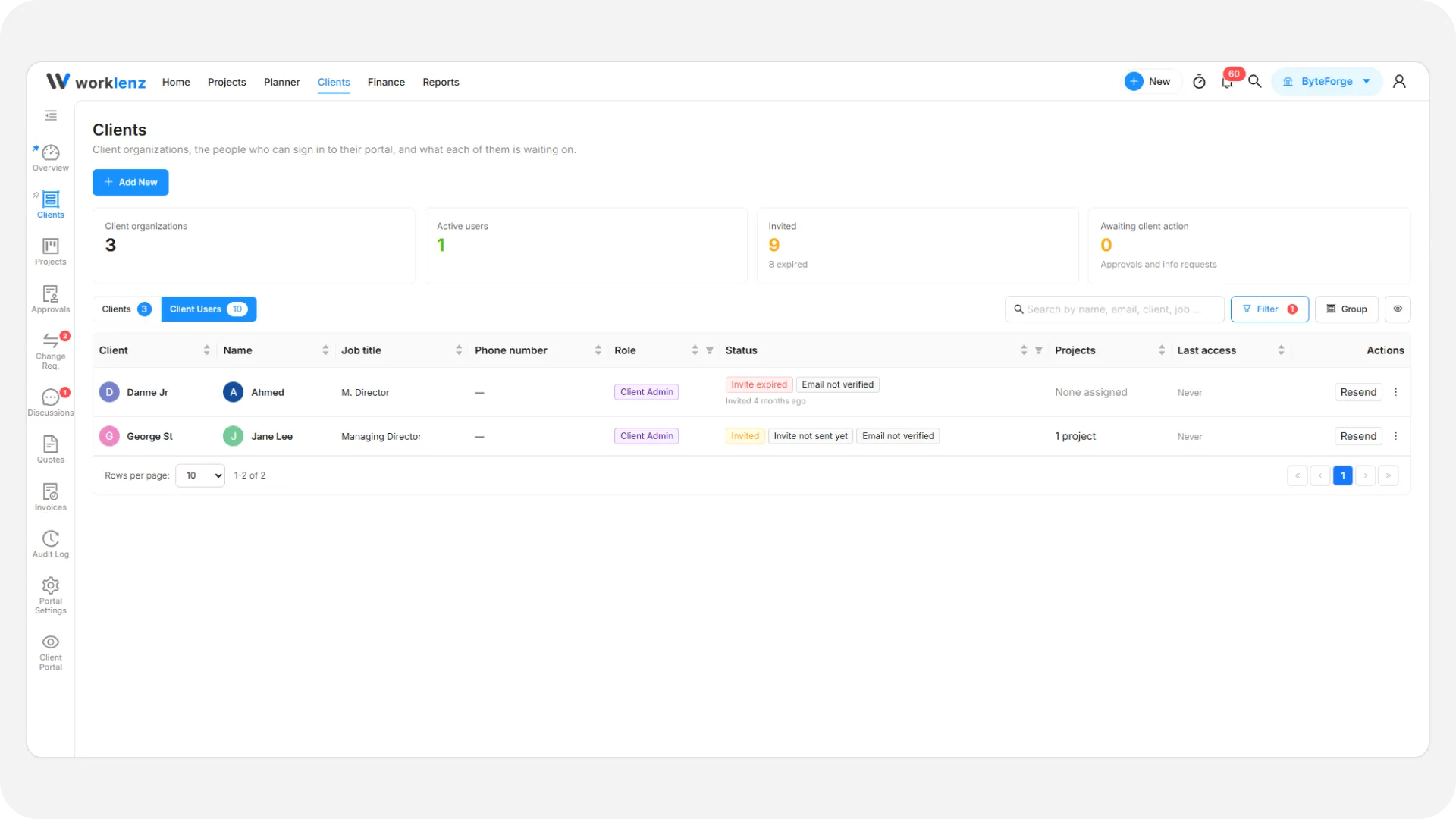
Qué significan los estados
| Estado | Significado |
|---|---|
| Invitado | La persona se ha añadido pero no ha completado el inicio de sesión. Pueden aparecer indicaciones adicionales: Invitación caducada, Pidió un enlace nuevo, Invitación aún no enviada, Correo no verificado. |
| Activo | Ha iniciado sesión y puede usar el portal. |
| Desactivado | Usted desactivó su acceso. Su registro y su historial se conservan. |
Qué puede hacer con un usuario
Abra el menú de acciones de una fila.
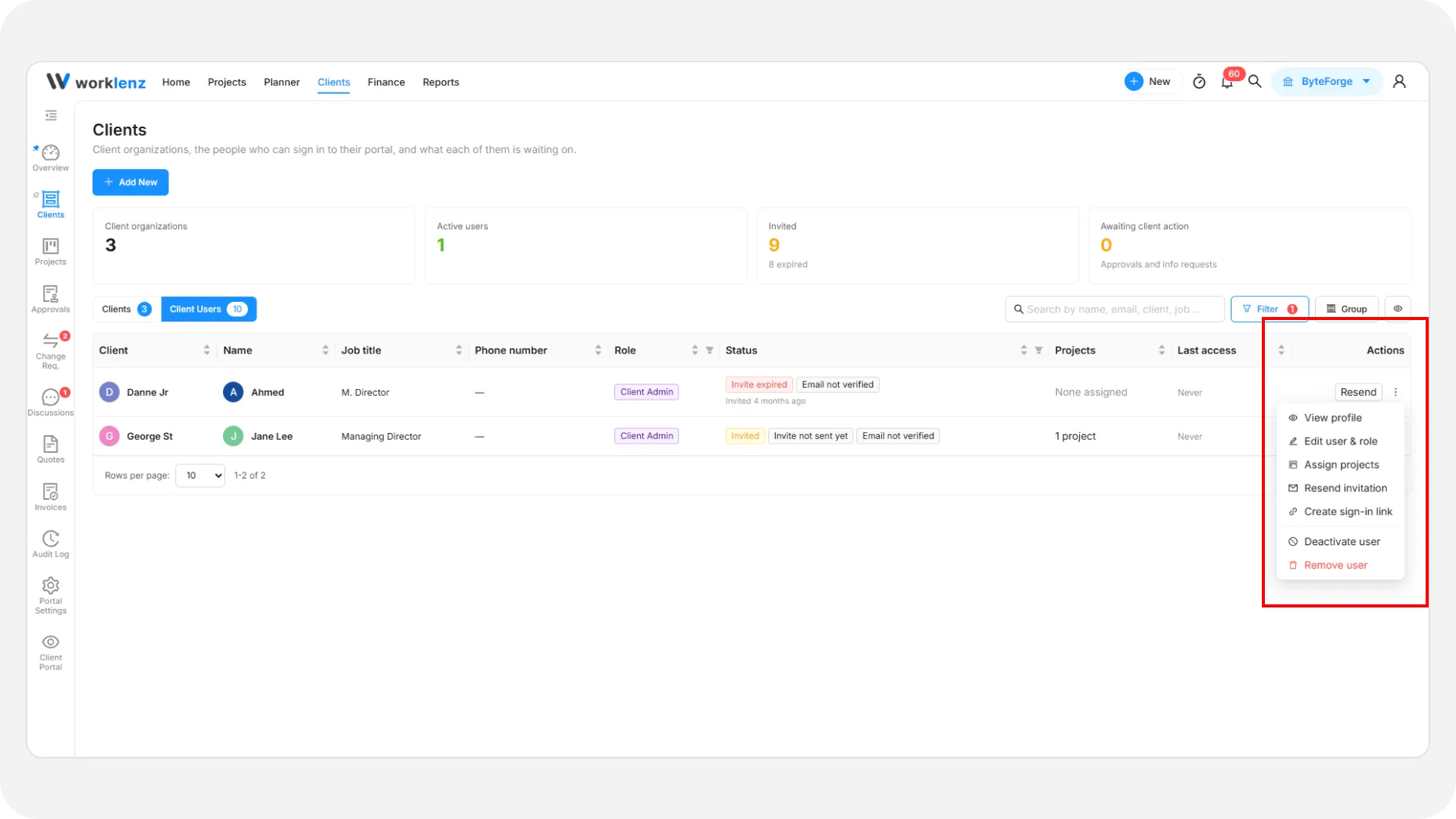
- Editar usuario y rol cambia el nombre, el correo, el teléfono, el cargo y el rol. El correo se bloquea tras el primer inicio de sesión: «Este usuario ya ha iniciado sesión, por lo que su correo ya no se puede cambiar».
- Asignar proyectos controla qué proyectos ve. Un usuario solo ve los proyectos asignados aquí, aunque pertenezca a la organización. Si el portal está desactivado para un proyecto, actívelo primero. Quitar un proyecto tiene efecto inmediato.
- Reenviar invitación (usuarios invitados) envía por correo un enlace nuevo de 7 días y cancela el anterior. Si el correo falla, una ventana ofrece Copiar enlace.
- Crear enlace de acceso le da un enlace para compartir usted mismo. También sirve para usuarios ya activos que perdieron su correo.
- Desactivar usuario bloquea el acceso de inmediato. Elija Reactivar usuario más tarde y recupera su estado anterior.
- Eliminar usuario borra a la persona y sus asignaciones de proyectos. Los comentarios y aprobaciones que hizo se conservan en el historial.
Acciones de la organización
Las organizaciones se pueden desactivar, reactivar, eliminar y restaurar. Al eliminar, primero se muestra una vista previa de lo que se verá afectado. Un cliente que elimina su propia cuenta queda retenido durante 30 días antes de la eliminación definitiva. Para restaurar a alguien en ese plazo, póngase en contacto con soporte.
Salvaguardas con las que se encontrará
- No puede eliminar, desactivar ni degradar al último administrador del cliente activo de una organización sin confirmar. La advertencia dice «Este es el último administrador del cliente», con un botón Continuar de todos modos. Sin un administrador del cliente, no se puede enviar ninguna aprobación a esa organización.
- Si una persona es el único aprobador de una aprobación pendiente, debe confirmar, y una línea del historial le pide que designe a uno nuevo.
- Un usuario sin proyectos entra en un portal vacío.
Ejemplo
Un contacto de Northwind deja la empresa. Abra Usuarios cliente, búsquelo y elija Desactivar usuario. Su acceso termina al instante, pero sus comentarios anteriores se conservan. Después invite a un sustituto con Añadir nuevo y Añadir un usuario a una organización existente, y asígnele los mismos proyectos. Consulte añadir un cliente.
Buenas prácticas
- Desactive a una persona en lugar de eliminarla si puede volver, porque eliminar borra sus asignaciones de proyectos de forma permanente.
- Asigne proyectos en cuanto añada a alguien, porque un usuario sin proyectos entra en un portal vacío.
- Mantenga al menos dos administradores del cliente, porque el último activo no se puede eliminar, desactivar ni degradar sin confirmar.
- Designe a un aprobador sustituto antes de desactivar al único aprobador de una aprobación pendiente, porque de lo contrario nadie podrá decidirla.
- Use la vista previa como esa persona después de cambiar un rol o un proyecto, porque los cambios de acceso se aplican en su siguiente acción.