

Carga de trabajo
Carga de trabajo muestra cuánto trabajo programado está comprometido por miembro o por proyecto en el período que elija, para que pueda detectar quién está disponible, quién está sobrecargado y qué proyectos acumulan más horas. Esta vista forma parte del Planificador, junto con Planificación y Cronograma.
Cómo acceder
- Haga clic en Calendario en la barra de navegación superior.
- En el panel lateral izquierdo, seleccione Carga de trabajo.
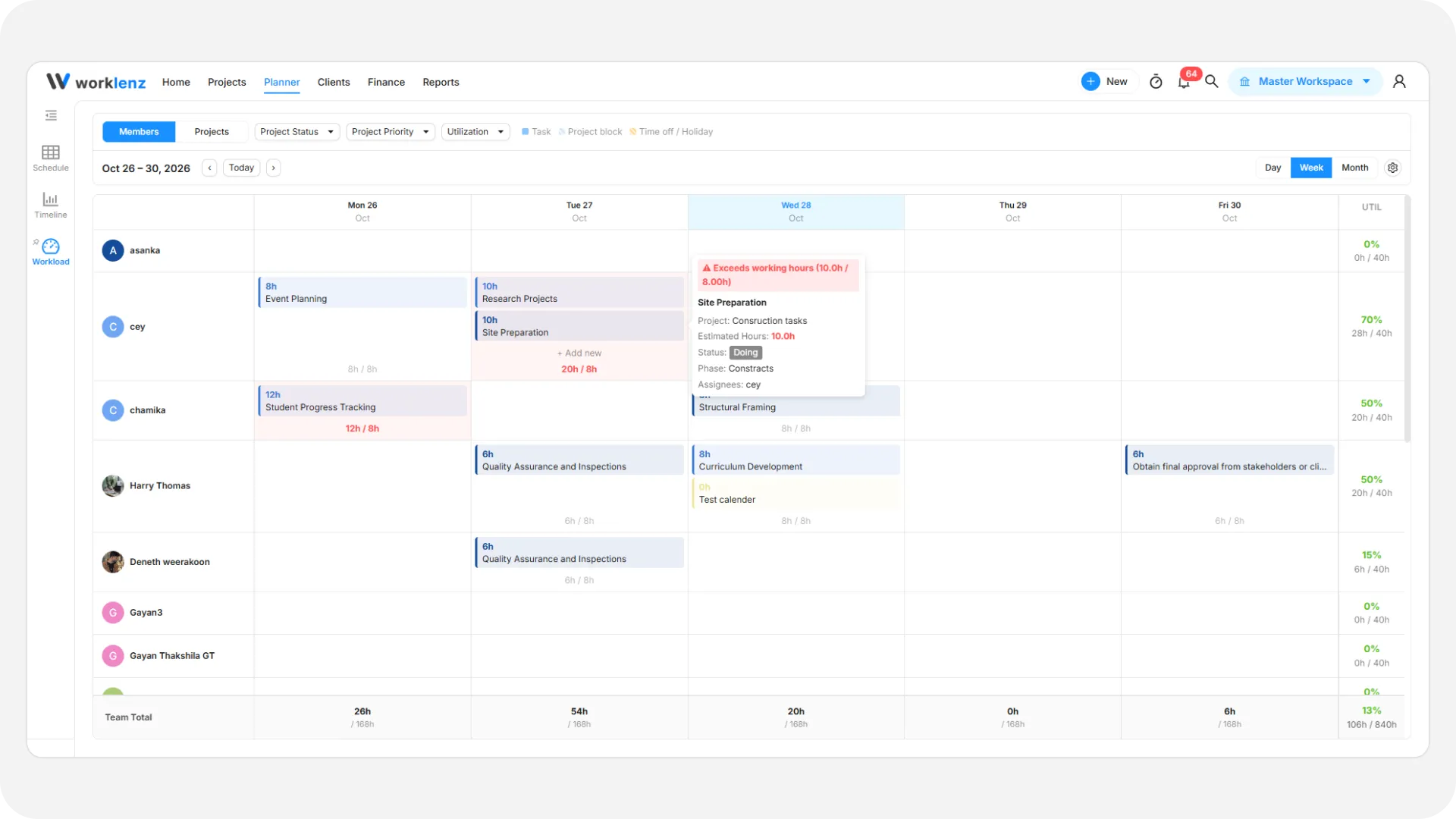
Vista y filtros
- Alternador Miembros / Proyectos: Cambia las filas de la cuadrícula entre miembros del equipo y proyectos.
- Estado / Prioridad del proyecto: Reduce las filas a los miembros o proyectos que coinciden con un estado o prioridad de proyecto determinados.
- Utilización: (solo en la vista de Miembros) Muestra solo a los miembros en una banda de capacidad determinada: Disponible (menos del 80 %), Cerca del límite (80-100 %) o Sobrecargado (más del 100 %).
- Leyenda: La barra de herramientas indica cómo se representan en la cuadrícula las entradas de Tarea, Bloque de proyecto y Ausencia / Día festivo.
Período
- Día / Semana / Mes: Cambia la resolución de la cuadrícula. Día y Semana muestran columnas individuales de días laborales en las que puede arrastrar y soltar; Mes agrupa las horas programadas en cuatro totales semanales de solo lectura.
- Use las flechas ‹ / › para recorrer los períodos, o Hoy para volver al período actual.
Cómo leer la cuadrícula
- Vista de Miembros: Cada fila es un miembro del equipo, con una columna UTIL que muestra sus horas programadas frente a su capacidad para el período visible, como porcentaje más las horas reales (por ejemplo,
62 % · 5h / 8h). - Vista de Proyectos: Cada fila es un proyecto, con una columna CARGA que muestra sus horas totales programadas y una barra relativa al proyecto más ocupado que se muestra actualmente.
- Cada celda puede mostrar una o más tarjetas de tareas (horas estimadas y nombre de la tarea) con todo lo programado para ese miembro o proyecto ese día.
Programar y reprogramar
- Agregar trabajo a una celda: Pase el cursor sobre una celda vacía y use el aviso + Agregar para programar una tarea no asignada existente, o para crear una nueva directamente para ese miembro y día.
- Reprogramar: Arrastre una tarjeta de tarea a otro día dentro de la misma fila para moverla.
- Reasignar: En la vista de Miembros, arrastre una tarjeta de tarea a la fila de otro miembro para reasignarla. En la vista de Proyectos no se puede arrastrar una tarea a otra fila; en su lugar, edite el campo Proyecto de la tarea.
- Reprogramar, reasignar y quitar una tarea de la cuadrícula muestran una breve confirmación con una opción para Deshacer.
- Haga clic en una tarjeta de tarea para abrirla en el cajón de tareas, o haga clic derecho sobre ella para ver más acciones.
Configuración
Haga clic en el icono de Configuración (engranaje) para abrir el mismo panel de configuración del Planificador que usa Planificación: días laborales, horas laborales por día, y la estimación predeterminada para las tareas sin estimación propia.