

Registrar tiempo libre y ausencias
El tiempo libre es un registro de los días (u horas) en que un miembro del equipo está ausente. Al registrarlo, Worklenz sabe que esa persona no está disponible, así que los gestores de proyecto ven una capacidad realista en las vistas de Planificación y Carga de trabajo en lugar de planificar trabajo para alguien de vacaciones.
De un vistazo
| Qué es | Una entrada con fecha para un miembro del equipo: día completo o un número de horas, con un tipo y un motivo opcional |
| Dónde encontrarlo | Inicio > Calendario, el botón de acción rápida, Calendario > Planificación o la pestaña Miembros de un proyecto |
| Quién puede usarlo | Los miembros pueden registrar su propio tiempo libre desde Inicio. Desde la pestaña Miembros de un proyecto necesita permiso para gestionar miembros |
| Plan | Business (el autoalojado se comporta como Business) |
Cómo registrar su propio tiempo libre
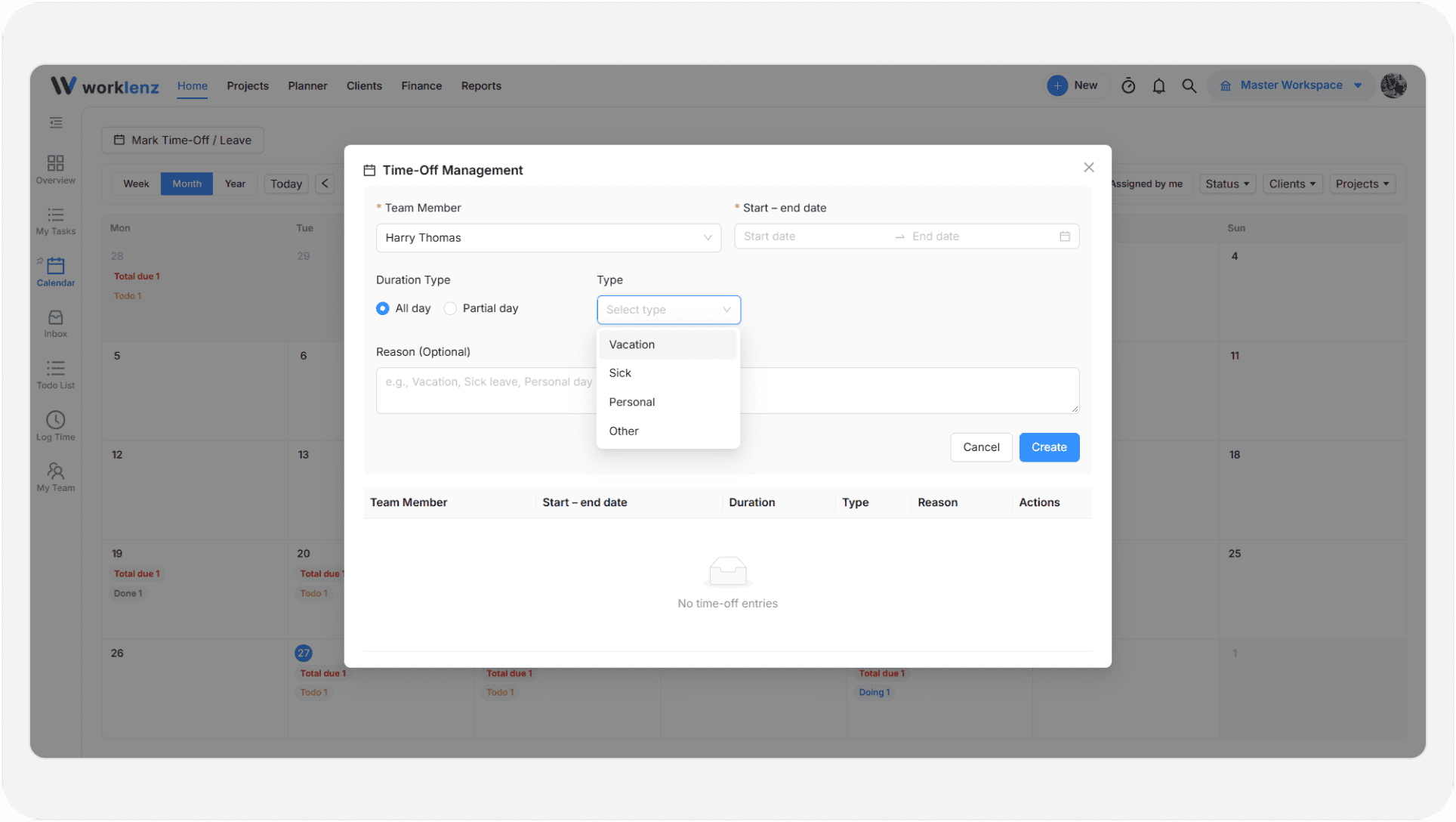
- Abra Inicio y vaya a la vista Calendario.
- Haga clic en Registrar tiempo libre / ausencia.
- Se abre la ventana Gestión de tiempo libre con usted ya seleccionado como Miembro del equipo.
- Elija el Intervalo de fechas. Para un solo día, elija la misma fecha dos veces.
- Elija un Tipo de duración: Todo el día o Parte del día. Para parte del día, introduzca las Horas libres (por ejemplo, 3,5).
- Elija un Tipo: Vacaciones, Enfermedad, Personal u Otro.
- Opcionalmente añada un Motivo.
- Haga clic en Crear.
La misma ventana enumera las entradas existentes con columnas para el miembro del equipo, el intervalo de fechas, la duración, el tipo y el motivo. Use los iconos de editar y eliminar de la columna Acciones para cambiar una entrada. Al eliminar, se le pide confirmar con «¿Eliminar esta entrada de tiempo libre?».
El tiempo libre también aparece en el calendario de Inicio como una pequeña etiqueta en cada día afectado, como «Vacaciones» o «3,5 h libres». Haga clic en una etiqueta para abrir y editar esa entrada.
Otros lugares donde añadir tiempo libre
| Dónde | Cómo |
|---|---|
| Acción rápida | Abra el botón de acción rápida de la barra superior y elija Registrar tiempo libre. |
| Calendario > Planificación | Haga clic en el botón Gestionar tiempo libre de la barra de herramientas y luego en Añadir tiempo libre. Aquí puede elegir a cualquier miembro. |
| Proyecto > Miembros | Abra el menú de la fila de un miembro y elija Gestionar tiempo libre. Está disponible si puede gestionar los miembros del proyecto. |
Qué ocurre después de guardar
Guardar, editar o eliminar una entrada actualiza los datos de Planificación, de capacidad y de Carga de trabajo. Las horas disponibles del miembro bajan en esos días, de modo que la carga de trabajo se evalúa con la disponibilidad reducida.
Buenas prácticas
- Registre las ausencias en cuanto las conozca, porque la Planificación y la Carga de trabajo solo reflejan una entrada una vez que existe.
- Use Parte del día con Horas libres para los medios días, ya que una entrada de Todo el día quita toda la disponibilidad de ese día.
- Elija un Tipo cada vez. Aparece en la etiqueta del calendario de Inicio y en la tabla del historial, para que los compañeros distingan las bajas por enfermedad de las vacaciones planificadas.
- Los gestores que registren ausencias de otras personas deben usar la Planificación o la pestaña Miembros del proyecto, porque la ventana de Inicio solo ofrece su propio nombre.