

Ajustes de cuenta del portal del cliente: perfil y notificaciones
En Ajustes gestiona sus propios datos en el portal del cliente: su nombre, el aspecto del portal, su idioma y zona horaria, y los eventos por los que recibe correo. Los administradores del cliente también pueden gestionar aquí a sus compañeros. Se accede desde el icono de Ajustes al final del panel izquierdo, o desde el menú del avatar en la barra superior.
De un vistazo
| Qué es | Ajustes personales y de la organización para el portal |
| Dónde encontrarlo | Panel izquierdo > Ajustes, o menú del avatar > Ajustes |
| Quién puede usarlo | Todos los usuarios cliente. Algunas acciones son solo para administradores del cliente |
| Secciones | Perfil, Apariencia, Idioma y región, Notificaciones, Organización, Miembros, Ayuda, Eliminar cuenta |
Use el cuadro Buscar en los ajustes si no encuentra una sección.
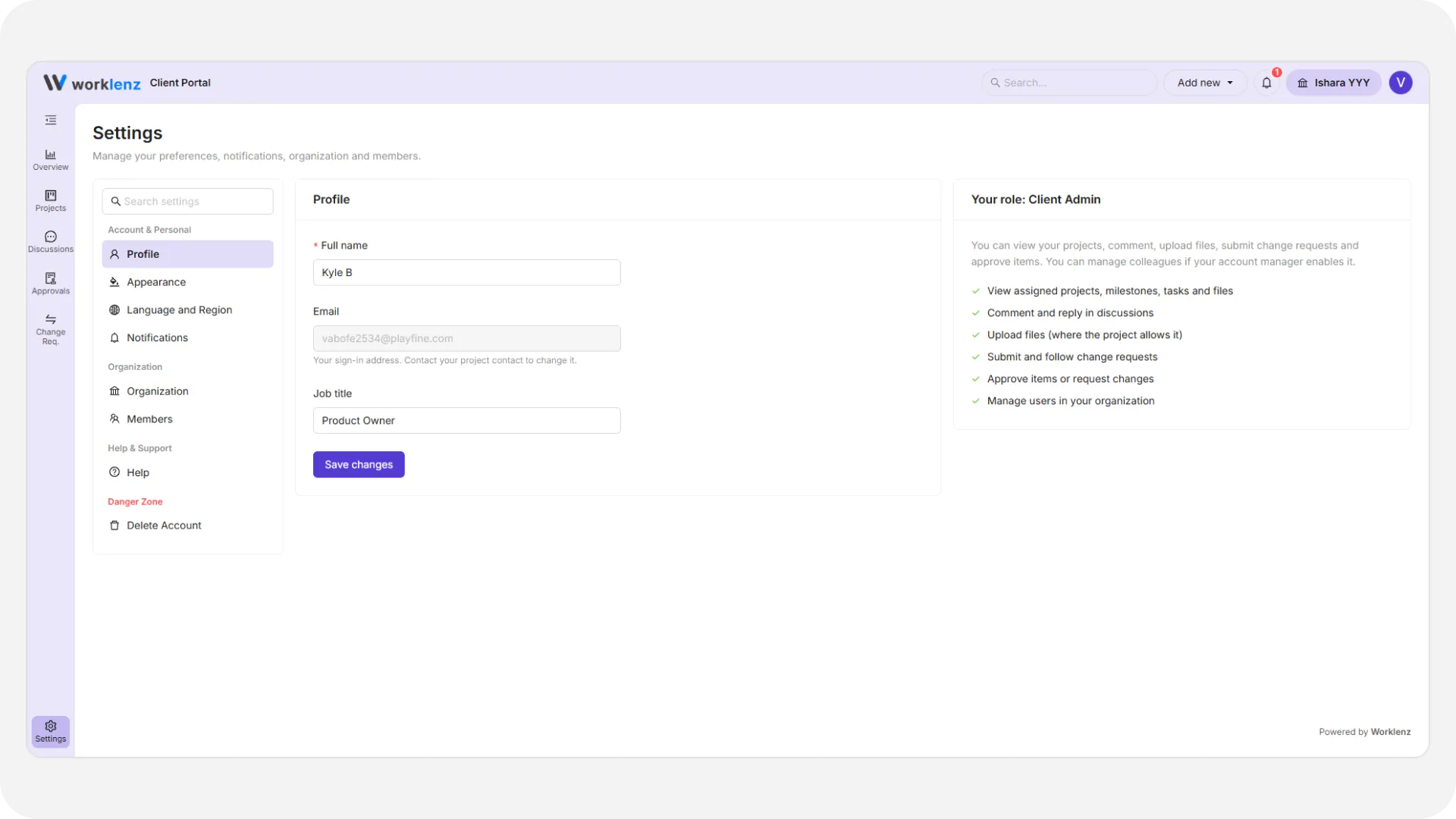
¿Cómo actualizo mi perfil?
- Abra Ajustes > Perfil.
- Cambie su Nombre completo (obligatorio, hasta 100 caracteres) o su Cargo (hasta 100).
- Seleccione Guardar cambios. Verá «Perfil guardado».
Su Correo es de solo lectura porque es su dirección de acceso. Para cambiarlo, póngase en contacto con su contacto del proyecto. La página también muestra Su rol con una lista de lo que ese rol puede y no puede hacer.
¿Cómo cambio el tema?
Abra Ajustes > Apariencia y elija Claro u Oscuro. El menú del avatar tiene el mismo interruptor. La elección se recuerda solo en ese navegador, así que vuelva a configurarla en un dispositivo nuevo.
¿Cómo cambio el idioma y la zona horaria?
Abra Ajustes > Idioma y región. Elija un Idioma entre English, Español, Português, Shqip, Deutsch, 简体中文, Polski o Français. Elija una Zona horaria de la lista con búsqueda, o use la zona horaria de su navegador. Seleccione guardar. Estos ajustes acompañan a su cuenta en cualquier dispositivo.
¿Cómo elijo qué correos recibo?
Abra Ajustes > Notificaciones. La tabla enumera cada evento con una columna En la app y una columna Correo.
- Las notificaciones en la app siempre están activadas y no se pueden desactivar.
- El correo está desactivado de forma predeterminada. Una casilla aparece solo para los eventos que su equipo del proyecto ha habilitado. Los eventos que no ha habilitado muestran No disponible.
Los eventos son: cambios en su acceso, solicitudes y decisiones de aprobación, novedades de solicitudes de cambio, respuestas a sus comentarios y menciones, archivos compartidos con usted, cambios en hitos y actualizaciones del proyecto.
Solo recibe un correo cuando ambas partes están de acuerdo: su equipo activó el evento y usted lo marcó aquí. Si espera correos y no llega ninguno, compruebe ambas cosas. Es una preferencia personal, así que los ajustes de un compañero nunca afectan a los suyos.
¿Qué hay en Organización y Miembros?
Organización es una tarjeta de solo lectura con el nombre de su organización y quién gestiona el portal.
Miembros enumera a las personas de su organización con su rol y estado (Activo, Invitado o Desactivado). Nunca ve a personas de otras organizaciones. Todos pueden leer la lista. Solo los administradores del cliente tienen acciones.
Un administrador del cliente puede editar el nombre y el cargo de un compañero, cambiar un rol y asignar proyectos. No puede cambiar su propio rol ni eliminarse a sí mismo, y el último administrador del cliente queda bloqueado en su sitio. Invitar miembro y Eliminar aparecen solo si su equipo del proyecto activó «Permitir que los administradores del cliente inviten usuarios» y «Permitir que los administradores del cliente eliminen usuarios». Si ninguna está activada, verá una nota que le pide ponerse en contacto con su contacto del proyecto.
Para invitar a compañeros, seleccione Invitar miembro, introduzca una o más direcciones de correo y elija Enviar invitación por correo. Copiar enlace de invitación funciona para una dirección cada vez. Los miembros nuevos empiezan como lectores del cliente sin proyectos hasta que alguien se los asigne.
¿Dónde está la Ayuda?
En Ajustes > Ayuda hay documentación, el registro de cambios, soporte por correo, enlaces de la comunidad, la política de privacidad y la versión del portal.
¿Debo eliminar mi cuenta o pedir a mi equipo que me dé de baja?
Hay dos formas de salir, y no son lo mismo.
| Eliminar cuenta | Pedir a su equipo que le dé de baja | |
|---|---|---|
| Quién actúa | Usted | Su equipo del proyecto |
| Alcance | Todos los portales a los que pertenece | Un portal |
| Plazo | Desactivada al instante, datos eliminados en un plazo de 30 días | Inmediato |
| Deshacer | Contactar con soporte dentro de los 30 días | El equipo puede restaurarle |
Si solo quiere salir del portal de una empresa, pídaselo a ese equipo. Para borrarlo todo, abra Ajustes > Eliminar cuenta, lea la advertencia, seleccione Eliminar mi cuenta, escriba DELETE exactamente y confirme con Sí, eliminar mi cuenta. Se cierra su sesión de inmediato. Los comentarios y aprobaciones anteriores se conservan con su nombre.
Para saber cómo funcionan la baja por parte del equipo y el plazo de 30 días, consulte inicio de sesión y seguridad del cliente.
Buenas prácticas
- Marque los eventos que le interesen en Notificaciones, porque el correo está desactivado de forma predeterminada.
- Si espera correos y no llega ninguno, pregunte a su contacto del proyecto si el evento está activado, porque solo recibe un correo cuando ambas partes están de acuerdo.
- Mantenga al menos dos administradores del cliente en su organización, porque el último administrador del cliente queda bloqueado y no se puede cambiar sin una advertencia.
- Pida a su equipo del proyecto que le dé de baja de un portal en lugar de eliminar su cuenta, porque eliminarla le quita de todos los portales a los que pertenece.
- Descargue los archivos que necesite antes de eliminar su cuenta, porque sus datos se eliminan de forma permanente en un plazo de 30 días.