

Épicas: agrupe incidencias relacionadas
Una épica agrupa historias, tareas y bugs relacionados en un objetivo más amplio, como «Pagos» o «Plataforma de informes». Use las épicas para ver cuánto de un resultado mayor está hecho sin enumerar cada incidencia. Cada épica muestra cuántas incidencias contiene y cuánto han avanzado.
De un vistazo
| Qué es | Un grupo con nombre de incidencias, con un color, un propietario y un progreso |
| Dónde encontrarlo | Pestaña Backlog > botón Épicas |
| Quién puede usarlo | Propietarios, administradores y gestores de proyecto crean y gestionan épicas; todos los que ven el Backlog pueden verlas |
| Plan | Cualquier plan |
¿Cómo creo una épica?
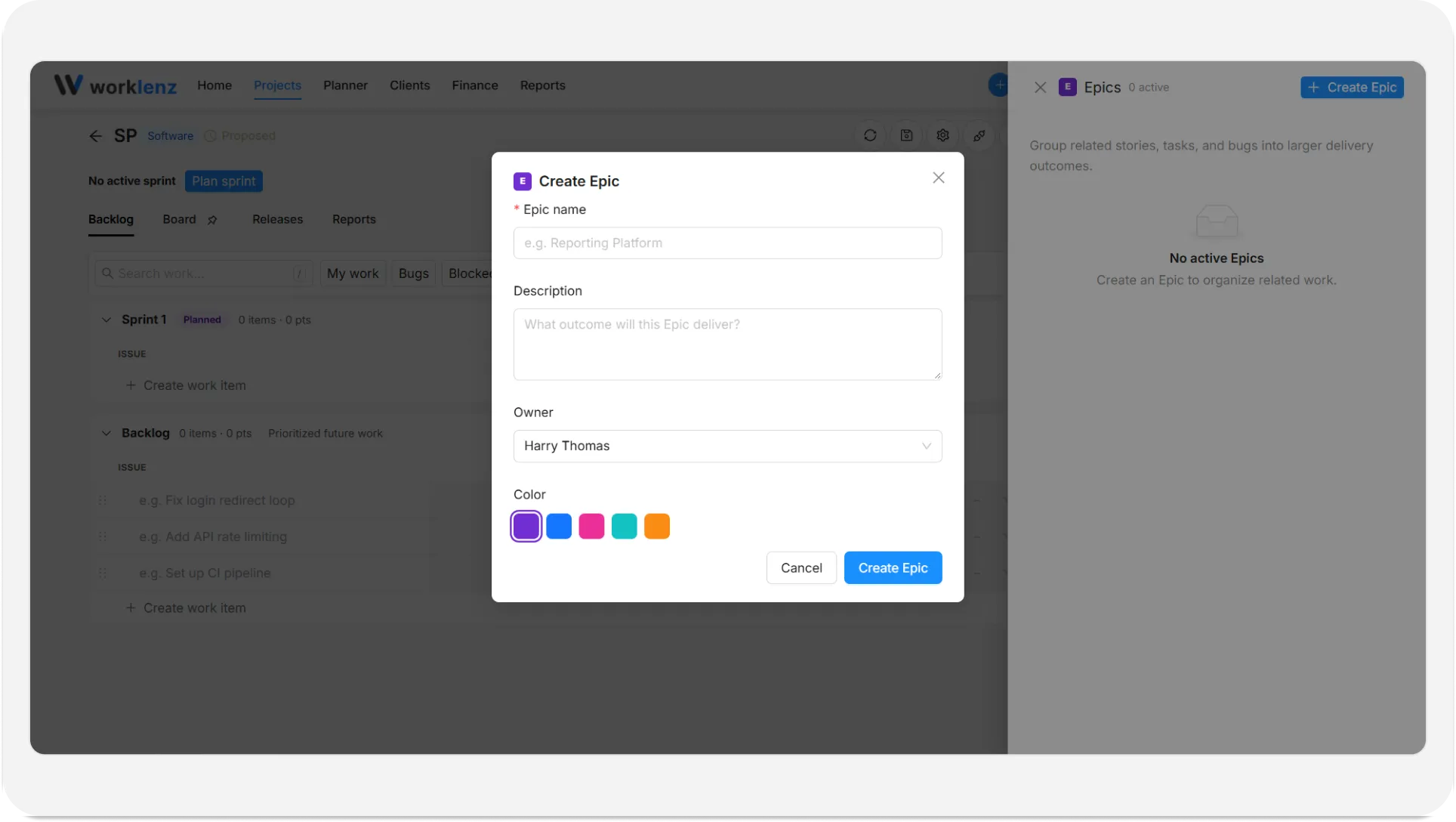
- Abra la pestaña Backlog y haga clic en Épicas en la barra de herramientas.
- Haga clic en Crear épica. Este botón lo ven propietarios, administradores y gestores de proyecto.
- Rellene el formulario:
- Nombre de la épica: obligatorio, hasta 100 caracteres. Por ejemplo, «Plataforma de informes».
- Descripción: hasta 1.000 caracteres. ¿Qué resultado entregará esta épica?
- Propietario: opcional. Elija a un miembro del equipo o déjelo en Sin propietario.
- Color: elija un color para reconocer la épica.
- Haga clic en Guardar épica.
También puede crear una épica desde la ventana Crear incidencia poniendo Tipo en Epic. El campo Responsable pasa a ser Propietario, y la épica queda disponible de inmediato para filtrar y asignar.
¿Cómo meto una incidencia en una épica?
- En la ventana Crear incidencia, elija la épica en el campo Épica.
- En el panel de una incidencia existente, cambie el detalle Épica.
- En la tabla del Backlog, use la celda Épica de la fila de la incidencia.
Una incidencia pertenece a una épica a la vez. Déjela en Sin épica para mantenerla independiente.
¿Cómo veo el progreso de una épica?
Abra el panel Épicas. Cada fila muestra el color de la épica, el nombre, su progreso, el porcentaje completado y el número de elementos de trabajo. El progreso cuenta puntos (por ejemplo «8/21 pts») cuando las incidencias de la épica tienen estimaciones, y cuenta incidencias («3/9 hechas») cuando no las tienen.
¿Cómo filtro el backlog por épica?
En el panel de Épicas, elija Filtrar backlog en la épica. Aparece un chip Épica: {name} en la barra de herramientas del Backlog y solo se muestran las incidencias de esa épica. Haga clic en el chip para quitar el filtro.
¿Cómo edito, archivo o restauro una épica?
En el panel de Épicas, cada épica tiene Editar épica y Archivar épica. Las épicas archivadas están bajo un encabezado Archivadas, donde Restaurar épica las recupera. Las épicas no se pueden eliminar, solo archivar. El nombre de una épica archivada aparece con «(archivada)» en los selectores de épicas.
Límites y cosas que conviene saber
- El nombre de una épica puede tener hasta 100 caracteres y la descripción hasta 1.000.
- El propietario debe ser miembro del equipo.
- Las épicas se enumeran en el panel de Épicas, no como filas en las tarjetas de sprint.
- Las épicas se pueden asociar a una versión en su conjunto; consulte versiones.
Ejemplo
Dev crea una épica llamada «Pagos» y asigna a Maya como propietaria. Dev arrastra doce incidencias existentes asignándoles esa épica. Cuando Maya abre el panel de Épicas al final de la semana, Pagos muestra «21/55 pts» y «38 % completado», y Maya hace clic en Filtrar backlog para ver lo que falta.
Buenas prácticas
- Cree una épica por resultado, como «Pagos», porque cada épica informa de su propio número de incidencias y su progreso.
- Estime las incidencias de una épica, porque el progreso cuenta puntos cuando hay estimaciones y pasa a contar incidencias cuando no las hay.
- Archive las épicas terminadas en lugar de buscar una opción para eliminar, porque las épicas no se pueden eliminar y una épica archivada se puede restaurar más tarde.
- Elija al propietario de la épica entre los miembros de su equipo, porque el propietario debe ser miembro del equipo.
- Use Filtrar backlog en una épica antes de planificar, porque limita el Backlog a las incidencias de esa épica y así ve lo que queda.