

Usar el portal del cliente: panel, proyectos y archivos
Una vez que ha iniciado sesión, el portal es un conjunto pequeño de páginas: Resumen, Proyectos, Debates, Aprobaciones, Sol. de cambio y, si su equipo lo activa, Facturas. Este recorrido explica qué muestra cada página y cómo su rol cambia lo que puede hacer. Si todavía no ha iniciado sesión, empiece por la guía del cliente para los primeros pasos.
De un vistazo
| Qué es | La aplicación para clientes donde sigue sus proyectos |
| Dónde encontrarlo | El panel de iconos de la izquierda, más Ajustes al final |
| Quién puede usarlo | Administrador del cliente, miembro del cliente y lector del cliente, con distintas posibilidades |
| Plan | Lo proporciona su equipo del proyecto |
¿Qué hay en la página de Resumen?
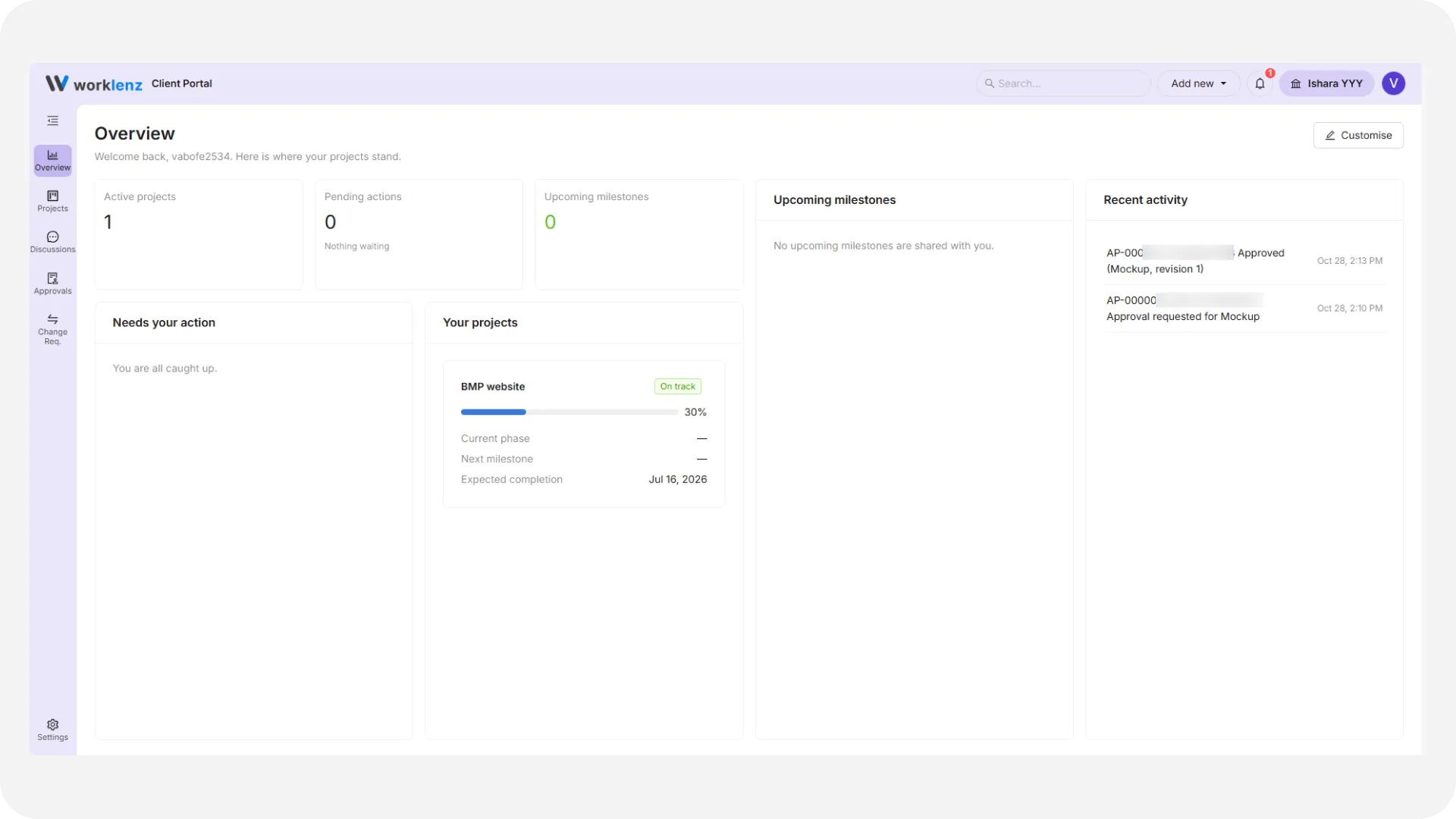
Resumen le saluda por su nombre y muestra widgets que puede reorganizar. De forma predeterminada ve:
- Recuadros de Proyectos activos, Acciones pendientes y Próximos hitos. Un cuarto recuadro, Importe pendiente de pago, aparece solo si las facturas están activadas.
- Requiere su acción: aprobaciones (con la etiqueta Aprobar) y solicitudes de cambio (con la etiqueta Responder) que le esperan. Un administrador del cliente sin nada pendiente ve «Está al día». Los demás roles ven una nota que indica que solo un administrador del cliente puede aprobar.
- Próximos hitos, Sus proyectos y Actividad reciente.
Tres gráficos permanecen ocultos hasta que los añada: Proyectos por estado, Progreso del proyecto y Elementos abiertos por proyecto.
Para cambiar la disposición en un ordenador o una tableta, seleccione Personalizar. Puede arrastrar widgets, elegir un ancho, ocultar los que no necesite, elegir Añadir widget y después Guardar. Restablecer recupera la disposición predeterminada. La disposición no está disponible en teléfonos.
¿Qué veo en Proyectos?
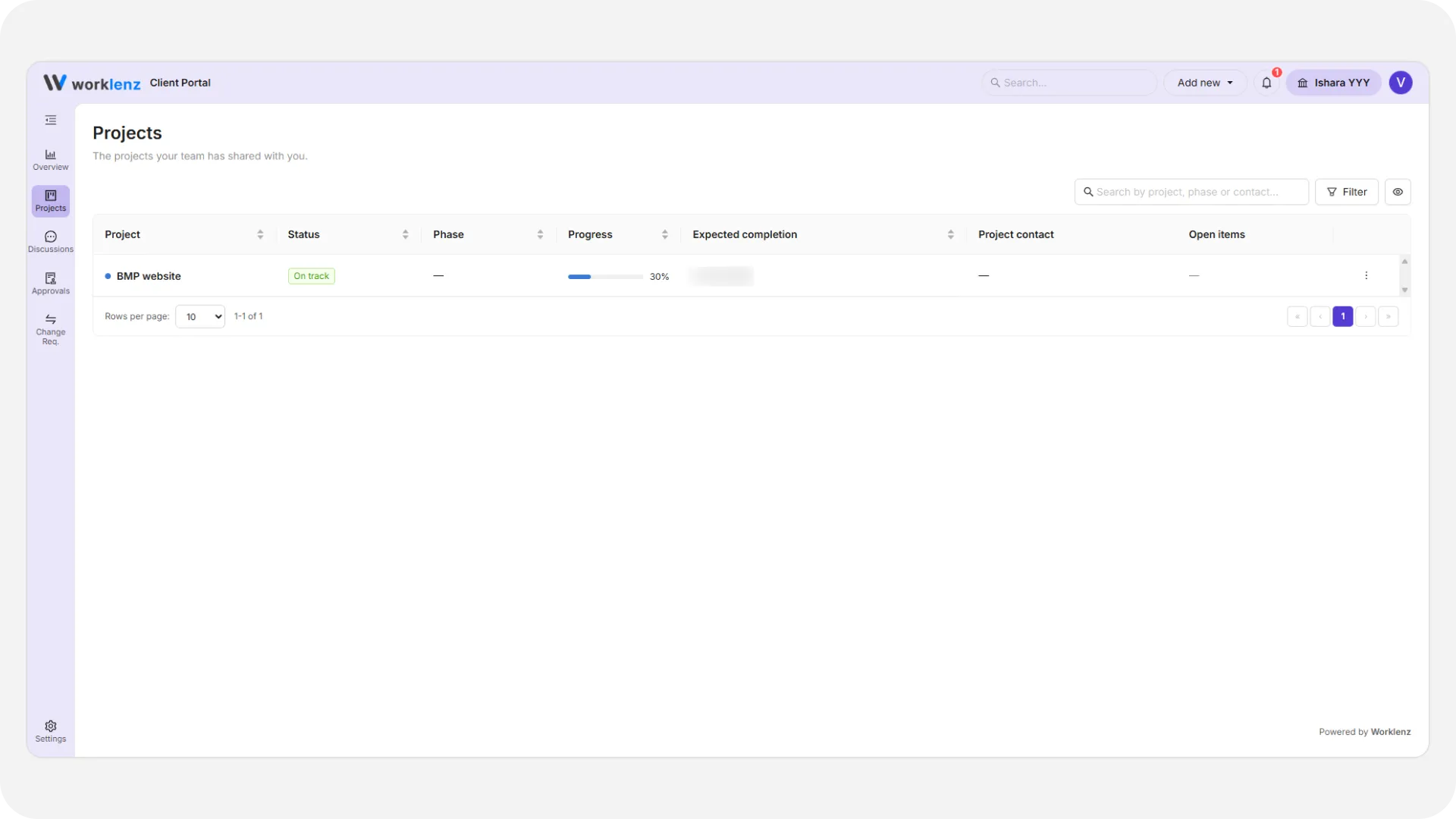
Proyectos enumera los proyectos compartidos con usted, con estado, fase, progreso, finalización prevista, contacto del proyecto y elementos abiertos. Puede buscar y filtrar por estado o fase. Un administrador del cliente ve todos los proyectos de su organización. Los miembros y lectores solo ven los proyectos que se les han asignado.
Seleccione Ver detalles en una fila para abrir el proyecto. Las pestañas son:
| Pestaña | Qué muestra |
|---|---|
| Resumen | Progreso, fase, la Última actualización de su equipo, fechas clave, contacto del proyecto, enlaces rápidos |
| Hitos | Fechas objetivo y estado: Próximo, En curso, Completado o Retrasado. Solo lectura |
| Tareas | Tareas que su equipo decidió compartir, con estado, fecha límite y un hilo de comentarios |
| Archivos | Archivos compartidos, con categoría, versión y quién los subió |
| Debates | Conversaciones sobre este proyecto. Consulte debates |
| Miembros | Quién está asignado al proyecto. Los administradores del cliente pueden añadir o quitar personas aquí |
El estado de un proyecto es uno de En camino, En riesgo, En pausa o Completado.
Tareas, hitos y archivos
No puede editar tareas ni hitos. Están ahí para que vea en qué punto están las cosas. No verá los comentarios internos de su equipo, ni registros de tiempo, estimaciones, costes o dependencias.
En Archivos, cada fila tiene una Vista previa y un icono de descarga. La vista previa abre una ventana con categoría, versión, quién lo subió, fecha y tamaño, además de Abrir vista previa y Descargar. Los enlaces de descarga se crean de nuevo cada vez y duran aproximadamente un minuto, así que úselos enseguida. Si se retiró su acceso, verá «Descarga denegada. Este archivo ya no se comparte con usted».
Para subir un archivo, debe ser administrador del cliente o miembro del cliente, y las subidas deben estar activadas para ese proyecto. Seleccione Subir archivo, elija el archivo, una categoría (la predeterminada es Documento de apoyo) y seleccione Subir. Su equipo puede ver todo lo que sube y recibe una notificación. Se aceptan archivos de hasta 250 MB, pero se bloquean los archivos de programas y scripts, como .exe, .bat y .sh, y también los de páginas web y de marcado, como .html y .svg.
¿Cómo funcionan las notificaciones?
La campana de la barra superior muestra el número de elementos sin leer. Selecciónela para ver Notificaciones, cambiar entre Nuevas y Leídas, o usar Marcar todo como leído. Al seleccionar una fila se abre el elemento. Aparece la etiqueta Enviado por correo cuando también recibió un correo. Los eventos por los que recibe correo se configuran en los ajustes de la cuenta.
¿Cómo cambio de portal?
Si pertenece a más de un portal, el selector de portal de la barra superior los enumera. Busque por nombre, elija uno y el portal se recarga con los datos de ese equipo. Verá «Cambiado a» y el nombre del portal. Con un solo portal, el selector solo muestra su nombre.
¿Qué puede hacer cada rol aquí?
- Administrador del cliente: todo lo anterior, además de aprobar elementos, enviar solicitudes de cambio y gestionar a los compañeros si su equipo lo permite.
- Miembro del cliente: comentar, subir archivos y enviar solicitudes de cambio, pero no aprobar.
- Lector del cliente: solo lectura.
Los controles que no puede usar permanecen en pantalla con una nota breve, para que sepa por qué.
Buenas prácticas
- Empiece en Requiere su acción en Resumen, porque enumera las aprobaciones y solicitudes de cambio que le esperan.
- Descargue los archivos enseguida, porque los enlaces de descarga duran aproximadamente un minuto.
- Compruebe el tipo de archivo antes de subirlo, porque los archivos de programas, scripts y páginas web como .exe, .html y .svg se bloquean.
- Lea la nota junto a un botón desactivado, porque indica qué rol se necesita.
- Use Personalizar en un ordenador o tableta para ocultar los widgets que no necesite, porque la disposición no se puede cambiar en teléfonos.