

Documentos del proyecto: escriba páginas, notas y especificaciones
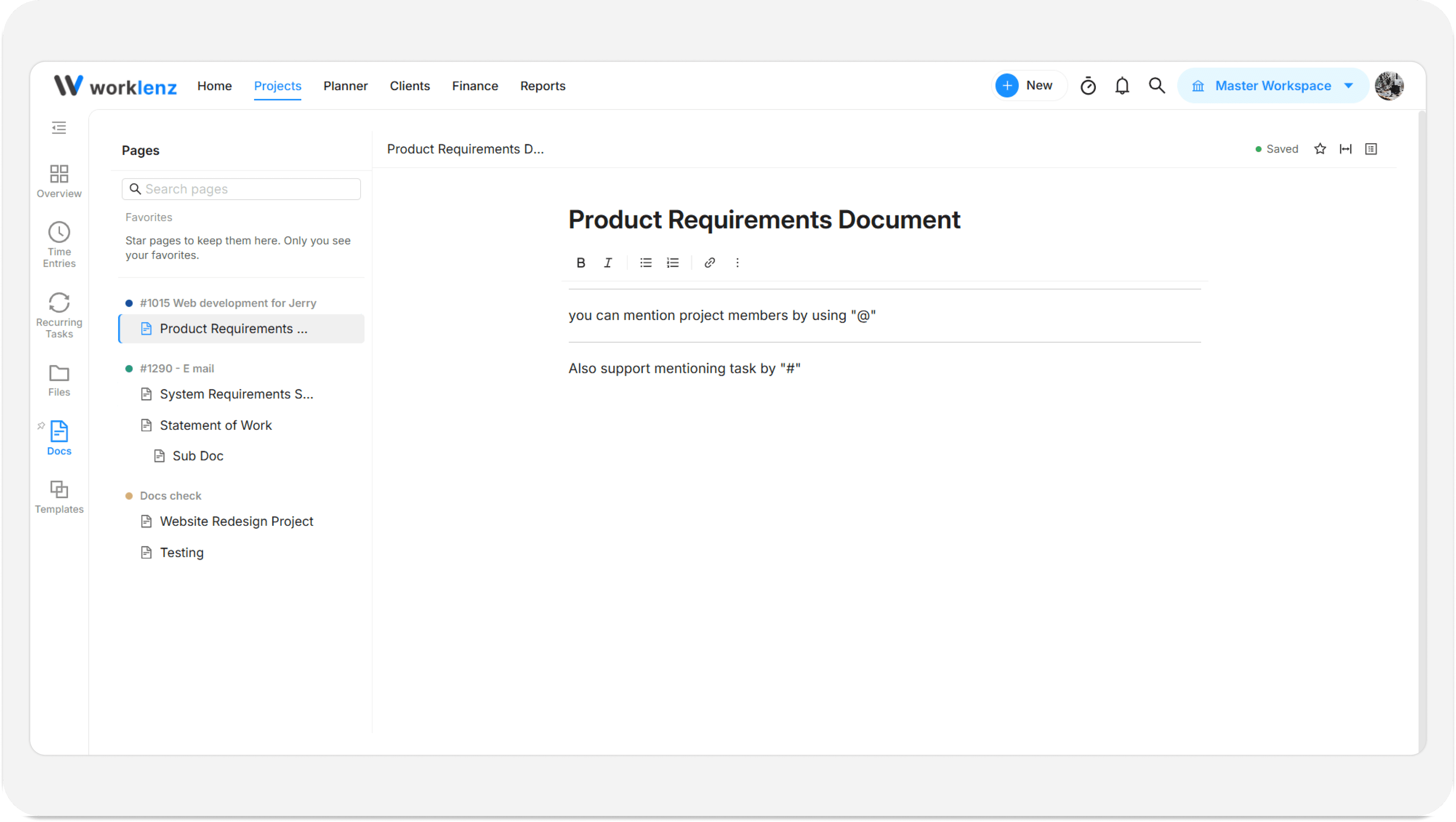
Los documentos son páginas escritas que viven dentro de un proyecto. Las usa para especificaciones, notas de reuniones y decisiones, de modo que el contexto esté junto a las tareas que explica. Las páginas pueden tener subpáginas, y puede mencionar a compañeros y tareas directamente en el texto.
De un vistazo
| Qué es | Páginas y subpáginas escritas dentro de un proyecto |
| Dónde encontrarlo | Abra un proyecto y haga clic en la pestaña Documentos. Para todos los proyectos a la vez, vaya a Proyectos > Documentos |
| Quién puede usarlo | Miembros del espacio de trabajo. Los invitados no ven la pestaña Documentos ni la página de Documentos del equipo |
Cómo abrir Documentos
- Abra el proyecto que quiera.
- Haga clic en la pestaña Documentos de las pestañas del proyecto.
Si el proyecto aún no tiene páginas, verá «Aún no hay páginas» y una invitación a crear una.
Para una lista de todo el espacio de trabajo, abra Proyectos en el panel izquierdo y haga clic en Documentos. Esta página del equipo reúne los documentos de sus proyectos («Los documentos de sus proyectos aparecerán aquí»). Puede buscar en ella y eliminar páginas desde allí.
Cómo crear páginas y subpáginas
- En la barra lateral Páginas, haga clic en Nueva página.
- Escriba un título en Título de la página. Las páginas nuevas empiezan como «Sin título».
- Para anidar una página, abra el menú Acciones de la página en una página y elija Añadir subpágina.
El menú Acciones de la página también tiene Renombrar, Duplicar, Eliminar, Subir y Bajar. También puede arrastrar una página para reordenarla, y arrastrarla hacia la derecha para anidarla bajo la página de arriba.
Use Buscar páginas para filtrar la lista. Si nada coincide, verá «No hay páginas que coincidan».
Cómo escribir con bloques
Haga clic en el cuerpo de la página y empiece a escribir. El texto de ayuda se lo recuerda: «Escriba, ’/’ para bloques, ’@’ para miembros, ’#’ para tareas».
Escriba / para abrir el menú Insertar bloque. Los bloques son:
| Grupo | Bloques |
|---|---|
| Texto | Párrafo, Título 1, Título 2, Título 3 |
| Listas | Lista con viñetas, Lista numerada, Lista de tareas pendientes |
| Bloques | Cita, Separador, Código, Llamada |
Pase el cursor sobre un bloque para ver su control de arrastre. Arrastre para reordenar, o haga clic en el control para ver las acciones del bloque, entre ellas Convertir en, que cambia un bloque a otro tipo. Seleccione texto para darle formato de negrita, cursiva, subrayado, tachado, código en línea o enlace. Un enlace necesita una dirección web completa, como https://example.com.
Cómo mencionar a miembros y tareas
- Escriba @ y elija a una persona en Miembros.
- Escriba # y elija una tarea en Tareas.
Si un miembro o una tarea mencionados se eliminan más tarde, la mención aparece como «Miembro no disponible» o «Tarea no disponible». Las menciones también envían notificaciones; consulte notificaciones en la aplicación para ver dónde aparecen.
Favoritos, esquema y ancho completo
- Favoritos: marque una página con Añadir a favoritos. Las páginas marcadas aparecen en Favoritos. Solo usted ve sus favoritos.
- En esta página: un esquema creado a partir de sus títulos, para moverse por una página larga. Permanece vacío hasta que añada títulos.
- Ancho completo: actívelo para que la página use todo el ancho de la pantalla.
- Copiar enlace: copia un enlace a la página para que pueda compartirla.
Qué ocurre al guardar
Documentos se guarda mientras escribe. El estado dice Guardando… y luego Guardado. Si algo sale mal, verá «No se pudo guardar» con un botón Reintentar.
Si un compañero guarda una versión más reciente mientras usted edita, verá «Esta página se ha actualizado» con su nombre. Haga clic en Recargar para ver su versión. Sus cambios sin guardar permanecen en su pestaña hasta que recargue, así que copie antes lo que necesite.
Ejemplo
Dana está planificando la reconstrucción de un sitio web. Dana crea una página «Plan de lanzamiento», añade subpáginas para «Auditoría de contenido» y «Redirecciones», y usa # para vincular las tareas que dependen de cada decisión. En la página de redirecciones se menciona a Sam con @ y se le notifica.
Buenas prácticas
- Copie sus propias ediciones antes de hacer clic en Recargar ante un conflicto, porque Recargar sustituye su vista por la versión guardada más reciente.
- Use títulos, porque el esquema En esta página se crea solo a partir de ellos.
- Mantenga las páginas relacionadas anidadas como subpáginas, porque eliminar una página principal elimina también sus subpáginas.
- Use menciones de tareas con # en lugar de pegar nombres de tareas, porque la mención apunta a la tarea real.