

Documentos do projeto: escreva páginas, anotações e especificações
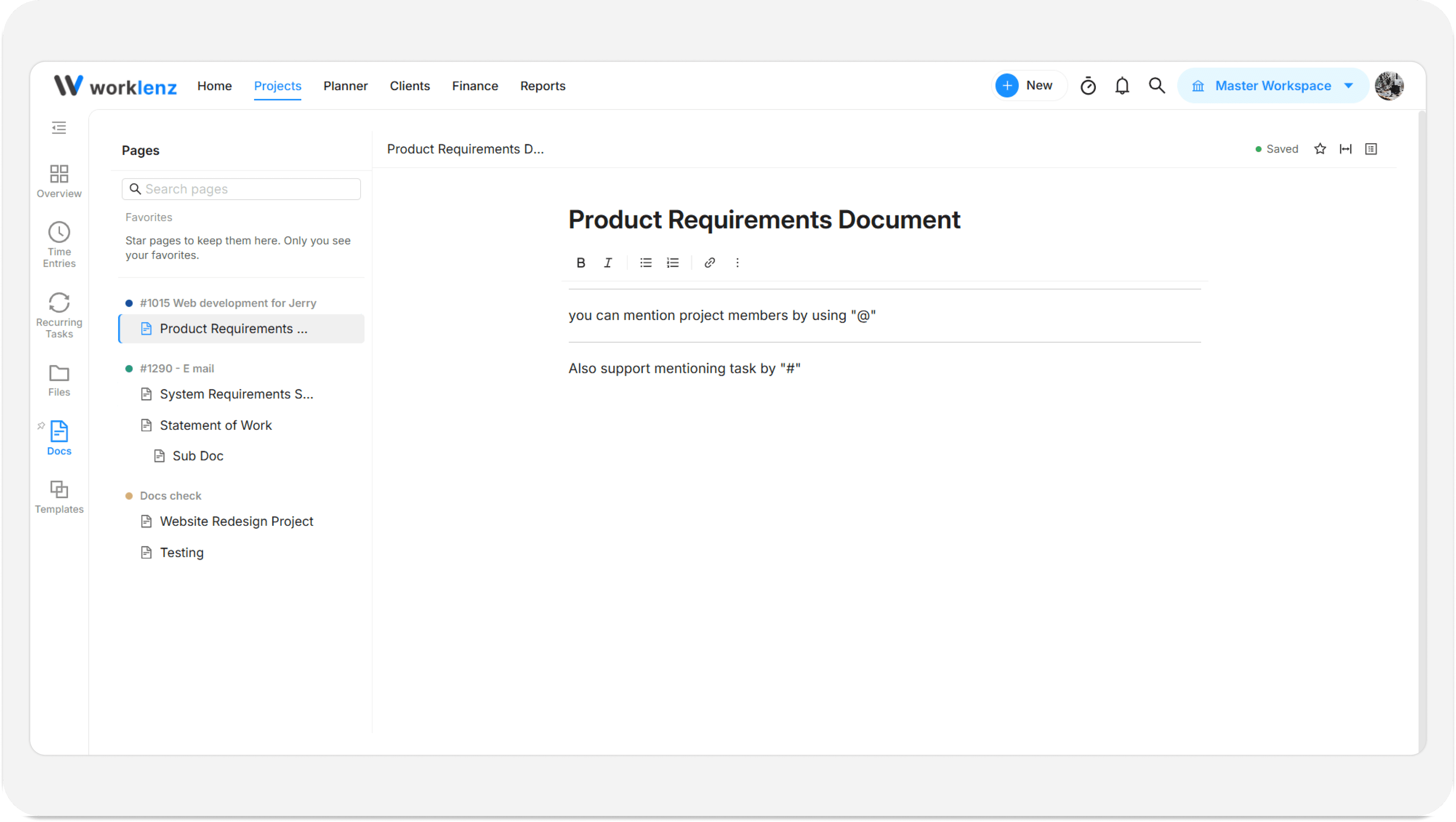
Documentos são páginas escritas que ficam dentro de um projeto. Você os usa para especificações, anotações de reuniões e decisões, de modo que o contexto fique ao lado das tarefas que ele explica. As páginas podem ter subpáginas, e você pode mencionar colegas e tarefas diretamente no texto.
Visão rápida
| O que é | Páginas e subpáginas escritas dentro de um projeto |
| Onde encontrar | Abra um projeto e clique na aba Documentos. Para todos os projetos de uma vez, vá em Projetos > Documentos |
| Quem pode usar | Membros do espaço de trabalho. Convidados não veem a aba Documentos nem a página de Documentos da equipe |
Como abrir os Documentos
- Abra o projeto que você quer.
- Clique na aba Documentos nas abas do projeto.
Se o projeto ainda não tem páginas, você vê “Nenhuma página ainda” e um convite para criar uma.
Para uma lista de todo o espaço de trabalho, abra Projetos no painel esquerdo e clique em Documentos. Essa página da equipe reúne os documentos dos seus projetos (“Os documentos dos seus projetos aparecerão aqui”). Você pode pesquisar nela e excluir páginas por ali.
Como criar páginas e subpáginas
- Na barra lateral Páginas, clique em Nova página.
- Digite um título em Título da página. As páginas novas começam como “Sem título”.
- Para aninhar uma página, abra o menu Ações da página em uma página e escolha Adicionar subpágina.
O menu Ações da página também tem Renomear, Duplicar, Excluir, Mover para cima e Mover para baixo. Você também pode arrastar uma página para reordená-la, e arrastá-la para a direita para aninhá-la sob a página de cima.
Use Pesquisar páginas para filtrar a lista. Se nada corresponder, você vê “Nenhuma página correspondente”.
Como escrever com blocos
Clique no corpo da página e comece a digitar. O texto de ajuda lembra você: “Escreva, ’/’ para blocos, ’@’ para membros, ’#’ para tarefas”.
Digite / para abrir o menu Inserir bloco. Os blocos são:
| Grupo | Blocos |
|---|---|
| Texto | Parágrafo, Título 1, Título 2, Título 3 |
| Listas | Lista com marcadores, Lista numerada, Lista de tarefas |
| Blocos | Citação, Divisor, Código, Destaque |
Passe o mouse sobre um bloco para ver a alça de arrastar. Arraste para reordenar, ou clique na alça para as ações do bloco, entre elas Transformar em, que converte um bloco em outro tipo. Selecione o texto para formatá-lo como negrito, itálico, sublinhado, tachado, código em linha ou link. Um link precisa de um endereço web completo, como https://example.com.
Como mencionar membros e tarefas
- Digite @ e escolha uma pessoa em Membros.
- Digite # e escolha uma tarefa em Tarefas.
Se um membro ou uma tarefa mencionados forem removidos depois, a menção aparece como “Membro indisponível” ou “Tarefa indisponível”. As menções também enviam notificações; veja notificações no aplicativo para saber onde elas aparecem.
Favoritos, estrutura e largura total
- Favoritos: marque uma página com Adicionar aos favoritos. As páginas marcadas aparecem em Favoritos. Só você vê os seus favoritos.
- Nesta página: uma estrutura montada a partir dos seus títulos, para você pular por uma página longa. Ela fica vazia até você adicionar títulos.
- Largura total: ligue para a página usar toda a largura da tela.
- Copiar link: copia um link para a página, para você compartilhar.
O que acontece ao salvar
Documentos salva enquanto você digita. O status mostra Salvando… e depois Salvo. Se algo der errado, você vê “Não foi possível salvar” com um botão Tentar novamente.
Se um colega salvar uma versão mais nova enquanto você edita, você vê “Esta página foi atualizada” com o nome dele. Clique em Recarregar para ver a versão dele. Suas alterações não salvas continuam na sua aba até você recarregar, então copie antes o que precisar.
Exemplo
A Dana está planejando a reconstrução de um site. A Dana cria uma página “Plano de lançamento”, adiciona subpáginas para “Auditoria de conteúdo” e “Redirecionamentos” e usa # para vincular as tarefas que dependem de cada decisão. Na página de redirecionamentos, o Sam é mencionado com @ e recebe uma notificação.
Boas práticas
- Copie as suas próprias edições antes de clicar em Recarregar num conflito, porque Recarregar substitui a sua visão pela versão salva mais nova.
- Use títulos, porque a estrutura Nesta página é montada só a partir deles.
- Mantenha as páginas relacionadas aninhadas como subpáginas, porque excluir uma página principal exclui também as subpáginas dela.
- Use menções de tarefa com # em vez de colar nomes de tarefas, porque a menção aponta para a tarefa real.