

Quadro de software: acompanhe o trabalho da sprint
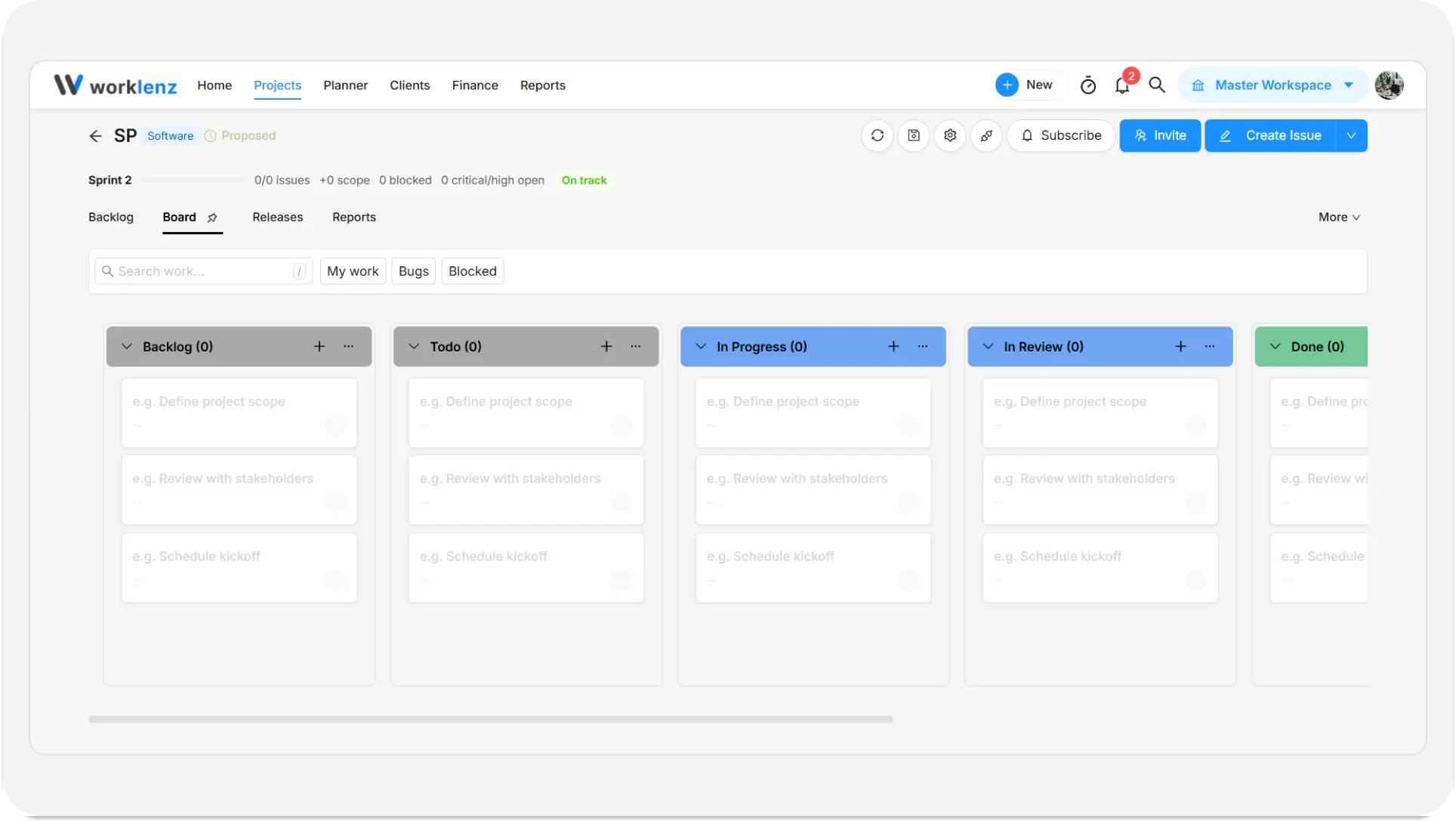
O quadro de software mostra suas issues como cartões em colunas, uma coluna por status por padrão. Ele abre filtrado pela sprint ativa, então a equipe vê só o trabalho desta sprint. Os cartões trazem os detalhes de que você precisa de relance, e você faz uma issue avançar arrastando o cartão para a próxima coluna.
Visão rápida
| O que é | Um quadro de cartões de issues, agrupadas por status por padrão |
| Onde encontrar | Abra o projeto > aba Quadro, ou clique em Ver no quadro no cartão da sprint ativa |
| Quem pode usar | Membros e acima podem criar e arrastar issues; convidados só podem visualizar |
| Plano | Qualquer plano |
O que vejo ao abrir o quadro?
Na primeira vez que você abre o quadro em um carregamento do projeto, ele filtra pela sprint ativa. As colunas são os status do projeto: Backlog, Todo, In Progress, In Review, Done e Blocked. Os cartões que não pertencem a nenhuma sprint aparecem em Backlog quando agrupados por sprint, e os cartões sem responsável aparecem em Sem responsável quando agrupados por responsável.
O que há em um cartão?
- O selo do tipo da issue e a chave da issue, por exemplo MOB-12.
- Uma sinalização Bloqueada quando a issue está sinalizada como bloqueada.
- Etiquetas, o título e a prioridade.
- Um selo de story points. Passe o mouse para ver “3 story points” ou “Sem estimativa”.
- A data de vencimento, ou “Sem data de vencimento”. Clique nela para alterar, se você tiver permissão.
- Avatares dos responsáveis.
- Uma chave Mostrar subtarefas / Ocultar subtarefas quando a issue tem subtarefas.
Como movo uma issue?
Arraste o cartão para outra coluna. Quando o quadro está agrupado por status, isso muda o status da issue. Você também pode arrastar dentro de uma coluna para reordenar os cartões. Convidados não podem arrastar. Usuários com as permissões certas também podem arrastar colunas inteiras para reordená-las.
Como crio uma issue pelo quadro?
Cada coluna tem um botão + no cabeçalho e um botão Criar issue na parte de baixo. Os dois abrem a janela de criar issue já apontada para o lugar certo. Com o quadro agrupado por status, a nova issue vai para a sprint ativa com aquele status. Se você filtrou por uma única sprint, a nova issue entra nessa sprint. Você só vê esses botões se tiver permissão para criar issues. A lista completa de campos está em backlog e issues.
Como filtro o quadro?
Use a caixa de busca (pressione / para focá-la) e os três chips Meu trabalho, Bugs e Bloqueadas. Os chips se combinam, então Meu trabalho mais Bugs mostra só os seus bugs.
Posso mudar como o quadro é agrupado?
O quadro permite agrupar por Status, Prioridade, Sprint e Responsável. O controle para alternar pode ser difícil de achar em uma janela larga, então se você vê só as colunas de status, esse é o padrão. Arrastar um cartão enquanto está agrupado por responsável não está disponível.
O que o quadro não tem
Não há limites de trabalho em andamento por coluna, então uma coluna pode ter quantos cartões você quiser.
Limites e coisas a saber
- O quadro é para as issues de todo o projeto, mas abre restrito à sprint ativa. Remova esse filtro para ver outras sprints.
- Convidados podem ver o quadro, mas não arrastar nem criar.
- O quadro usa as mesmas chaves de issue, tipos e pontos que você define no backlog.
- Os menus de coluna para renomear ou excluir status aparecem para proprietários, administradores e gerentes de projeto.
Exemplo
Na reunião diária, a Priya filtra por Meu trabalho e arrasta a issue pronta de In Review para Done. O Sam nota um cartão com a sinalização Bloqueada, abre e deixa um comentário para a equipe. A barra de saúde da sprint é atualizada um instante depois.
Boas práticas
- Remova o filtro de sprint quando precisar de trabalho de outras sprints, porque o quadro abre filtrado pela sprint ativa.
- Mantenha o quadro agrupado por status ao arrastar cartões, porque arrastar muda o status só nesse agrupamento e não está disponível quando agrupado por responsável.
- Combine você mesmo um limite da equipe para cada coluna, porque o quadro não tem limites de trabalho em andamento por coluna.
- Crie as issues novas pelo botão + de uma coluna, porque a issue fica na sprint ativa com o status dessa coluna.
- Ordene os status nas configurações do projeto para combinar com o seu processo, porque a ordem deles é a ordem das colunas do quadro.