

Releases em projetos de software: planeje e entregue versões
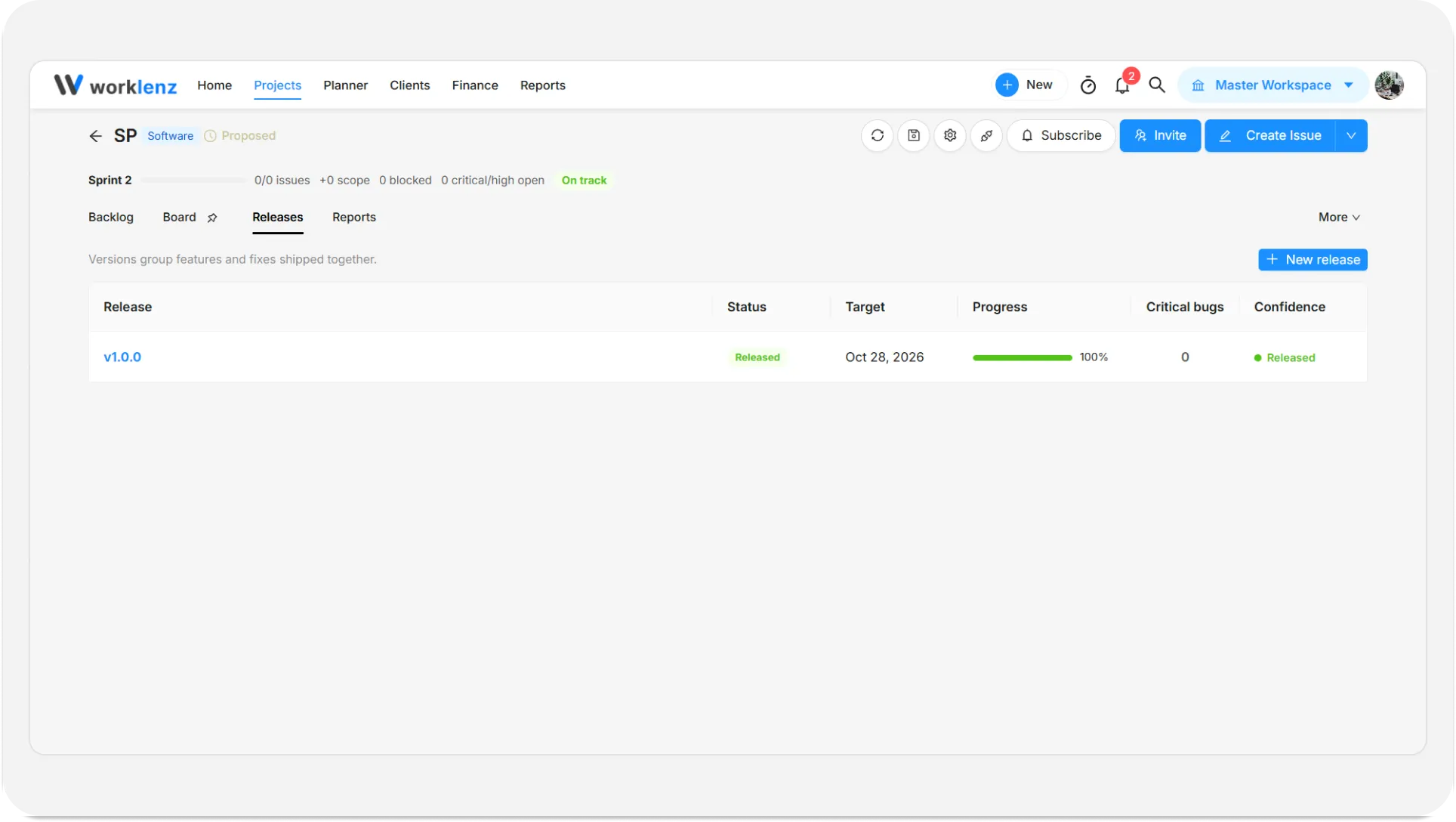
Uma release é uma versão nomeada, como v2.1.0, que agrupa as issues e os épicos que você planeja entregar juntos. Na aba Releases você define uma data-alvo, acompanha o progresso, percebe riscos cedo e trava a versão depois que ela é entregue.
Visão rápida
| O que é | Uma versão que reúne o trabalho entregue em conjunto |
| Onde encontrar | Abra um projeto de software e depois a aba Releases |
| Quem pode criar, editar e marcar como lançada | Proprietário/administrador e gerente de projeto |
| Quem pode adicionar ou remover itens de trabalho | Qualquer membro que não seja convidado |
| Convidados | Podem ver a aba, não podem alterar nada |
| Plano | Igual em todos os planos |
Para ver as funções com mais detalhes, consulte permissões e planos.
Como criar uma release
- Abra o projeto de software e selecione a aba Releases.
- Clique em Nova release.
- Informe um Nome da versão. É obrigatório, com até 50 caracteres, e deve ser único no projeto (maiúsculas e minúsculas contam como iguais). O campo sugere a próxima versão menor, por exemplo v2.2.0 depois de v2.1.0, ou v1.0.0 para a primeira.
- Escolha uma Data-alvo, se tiver uma.
- Adicione uma Descrição (até 1000 caracteres), como “O que será entregue nesta versão?”.
- Opcionalmente, escolha agora os itens de trabalho na seção Itens de trabalho.
- Clique em Criar release.
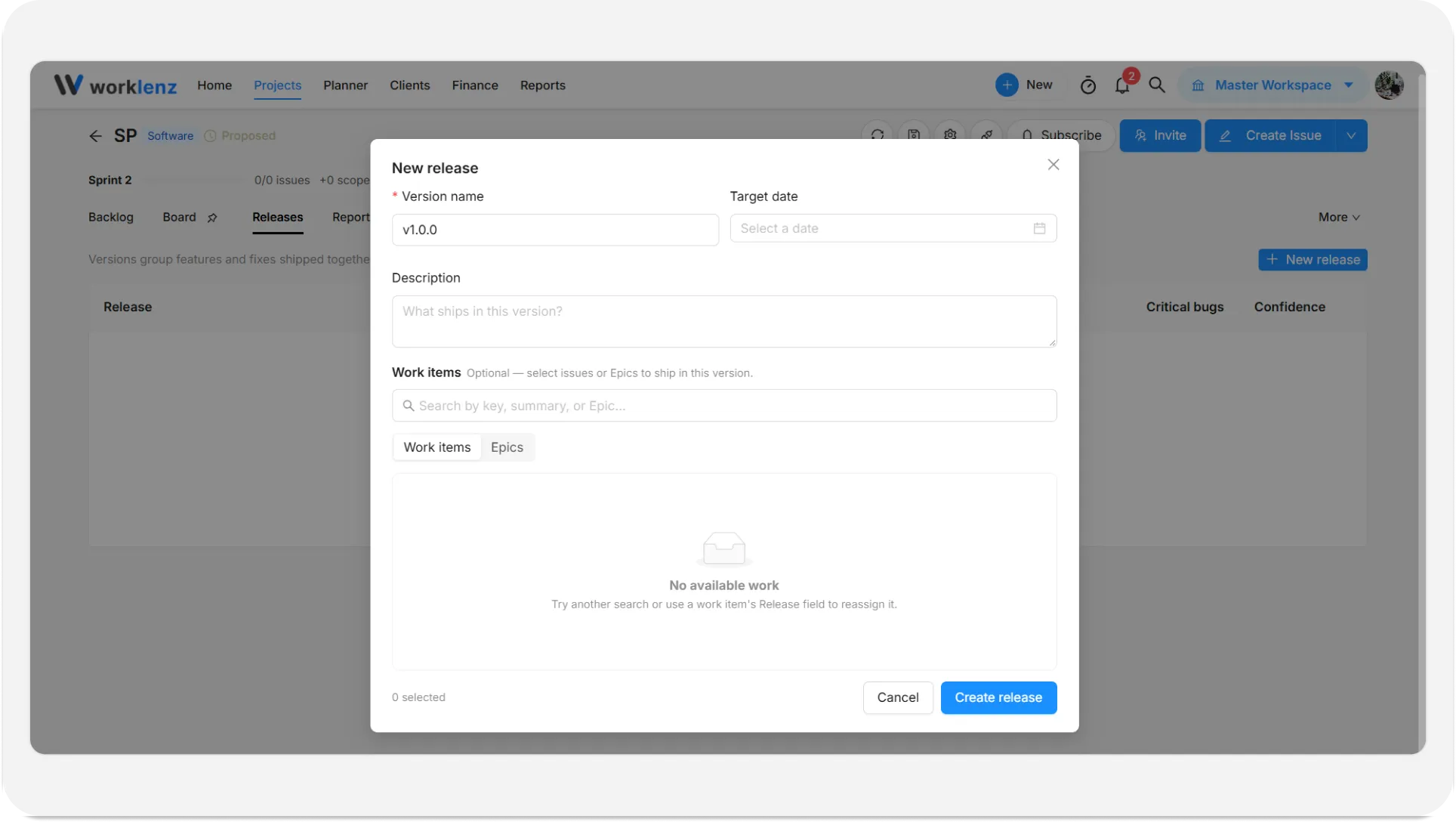
Se a release for criada mas os itens de trabalho não puderem ser adicionados, você vê uma mensagem avisando. Abra a release e adicione-os de novo.
Como adicionar issues ou épicos a uma release
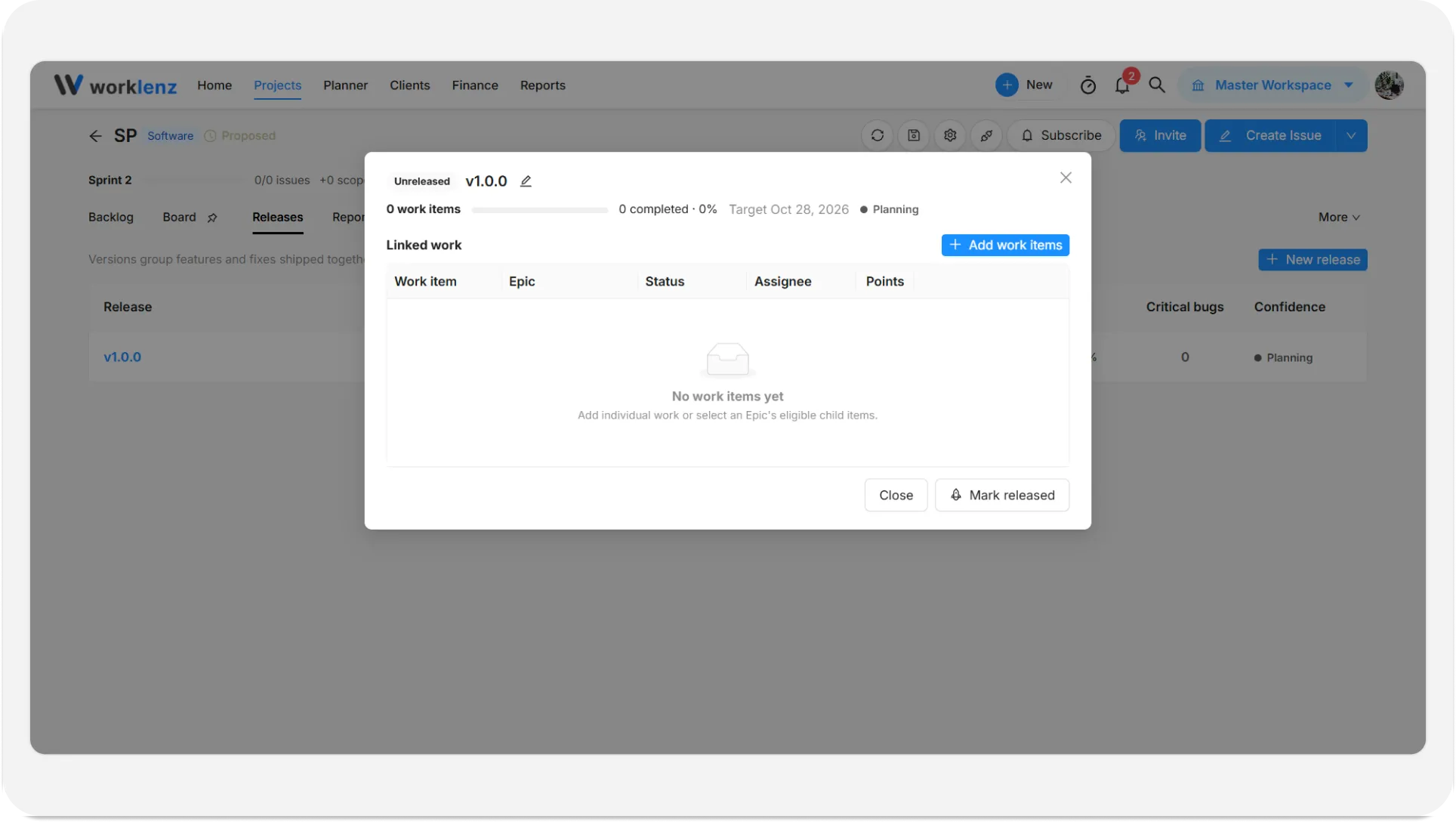
- Na aba Releases, clique no nome da release para abrir os detalhes.
- Clique em Adicionar itens de trabalho.
- Use a aba Itens de trabalho, ou a aba Épicos para adicionar um épico inteiro. Busque por chave, resumo ou nome do épico.
- Ao selecionar um épico, o Worklenz seleciona o trabalho filho elegível. Expanda o épico para revisar a lista ou desmarcar itens que você quer deixar de fora.
- Confira a contagem de selecionados no fim e clique em Adicionar selecionados.
Você pode adicionar até 500 itens em uma ação. Para tirar um item, use Remover da release na linha dele. Você também pode definir o campo Release no painel de detalhes de uma issue, como descrito em backlog e issues.
Épicos sem trabalho elegível aparecem como indisponíveis.
O que significam as etiquetas de confiança?
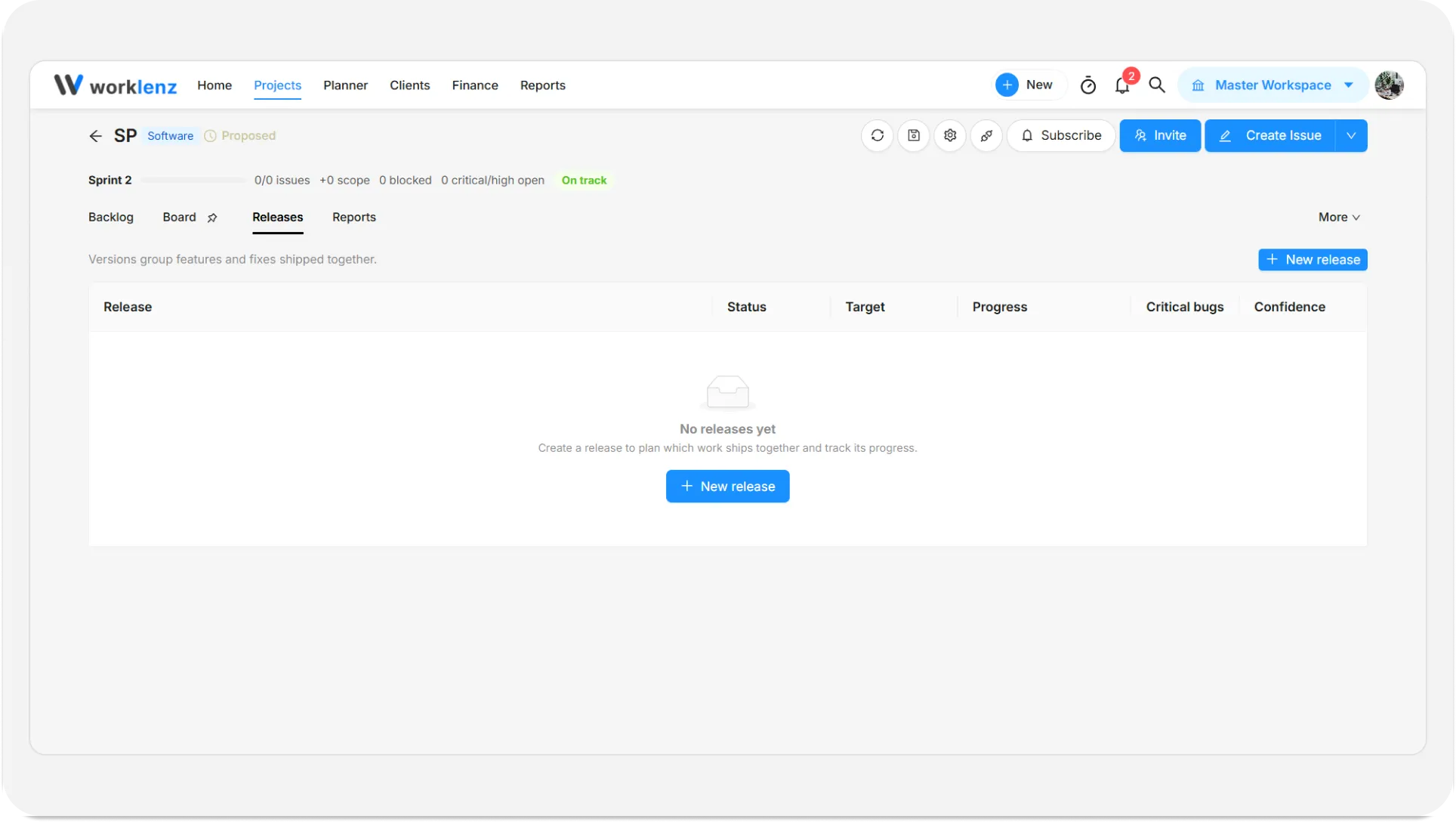
Cada release recebe uma etiqueta que mostra a probabilidade de ela sair no prazo. A tabela de Releases também mostra a data-alvo, o progresso e a contagem de bugs críticos.
| Etiqueta | O que significa |
|---|---|
| Planejamento | Ainda não há itens de trabalho ou data-alvo. Adicione os dois para começar a acompanhar a confiança. |
| No caminho certo | Sem bugs críticos nem bloqueios, e o progresso acompanha o ritmo. Uma release 100% concluída sempre conta como no caminho certo. |
| Em risco | Bugs críticos abertos, trabalho bloqueado, ou menos de 80% concluído a uma semana da data-alvo. |
| Atrasada | A data-alvo passou com trabalho ainda aberto. |
| Lançada | Esta versão foi entregue. |
Como marcar uma release como lançada
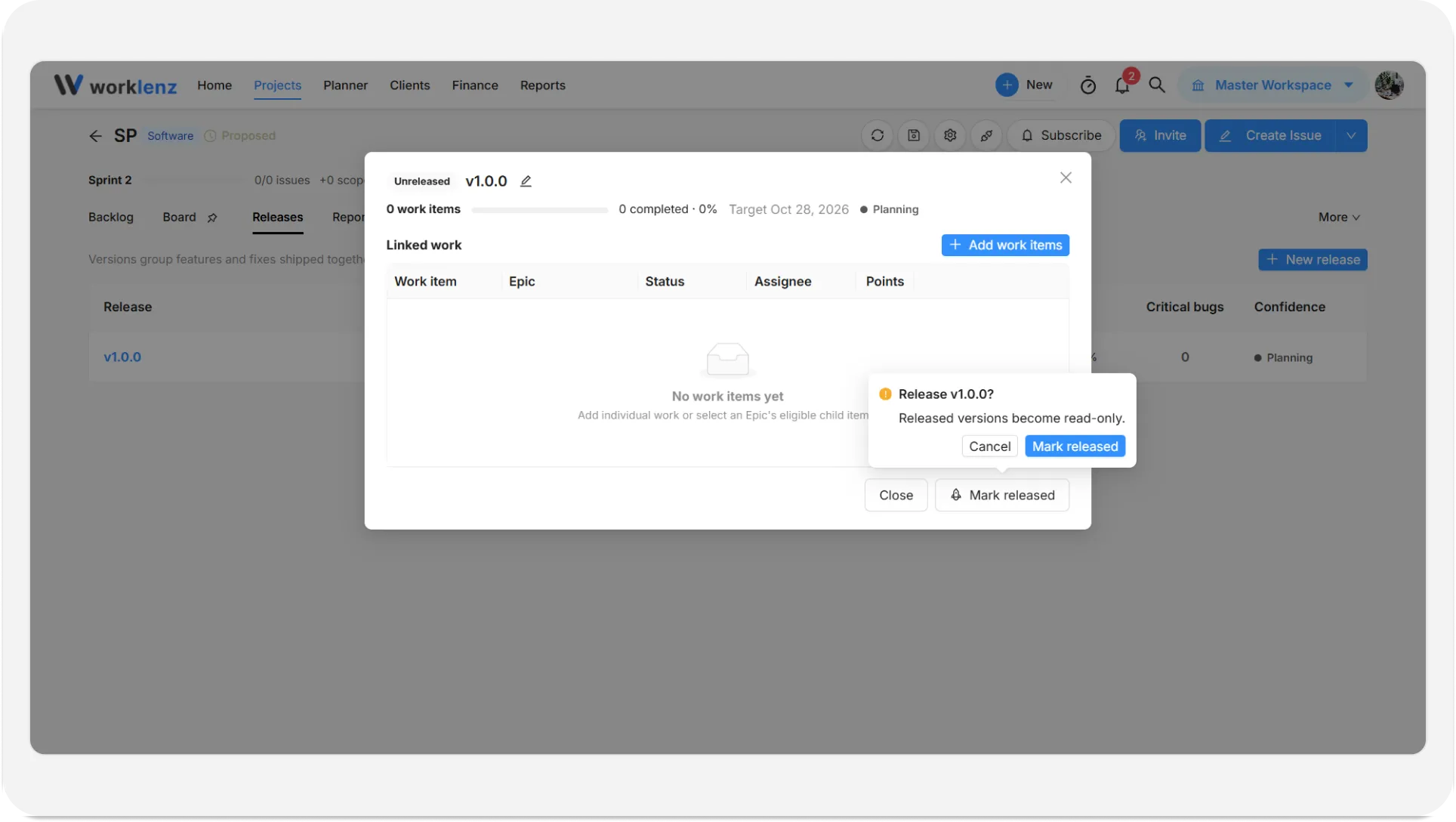
- Abra os detalhes da release.
- Clique em Marcar como lançada.
- Leia a confirmação, Lançar {name}?. Se parte do trabalho não está pronta, ela informa quantos itens de trabalho não estão concluídos.
- Confirme com Marcar como lançada.
Exemplo
Sua equipe vai entregar a v2.1.0 em duas semanas. Você cria a release com essa data-alvo, adiciona o épico “Relatórios” e desmarca duas stories opcionais. Oito dias depois, a etiqueta muda para Em risco porque um bug crítico continua aberto. Você corrige o bug, a etiqueta volta para No caminho certo, e no dia do lançamento você clica em Marcar como lançada.
Limites e coisas a saber
- O nome de uma release não pode se repetir dentro do mesmo projeto.
- Os relatórios podem agrupar por release. Veja relatórios de software.
- Se você não vê Nova release, provavelmente não é proprietário/administrador nem gerente de projeto.
Boas práticas
- Confira a contagem de “itens de trabalho não concluídos” na confirmação antes de marcar uma release como lançada, porque versões lançadas passam a ser somente leitura.
- Defina uma data-alvo e adicione itens de trabalho assim que criar a release, porque a etiqueta fica em Planejamento até ter os dois.
- Adicione um épico inteiro e desmarque os itens opcionais, porque selecionar um épico seleciona o trabalho filho elegível e você pode excluir issues individuais.
- Dê a cada versão um nome distinto, porque um nome não pode se repetir dentro de um projeto e maiúsculas e minúsculas contam como iguais.
- Aja cedo diante de uma etiqueta Em risco, porque bugs críticos abertos, trabalho bloqueado ou menos de 80% concluído a uma semana da data-alvo a disparam.