

Registrar folgas e ausências
A folga é um registro dos dias (ou horas) em que um membro da equipe está ausente. Ao registrá-la, o Worklenz sabe que a pessoa não está disponível, e os gerentes de projeto veem uma capacidade realista nas visões de Escala e Carga de trabalho, em vez de planejar trabalho para alguém de licença.
Visão rápida
| O que é | Um registro com data para um membro da equipe: dia inteiro ou um número de horas, com um tipo e um motivo opcional |
| Onde encontrar | Início > Calendário, o botão de ação rápida, Agenda > Escala ou a aba Membros de um projeto |
| Quem pode usar | Os membros podem registrar a própria folga pelo Início. Pela aba Membros de um projeto, você precisa de permissão para gerenciar membros |
| Plano | Business (o auto-hospedado se comporta como Business) |
Como registrar a sua própria folga
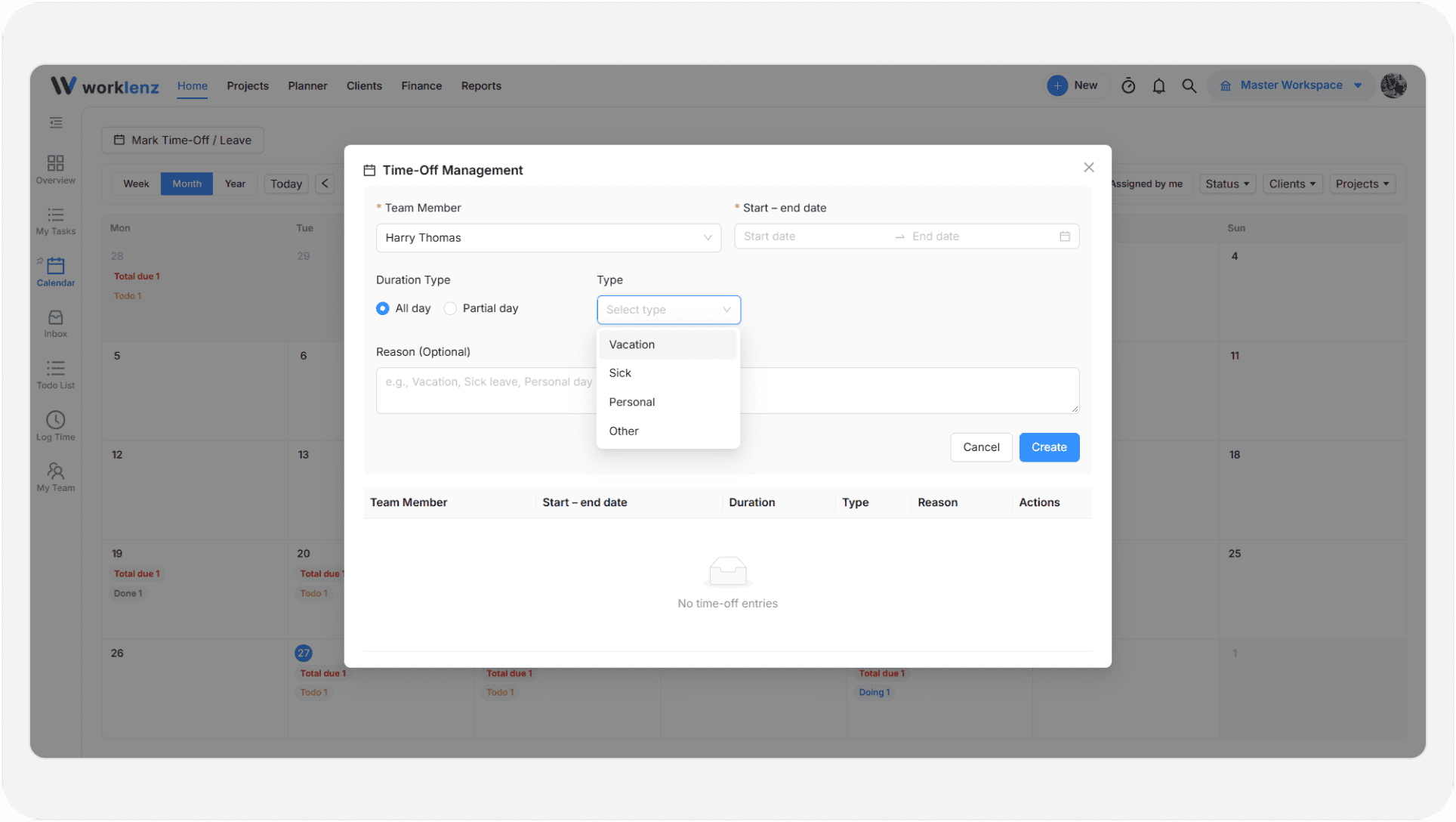
- Abra o Início e vá para a visualização Calendário.
- Clique em Registrar folga / ausência.
- A janela Gerenciamento de folgas abre com você já selecionado como Membro da equipe.
- Escolha o Período. Para um único dia, escolha a mesma data duas vezes.
- Escolha um Tipo de duração: Dia inteiro ou Parte do dia. Para parte do dia, informe as Horas de folga (por exemplo, 3,5).
- Escolha um Tipo: Férias, Doença, Pessoal ou Outro.
- Opcionalmente, adicione um Motivo.
- Clique em Criar.
A mesma janela lista os registros existentes com colunas para membro da equipe, período, duração, tipo e motivo. Use os ícones de editar e excluir na coluna Ações para alterar um registro. Ao excluir, você precisa confirmar com “Excluir este registro de folga?”.
A folga também aparece no calendário do Início como uma pequena etiqueta em cada dia afetado, como “Férias” ou “3,5 h de folga”. Clique em uma etiqueta para abrir e editar aquele registro.
Outros lugares para adicionar folgas
| Onde | Como |
|---|---|
| Ação rápida | Abra o botão de ação rápida na barra superior e escolha Registrar folga. |
| Agenda > Escala | Clique no botão Gerenciar folgas na barra de ferramentas e depois em Adicionar folga. Aqui você pode escolher qualquer membro. |
| Projeto > Membros | Abra o menu da linha de um membro e escolha Gerenciar folgas. Disponível se você puder gerenciar os membros do projeto. |
O que acontece depois de salvar
Salvar, editar ou excluir um registro atualiza os dados de Escala, capacidade e Carga de trabalho. As horas disponíveis do membro diminuem nesses dias, então a carga de trabalho é avaliada com a disponibilidade reduzida.
Boas práticas
- Registre as ausências assim que souber delas, porque a Escala e a Carga de trabalho só refletem um registro depois que ele existe.
- Use Parte do dia com Horas de folga para meios períodos, já que um registro de Dia inteiro tira toda a disponibilidade do dia.
- Escolha um Tipo todas as vezes. Ele aparece na etiqueta do calendário do Início e na tabela do histórico, para os colegas distinguirem dias de doença de férias planejadas.
- Gerentes que registram folgas de outras pessoas devem usar a Escala ou a aba Membros do projeto, porque a janela do Início só oferece o seu próprio nome.